Bildschirmfotos - Stellar Deduplicator for Outlook
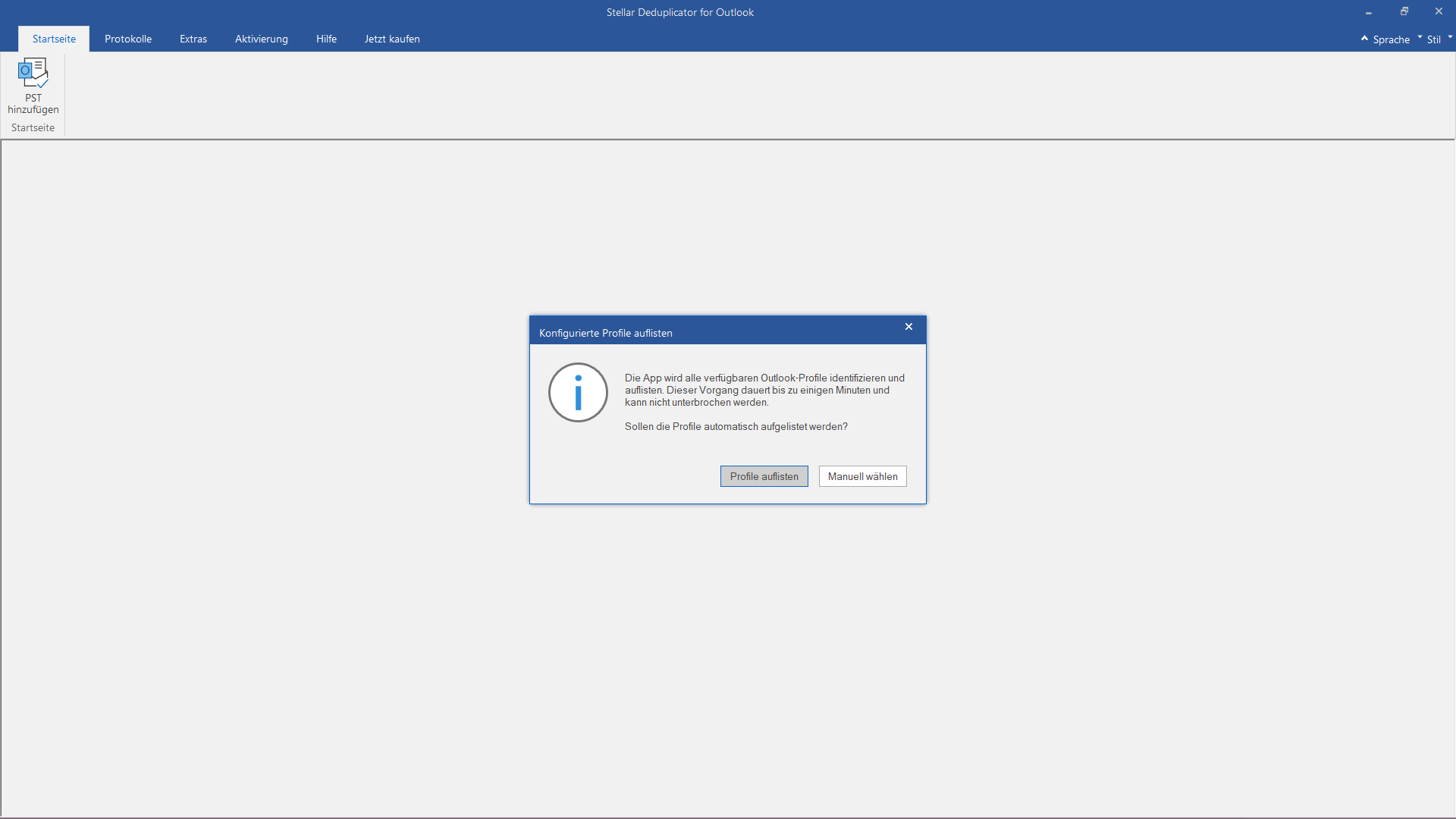
Schritt 1: Starten Sie Stellar De-Duplicator for Outlook. Es wird die Eingabeaufforderung Konfigurierte Profile auflisten angezeigt. Wählen Sie aus den angegebenen Aktionen: Profile auflisten oder Manuell wählen, um alle verfügbaren Outlook-Profile auf Ihrem PC zu identifizieren und aufzulisten. Wählen Sie die Option Profile auflisten, um automatisch alle verfügbaren Outlook-Profile vom Standardspeicherort auf Ihrem PC zu identifizieren und aufzulisten. Wählen Sie die Option Manuell auswählen, um das Outlook-Profil (PST) auf Ihrem Computer manuell auszuwählen.
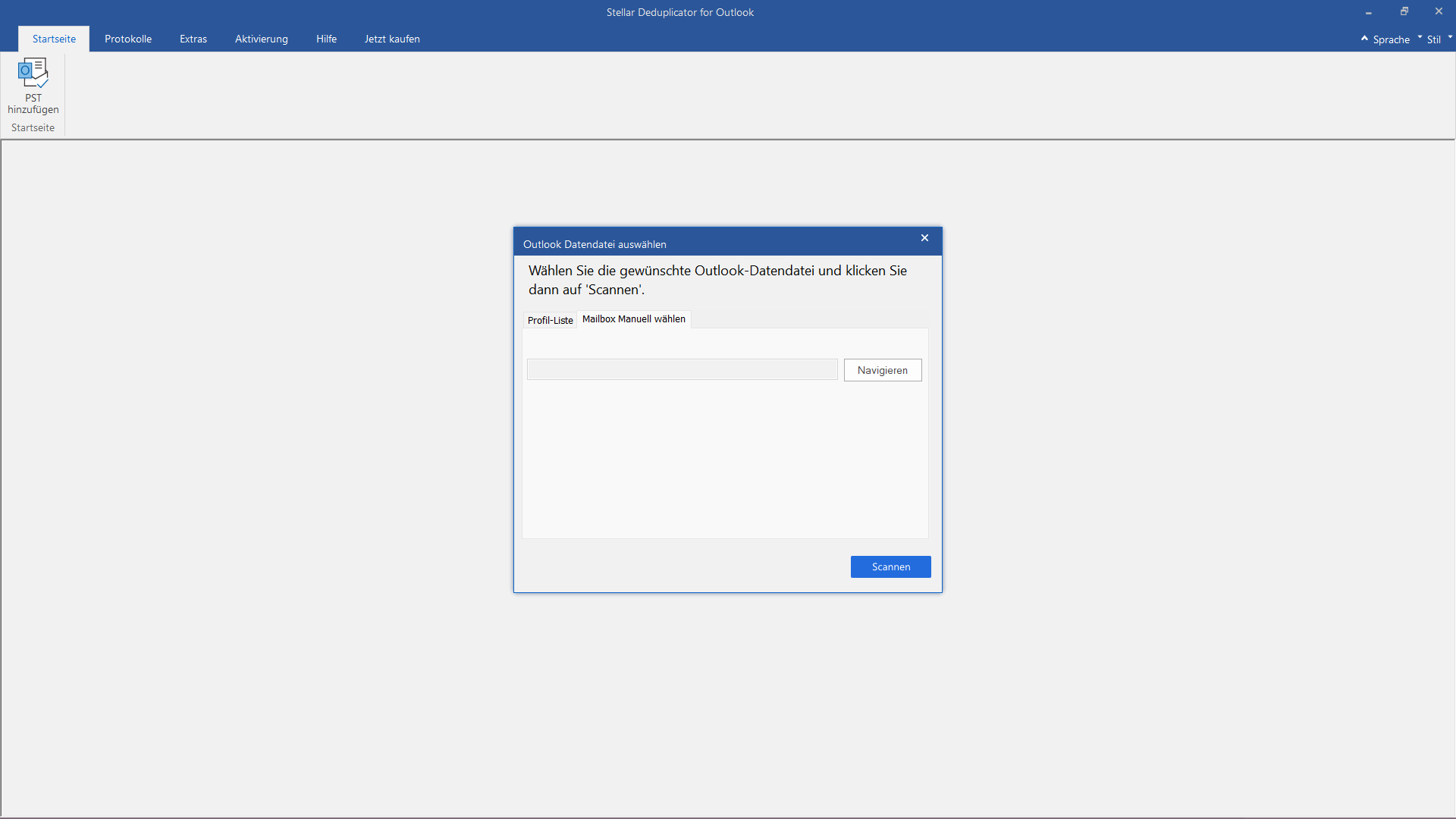
Schritt 2: Klicken Sie als Nächstes auf Durchsuchen, um das Outlook-Profil auf Ihrem PC zu finden. Sobald Sie das Profil gefunden haben, wählen Sie es aus und klicken Sie auf Scannen. Warten Sie, bis die Software das ausgewählte Outlook-Profil scannt und die verschiedenen Postfachordner mit E-Mails auflistet.
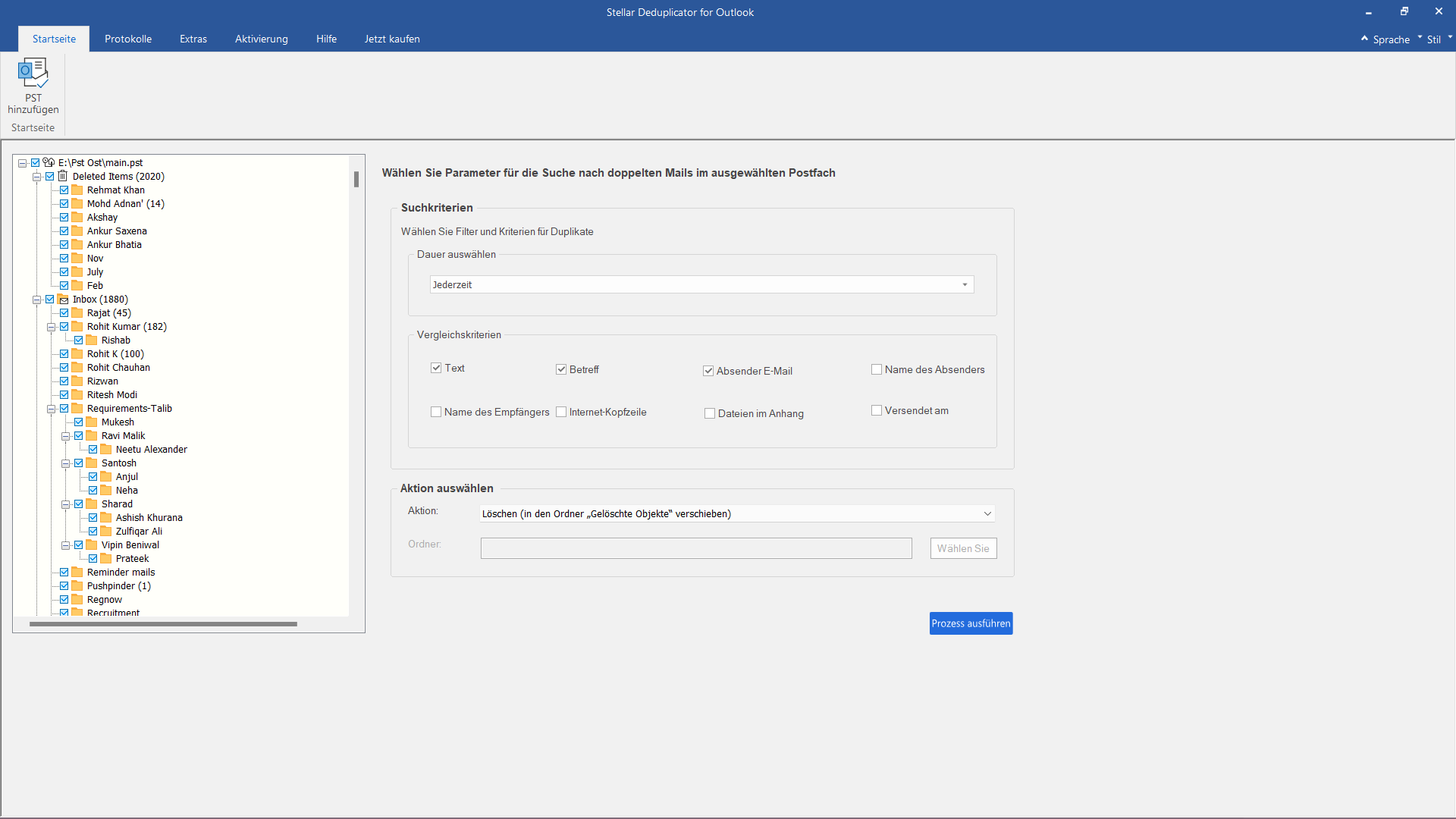
Schritt 3: Sobald der Scanvorgang abgeschlossen ist, zeigt die Software verschiedene Parameter unter verschiedenen Kriterien an. Wählen Sie die Parameter aus, die in den Abschnitten Suchkriterien bzw. Aktion auswählen angegeben sind. Verwenden Sie das Dropdown-Menü unter dem Parameter Dauer auswählen, um E-Mails für den ausgewählten Zeitraum zu suchen. Wählen Sie anschließend die Parameter im Abschnitt Vergleichskriterien. Die Software verwendet die ausgewählten Parameter, um doppelte E-Mails zu vergleichen. Sie können mehrere Parameter auswählen. Wählen Sie schließlich eine Aktion aus dem Dropdown-Menü im Abschnitt Aktion auswählen. Nachdem Sie verschiedene Parameter ausgewählt haben, klicken Sie auf Prozess ausführen. Die Software wird die doppelten E-Mails auf der Grundlage der ausgewählten Parameter verarbeiten.
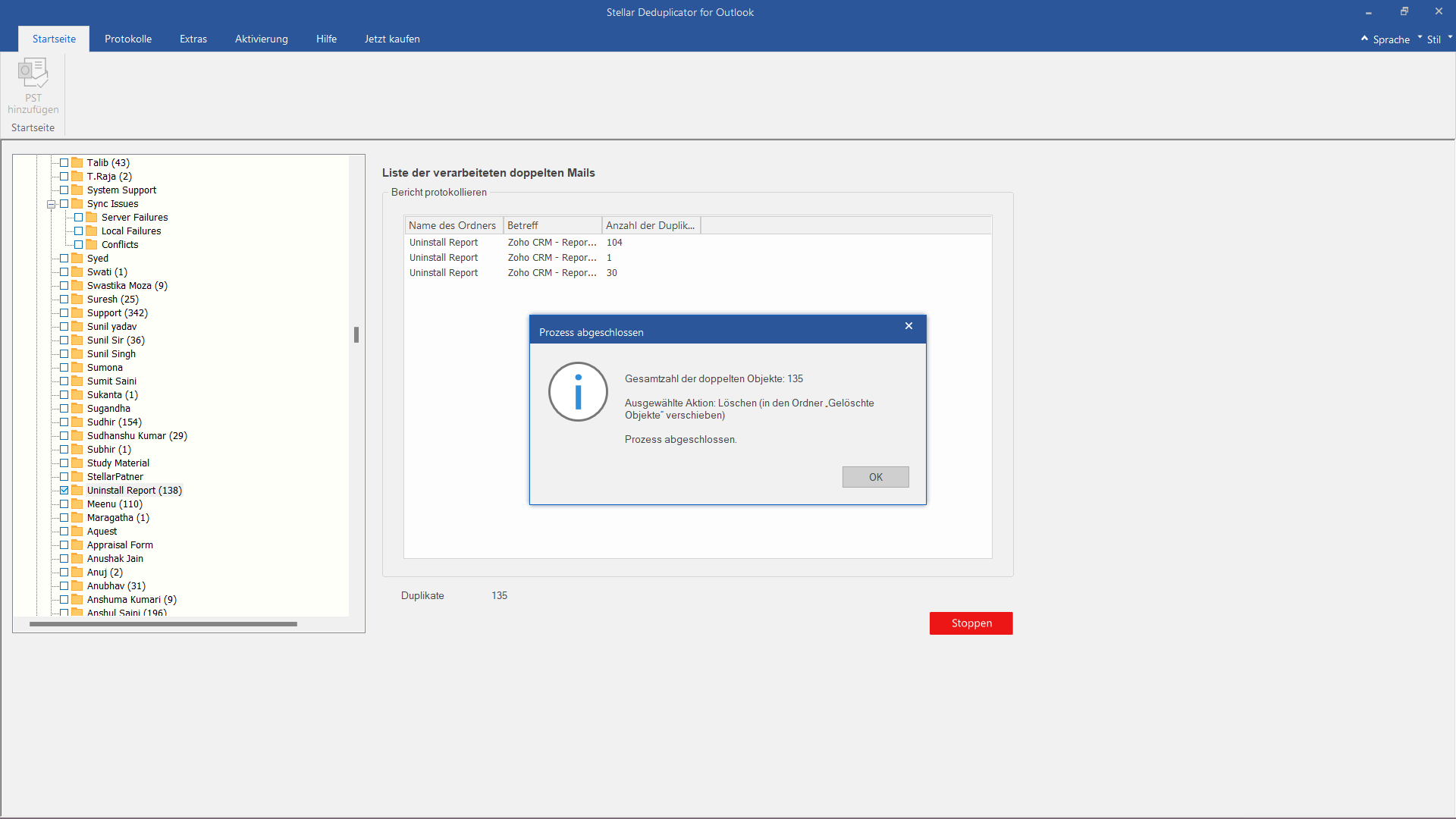
Schritt 4: Sobald der Vorgang abgeschlossen ist, zeigt die Software die Meldung Prozess abgeschlossen mit allen Details an. Klicken Sie auf OK.
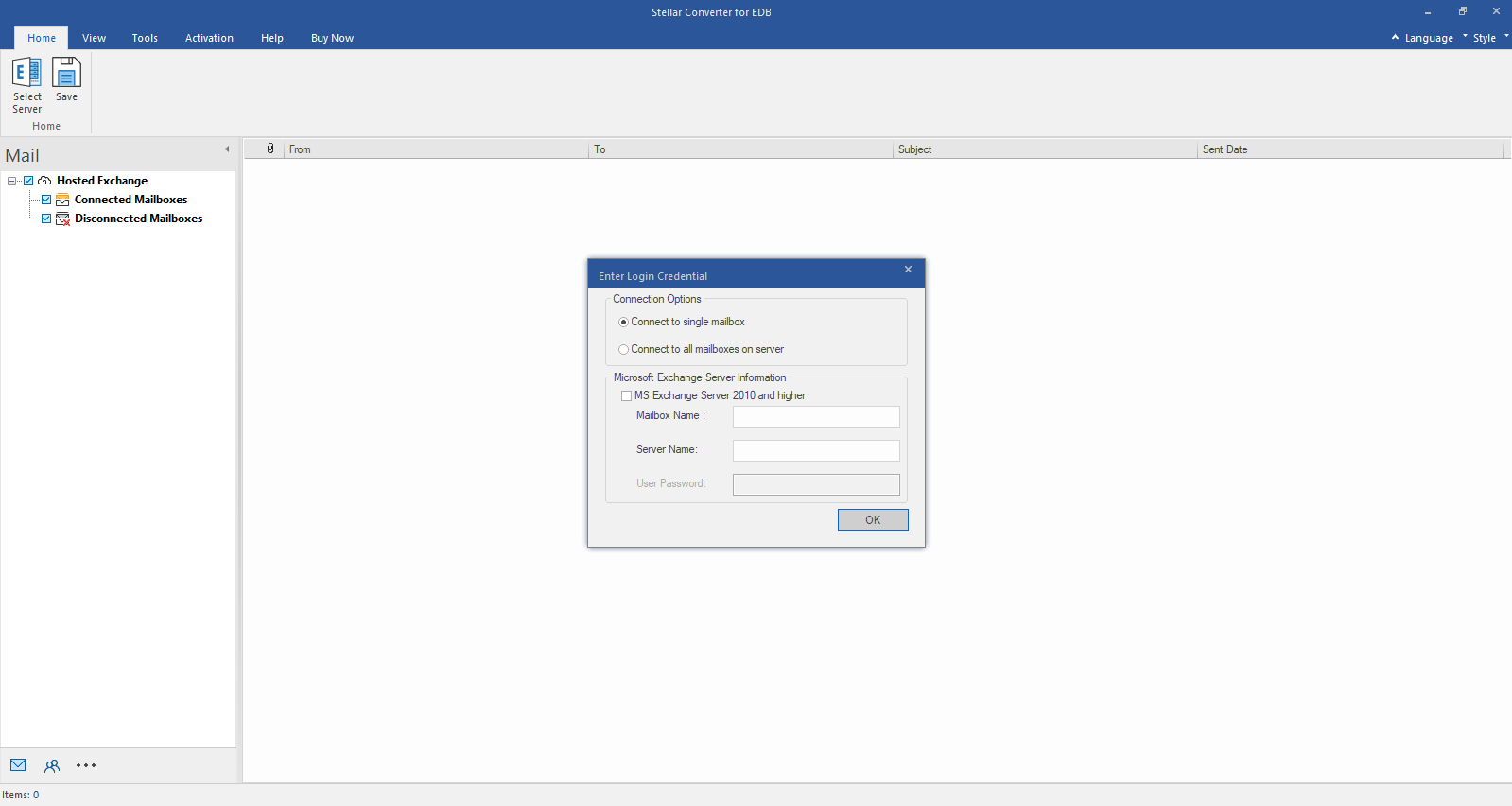
Step 1: Select Hosted Exchange to export mailboxes from an online EDB file. Select Connect to Single Mailbox or Connect to Single Mailbox from Connection Options
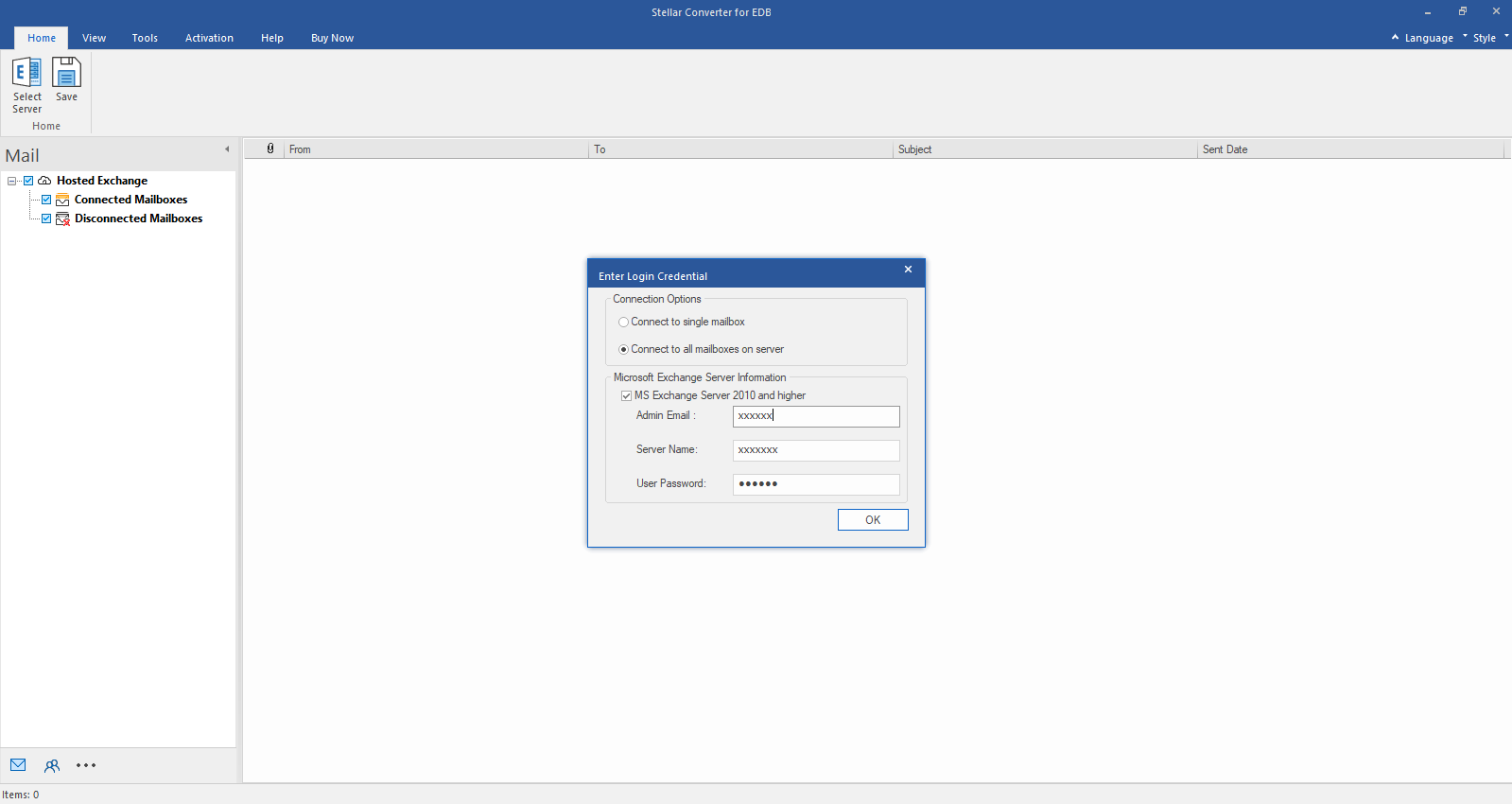
Step 2: Enter Admin and Server Name (for Exchange 5.5, 2000, 2003, 2007) or tick "Exchange Server 2010 and higher" checkbox to enter Admin Email, Server Name and Password (for MS Exchange 2010, 2013, 2016, and 2019). Click OK.
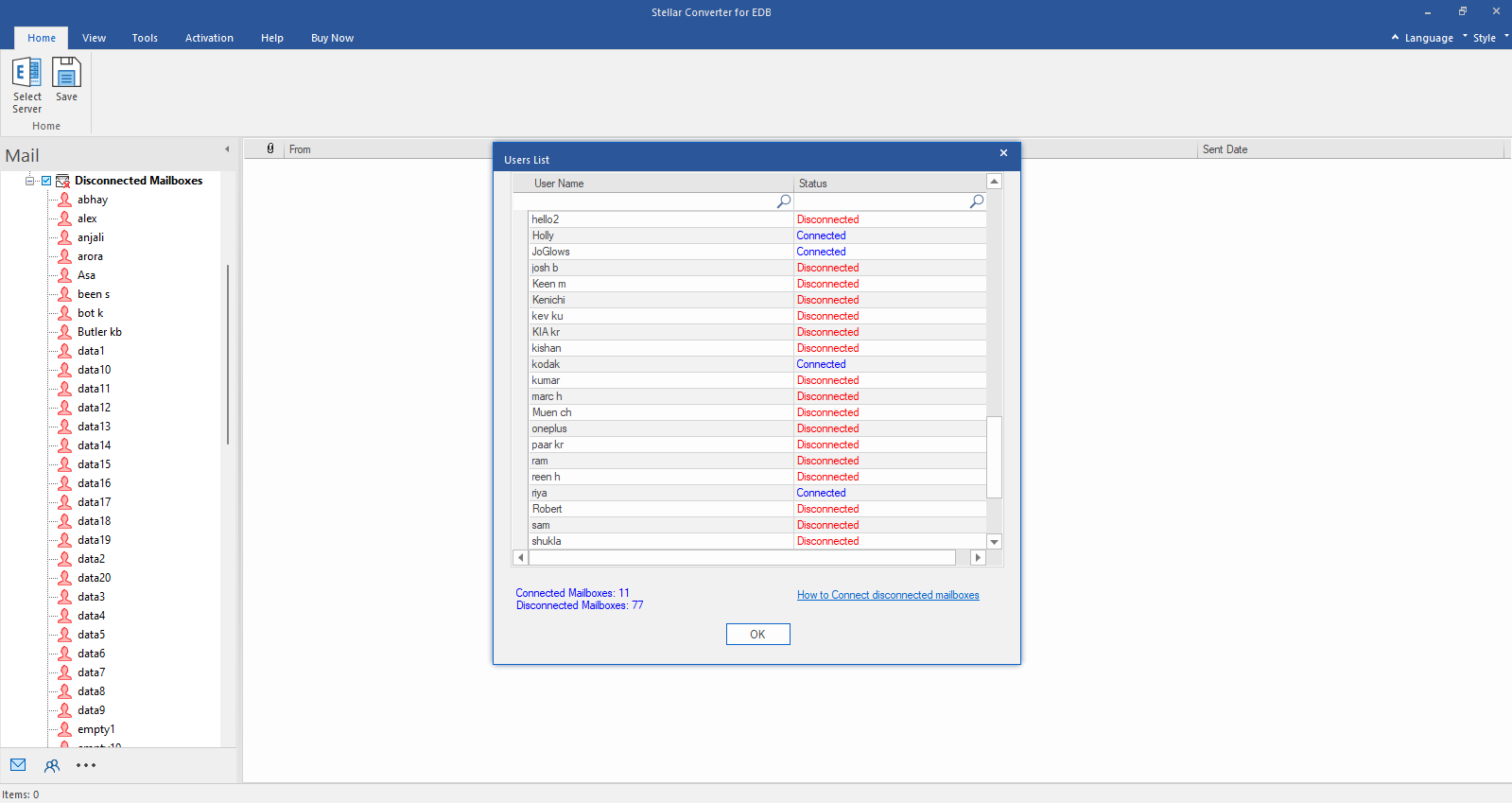
Step 3: After establishing the connection with Exchange Server, Next window displays list of connected and disconnected mailboxes. Click "OK" to proceed.
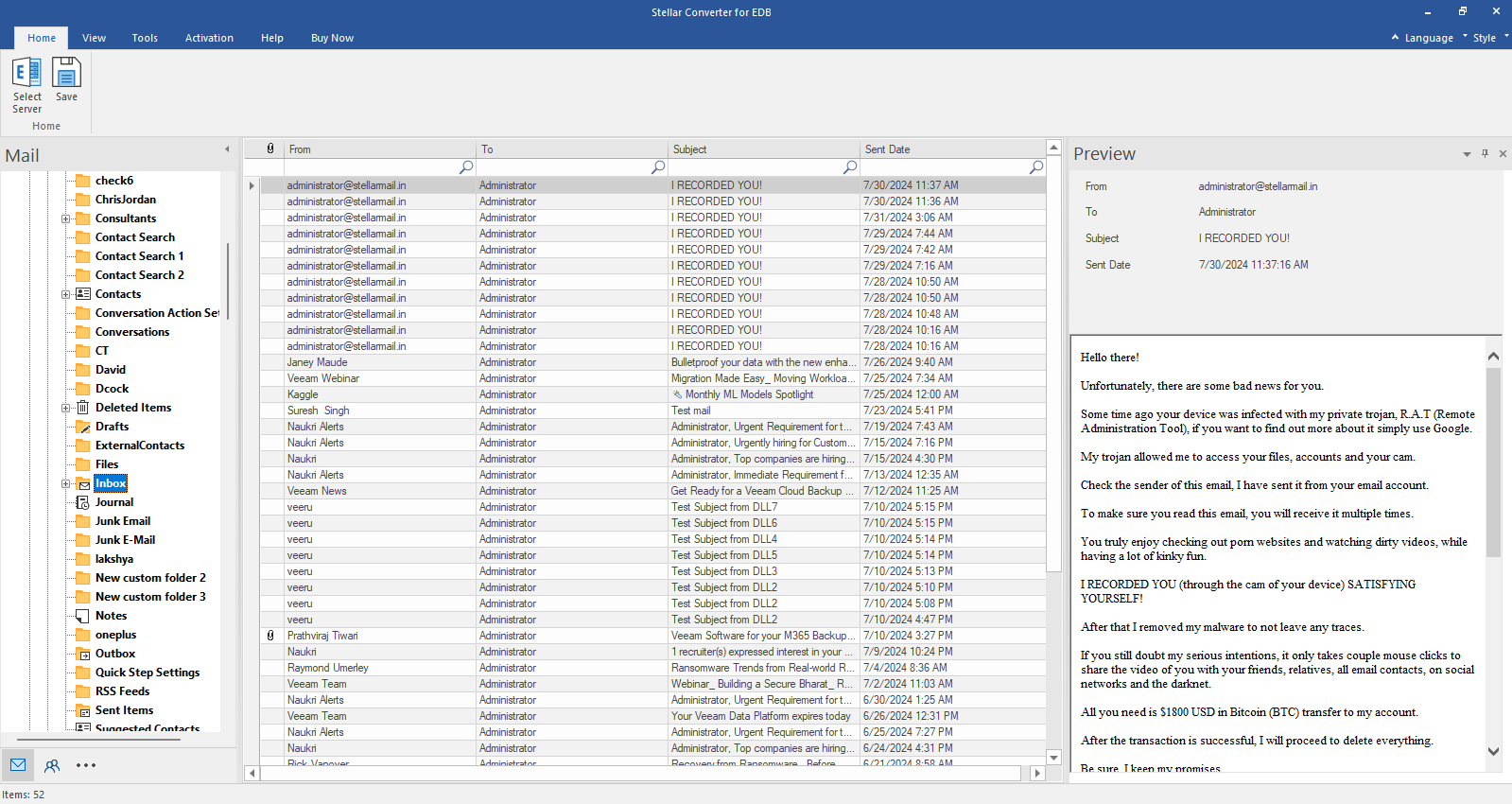
Step 4: Check the preview of all mailbox items- Emails, Calendars, Contacts etc.
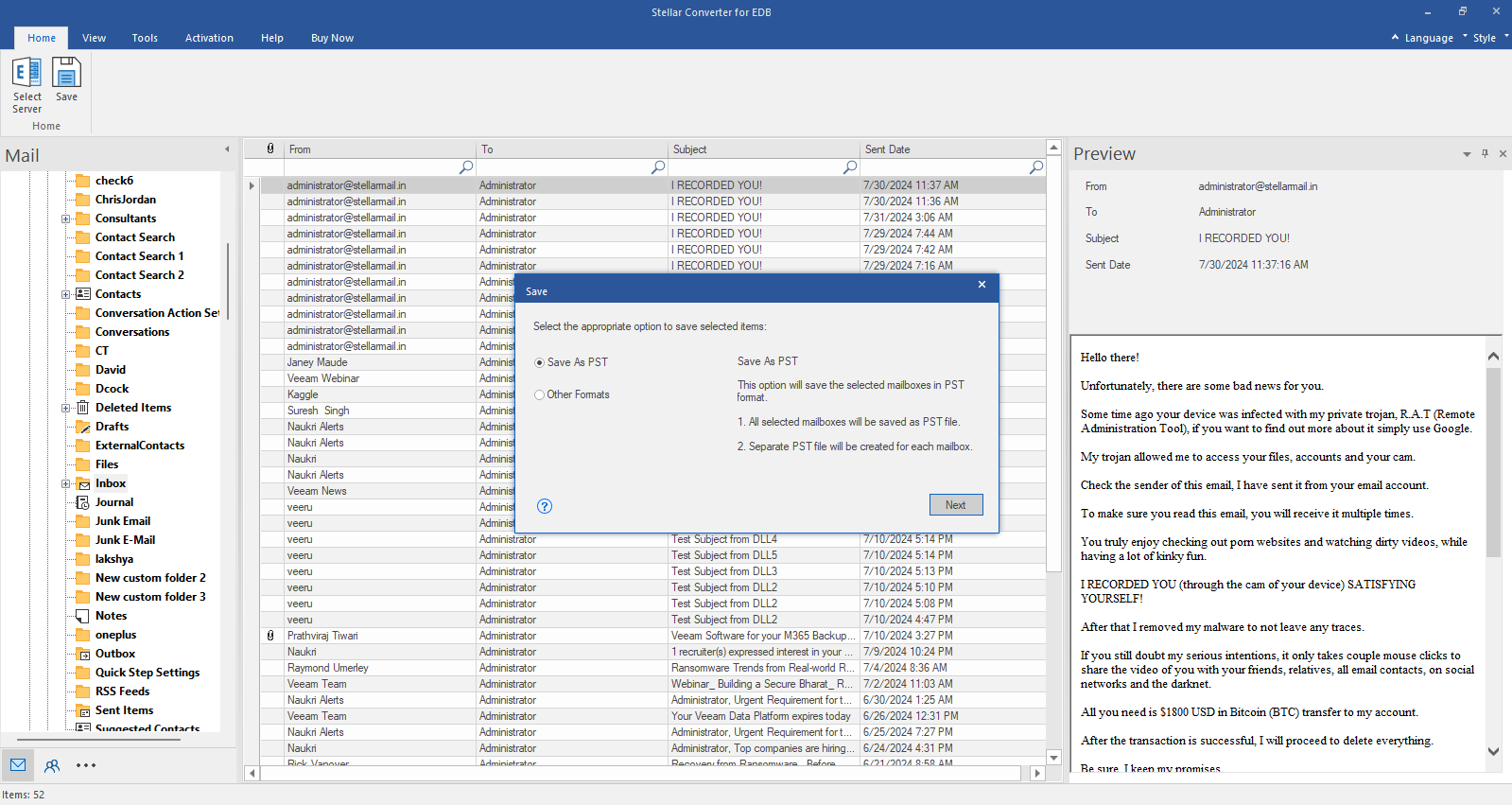
Step 5: Click Save from Home Ribbon and Select Save as PST option. Click "Next" to proceed.