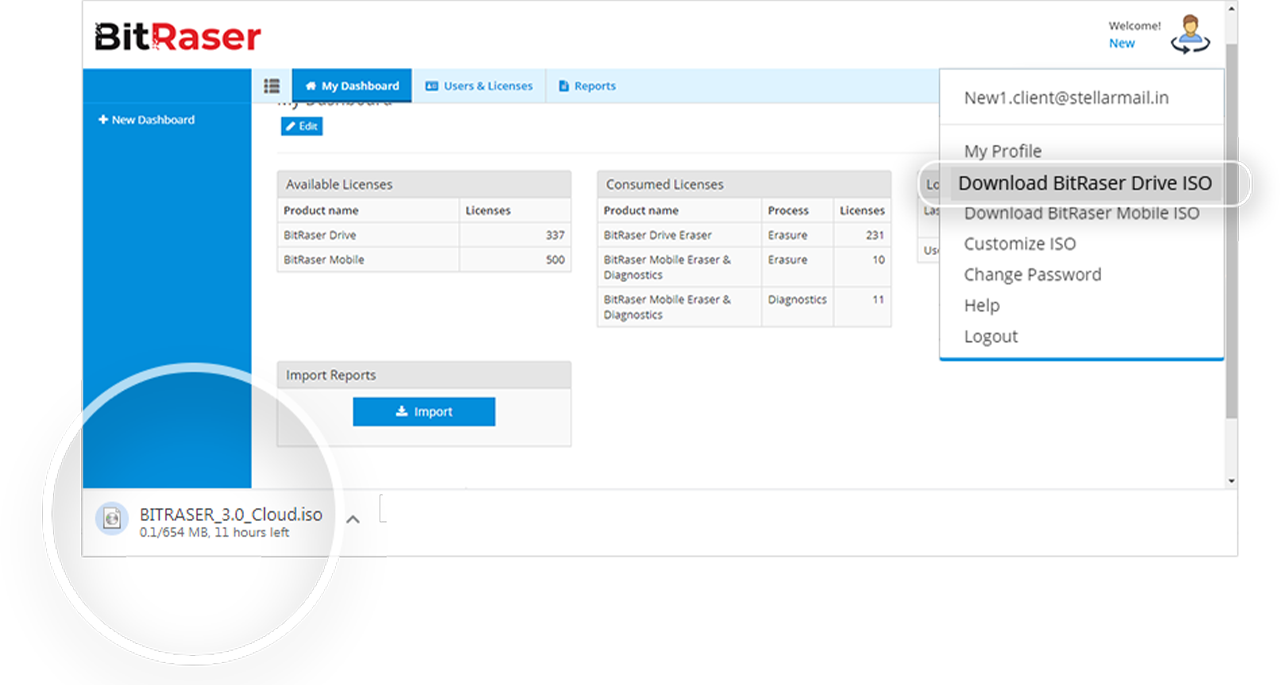
Schritt 1: Melden Sie sich in der BitRaser Cloud-Konsole an, navigieren Sie zum Bereich „Download BitRaser“ und laden Sie die BitRaser-ISO-Datei herunter.
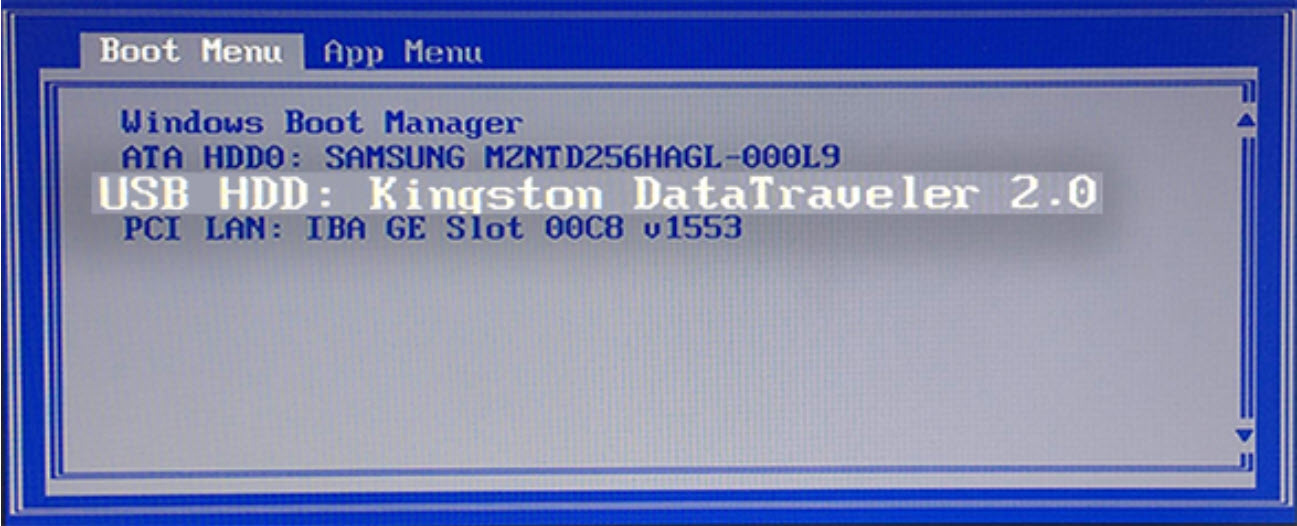
Schritt 2: Verwenden Sie Rufus, um mit der heruntergeladenen ISO-Datei einen bootfähigen USB-Stick zu erstellen. Verbinden Sie den USB-Stick mit dem Hostsystem und wählen Sie ihn im Boot-Menü des Geräts aus, um das System mit BitRaser zu starten.
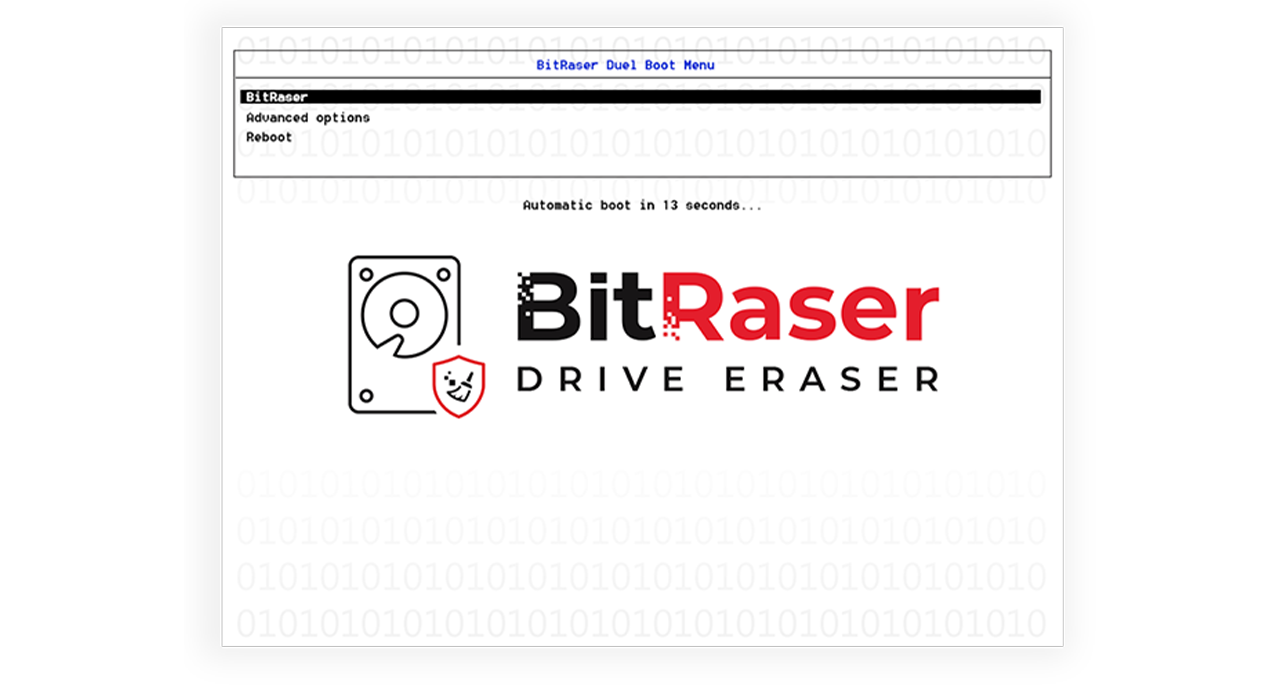
Schritt 3: Wählen Sie im BitRaser-Boot-Menü „BitRaser“ aus und drücken Sie die Eingabetaste, um fortzufahren.
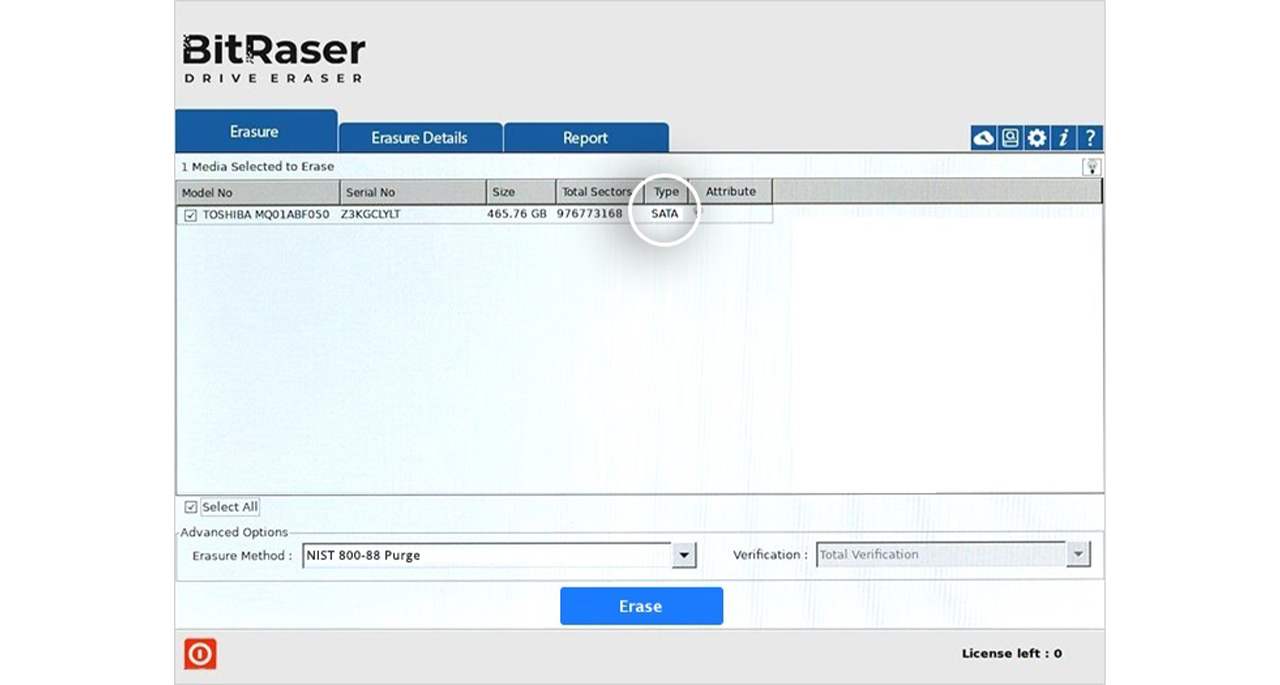
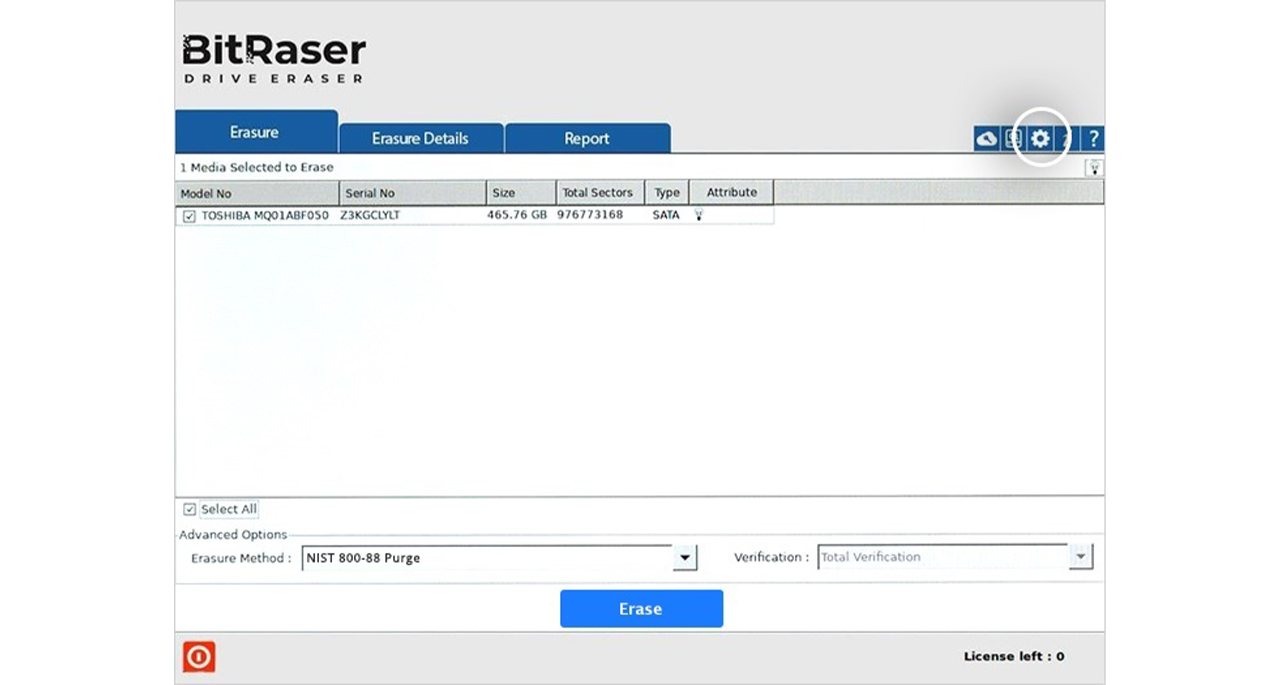
Schritt 4: Nach dem erfolgreichen Systemstart wird die Hauptoberfläche von BitRaser angezeigt, auf der alle mit dem System verbundenen Laufwerke aufgelistet sind.
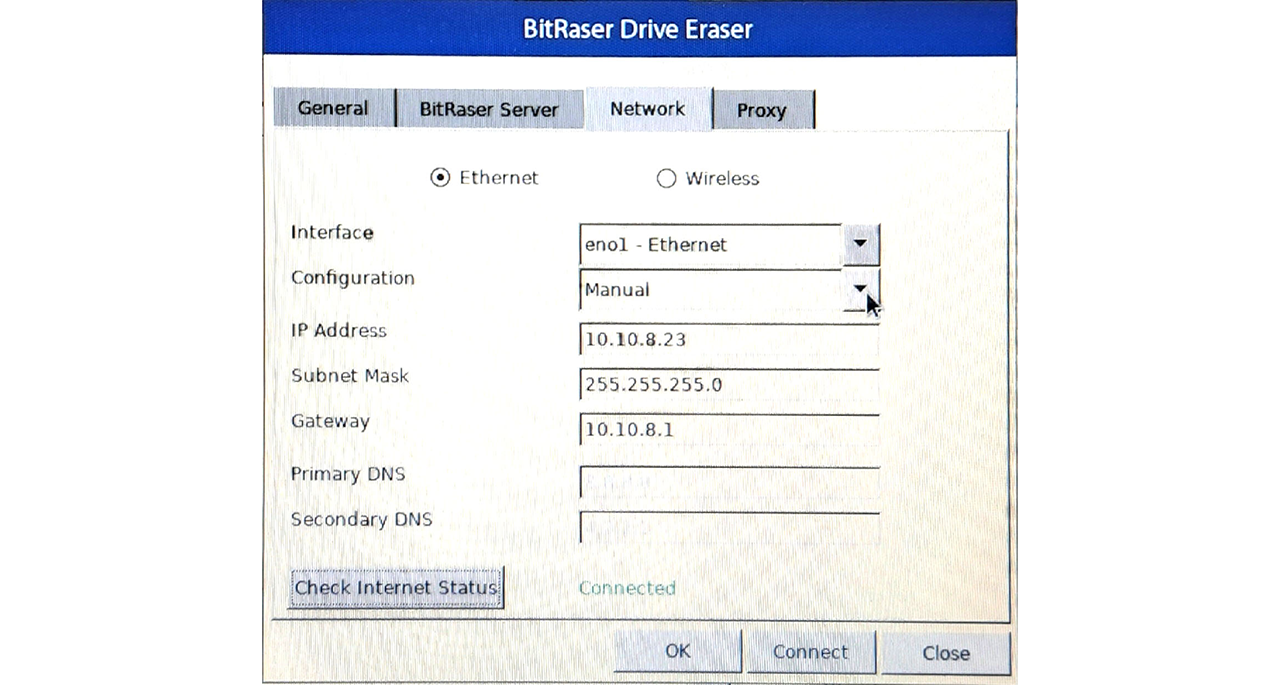
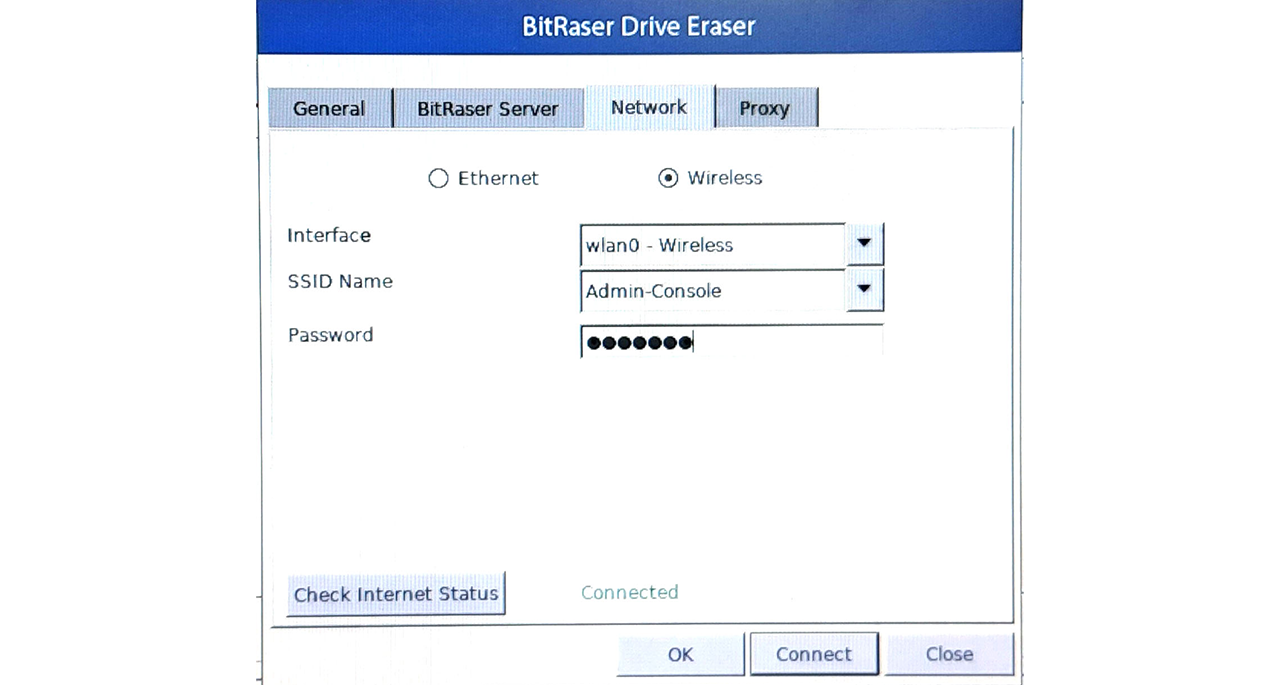
Schritt 5: Klicken Sie oben rechts auf das Symbol „Settings“, wechseln Sie zur Registerkarte „Network“ und geben Sie Ihre Ethernet- oder WLAN-Daten ein. Diese Verbindung ist erforderlich, um mit der BitRaser Cloud-Konsole zu kommunizieren, Lizenzen herunterzuladen und Löschberichte hochzuladen.
Schritt 6: Verbinden Sie sich mit dem BitRaser-Server mithilfe der per E-Mail erhaltenen Anmeldedaten. Nach der Verbindung werden die verfügbaren Lizenzen automatisch mit der Anwendung synchronisiert.
Schritt 7: Klicken Sie auf „Erase“, um den Vorgang zu starten, und bestätigen Sie anschließend mit „Yes“. Standardmäßig verwendet die Anwendung die Löschmethode NIST 800-88 Purge. Sie können jedoch aus mehr als 26 Datenlöschstandards wählen, darunter IEEE 2883 Clear, IEEE 2883 Purge, US DoD 5220.22-M und weitere.
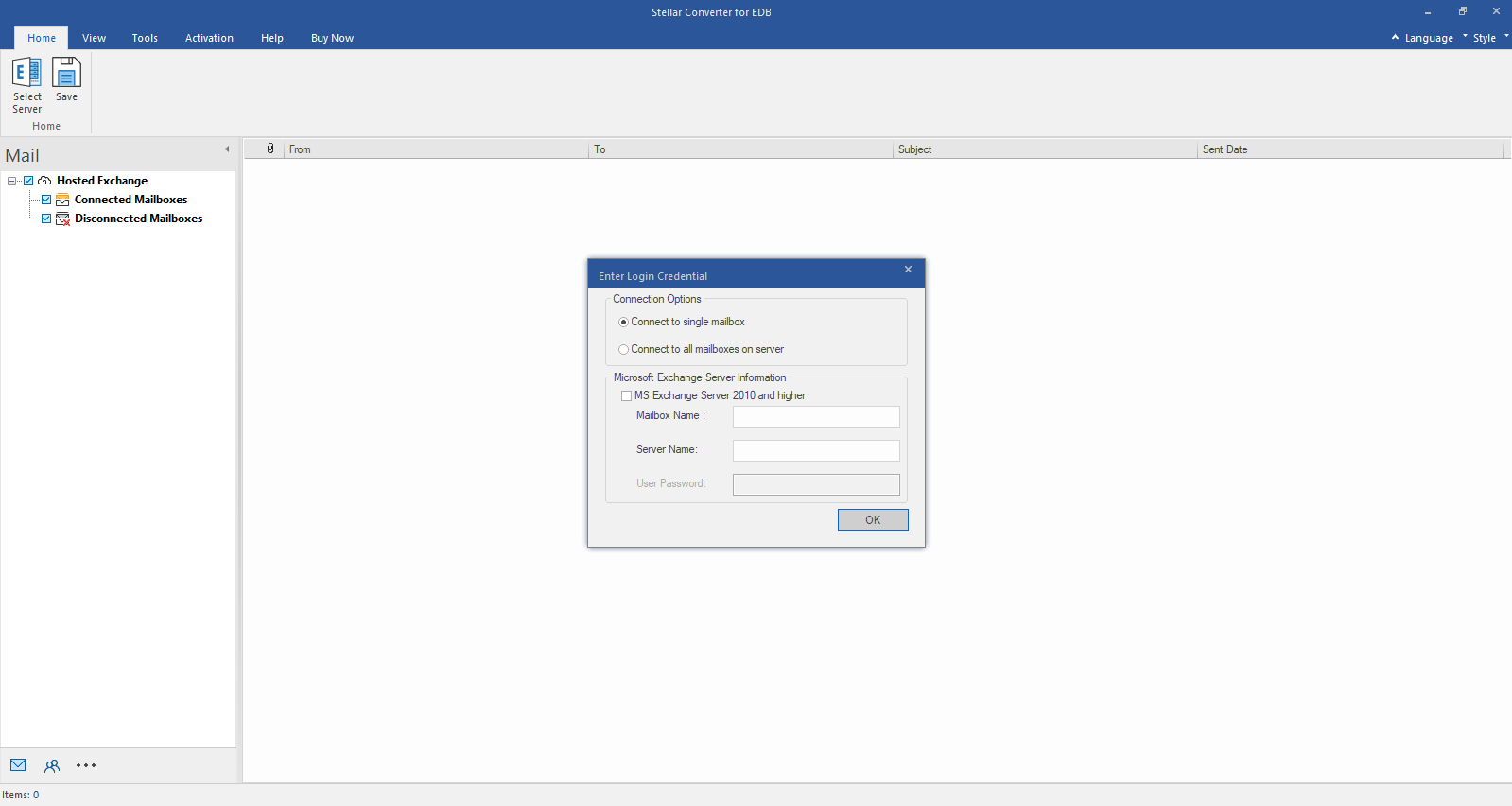
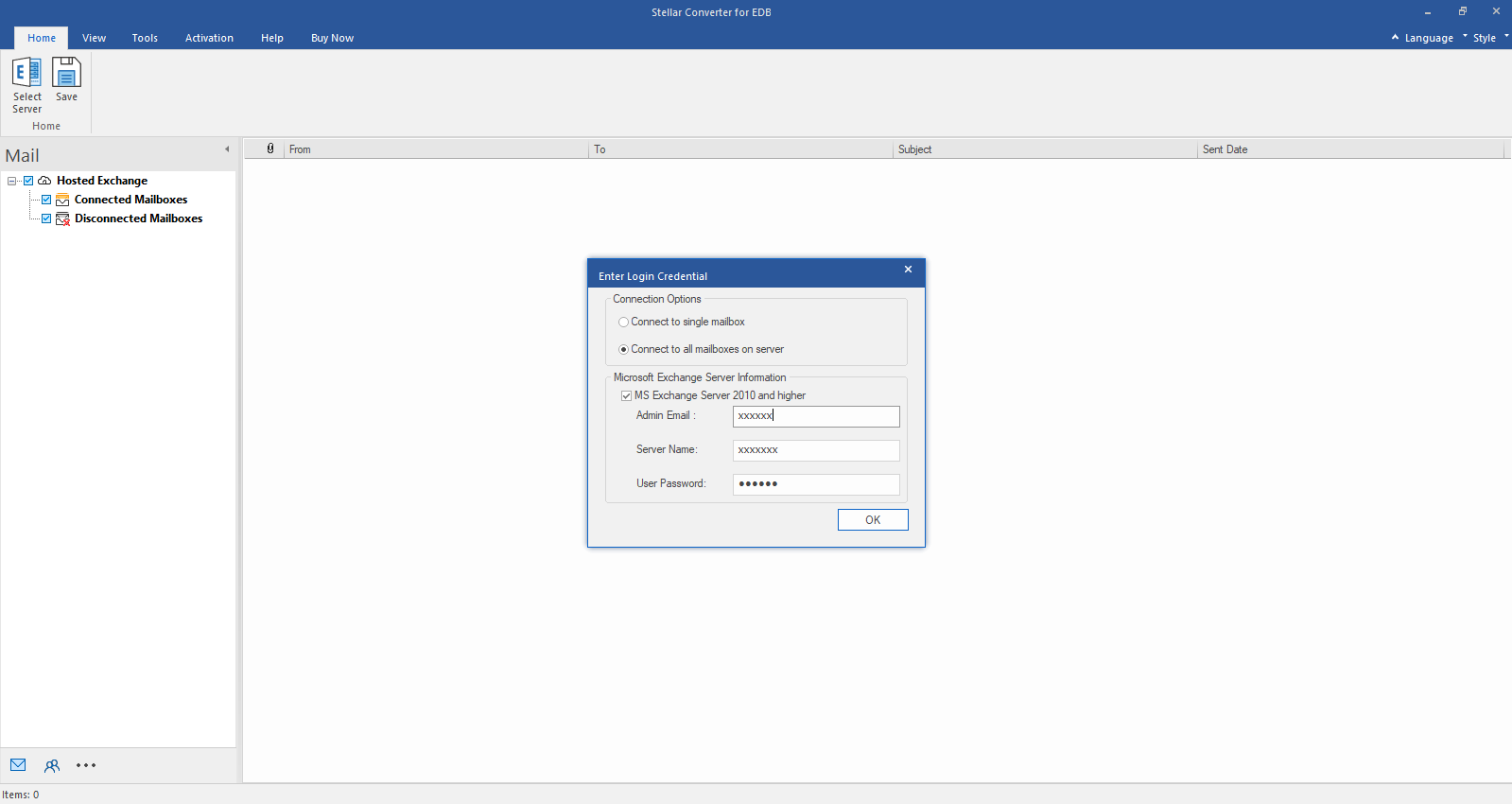
Step 1: Select Hosted Exchange to export mailboxes from an online EDB file. Select Connect to Single Mailbox or Connect to Single Mailbox from Connection Options
Step 2: Enter Admin and Server Name (for Exchange 5.5, 2000, 2003, 2007) or tick "Exchange Server 2010 and higher" checkbox to enter Admin Email, Server Name and Password (for MS Exchange 2010, 2013, 2016, and 2019). Click OK.
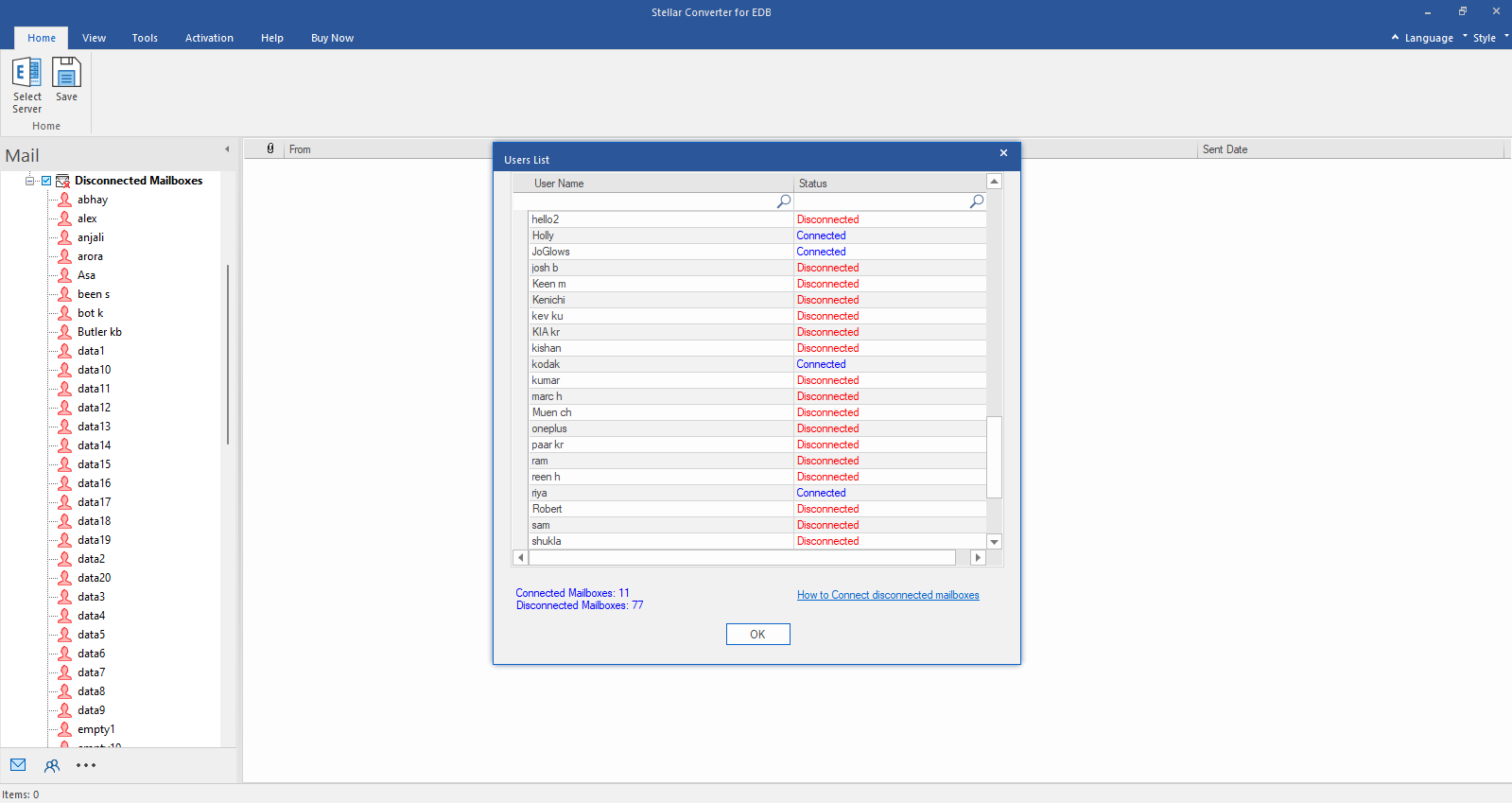
Step 3: After establishing the connection with Exchange Server, Next window displays list of connected and disconnected mailboxes. Click "OK" to proceed.
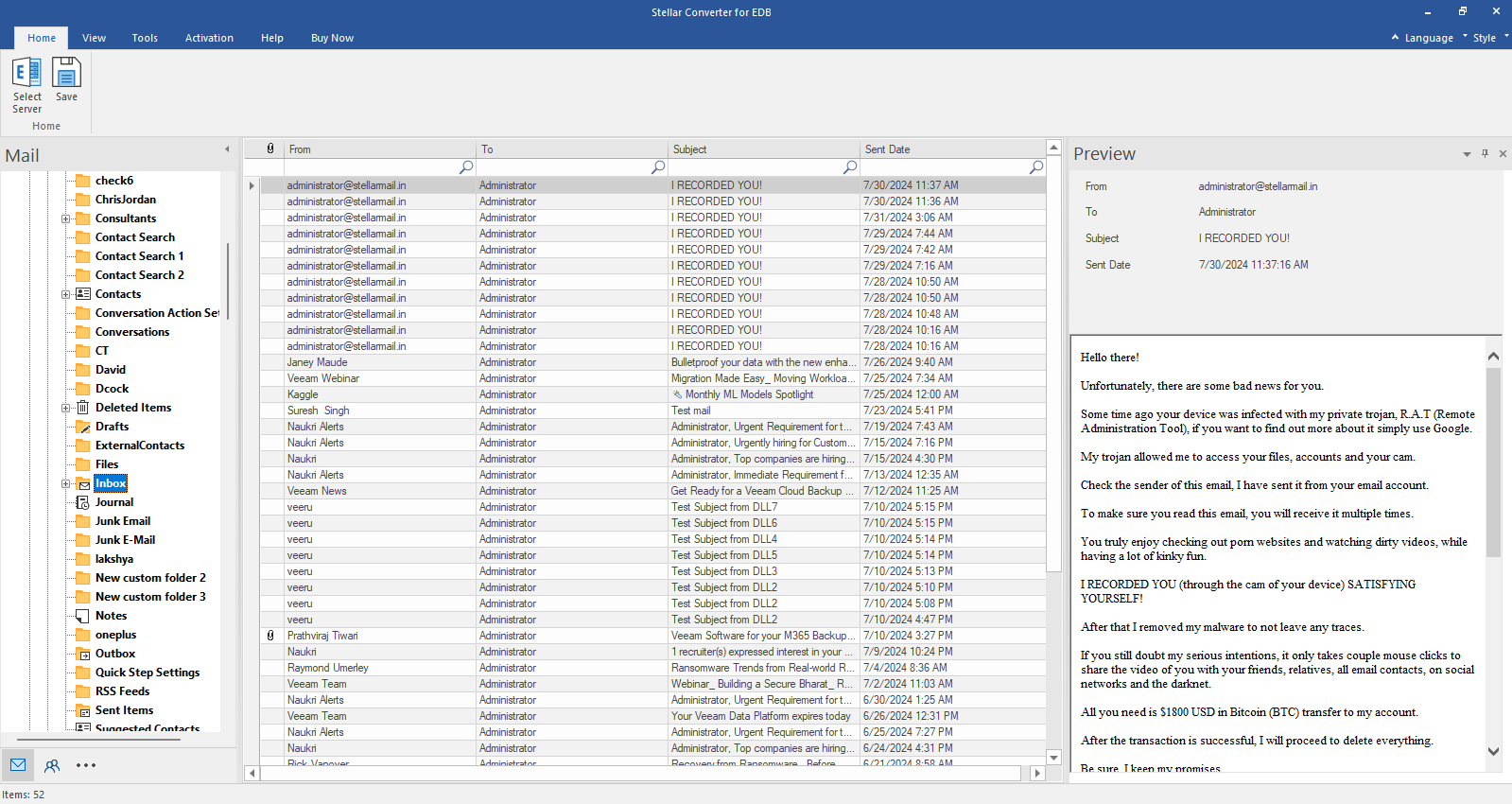
Step 4: Check the preview of all mailbox items- Emails, Calendars, Contacts etc.
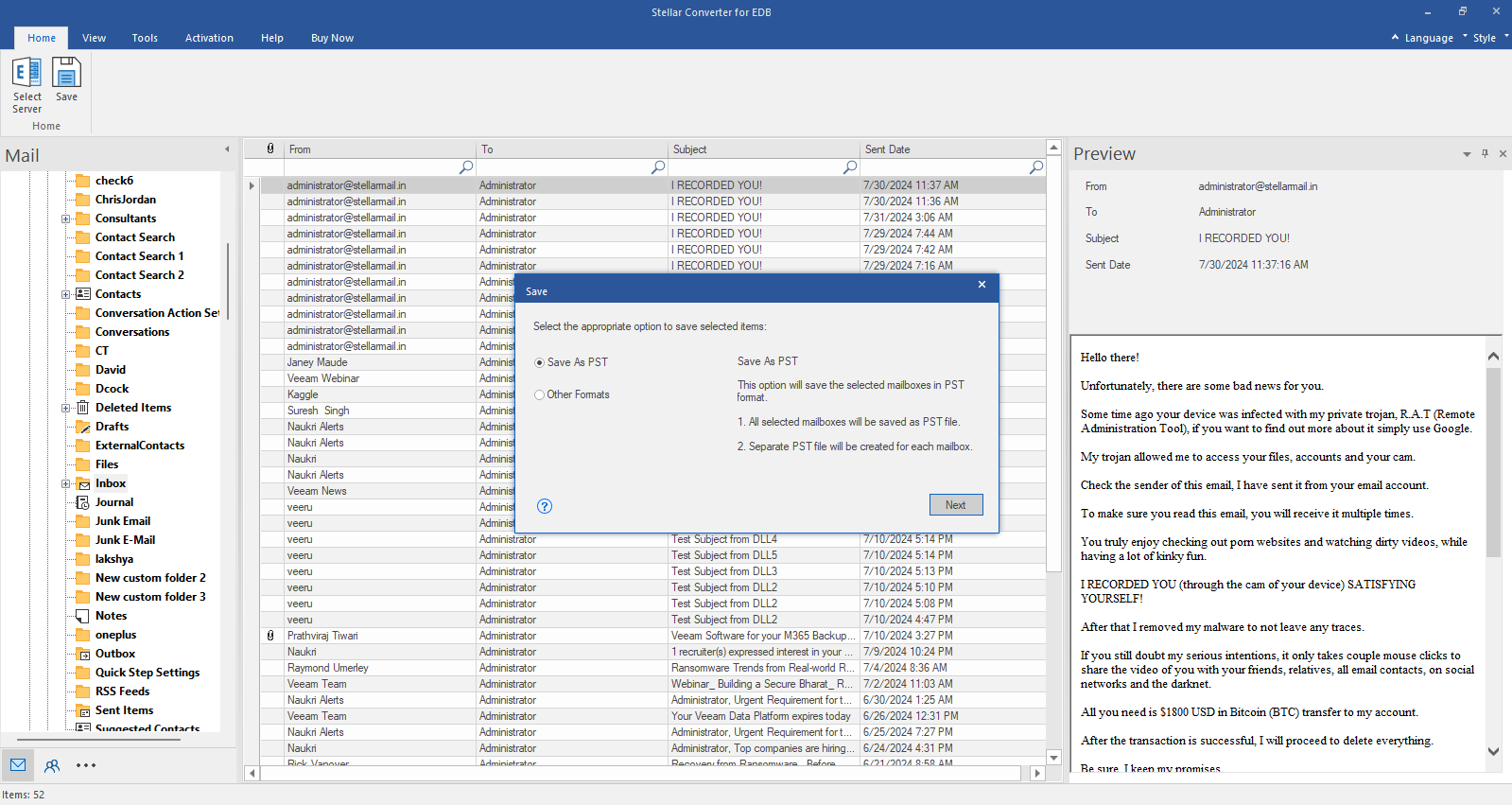
Step 5: Click Save from Home Ribbon and Select Save as PST option. Click "Next" to proceed.