 Company
 Leadership
  Couverture médiatique
 Communiqués de presse
 Aide
Aide Blogs
Blogs  Articles
  Videos


 Caractéristiques
 Prix
Prix Specs
Specs Aide
Aide FAQ's
FAQ's Étape 1
: Sélectionnez le type de données
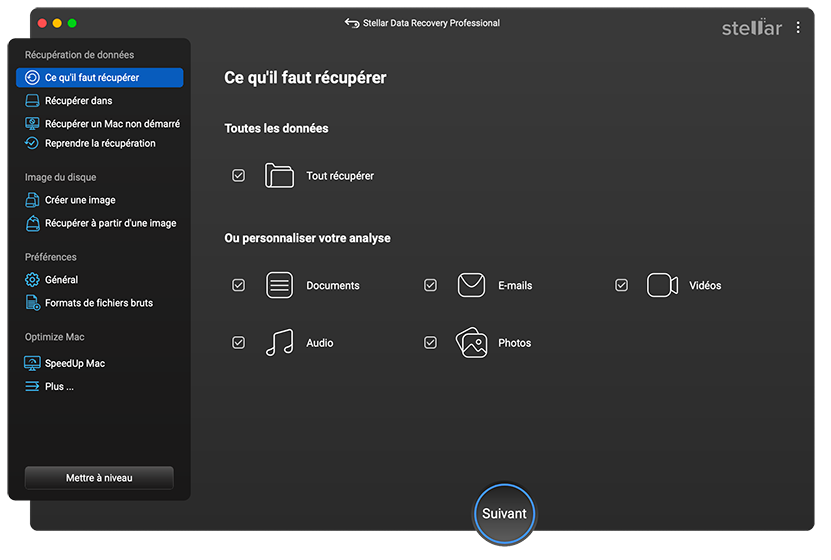
Sélectionnez les types de fichiers que vous souhaitez récupérer, puis cliquez sur "Suivant".
 Pour les particuliers
Pour les particuliers
 Récupération de données
 Réparation de fichiers
 Effacement des données
  Pour les entreprises
Pour les entreprises
 Réparation email
 Email Converter
 File & Database Réparation Récupération de données
 Toolkit
 Forensique
 Service de labo
  Nos Partenaires
  A propos de
 Resources
 Assistance
  Contactez-nous
*Software works only on your Desktop/Laptop
*Téléchargez gratuitement pour analyser et prévisualiser vos données perdues ou supprimées.

"Stellar Data Recovery fait partie des incontournables parmi les logiciels de récupération de données, notamment grâce à des performances impressionnantes"
STELLAR DATA RECOVERY PROFESSIONAL FOR MAC
Stellar Data Recovery Professional pour Mac (anciennement connu sous le nom de 'Stellar Phoenix') aide à résoudre la crise de la perte de données grâce à un processus rapide et précis. Son algorithme puissant de récupération de données récupère les fichiers en toute sécurité à partir d'un grand nombre de scénarios de perte de données.












*Téléchargez gratuitement pour analyser et prévisualiser vos données perdues ou supprimées.
Un puissant outil de récupération de données sur Mac

Une récupération efficace dedonnées qui permet de remettre en état les fichiers supprimés à la suite d'une suppression accidentelle, d'un formatage du disque et d'une suppression permanente à l'aide de la combinaison de touches "Commande + Option + Supprimer".

L'outil prend en charge l'analyse approfondie des volumes APFS, HFS+, NTFS et ExFAT formatés afin de récupérer les fichiers par le biais d'une recherche basée sur les signatures. Il recherche les fragments de fichiers dispersés et les reconstruit.

MacBook Pro/Air, iMac, Mac mini et autres appareils Mac peuvent tomber en panne ou présenter un "ballon de plage tournant" (ou pire) un "écran gris de la mort". Le logiciel aide à récupérer les données dans de tels scénarios grâce au mode de récupération sans avoir besoin d'un périphérique de démarrage externe.

Grâce à des mesures de sécurité renforcées, ce logiciel de bricolage récupère facilement les données des disques Mac natifs sans qu'il soit nécessaire de désactiver la fonction SIP (Security Integrity Protection). Il permet même la récupération de données sans l'en plus de KEXT. Il suffit d'avoir un accès complet au disque dur.
AUTRES FONCTIONS

L'outil simple à utiliser est compatible avec tous les types de systèmes Mac alimentés par des puces M1, M2, M3 et M4, ainsi qu'avec les versions antérieures dotées de puces de sécurité T2. Il fonctionne également efficacement avec diverses éditions de macOS, de macOS Sierra à la dernière édition de macOS Sequoia 15.

Le logiciel vous aide à personnaliser votre récupération de données. Choisissez parmi trois thèmes d'interface utilisateur différents - Sombre, Clair et Vif - et améliorez votre expérience de numérisation.

Grâce à la nouvelle fonction « Pause et reprise » de l'analyse, vous pouvez interrompre une analyse et la reprendre à un moment plus opportun. Les utilisateurs peuvent prévisualiser et remettre en état des fichiers lorsqu'une analyse est déjà en cours, sans aucun problème.

Le logiciel offre une récupération de données personnalisable en permettant à l'utilisateur de sélectionner des types de fichiers ou des disques spécifiques pour une analyse efficace. La création à la volée de l'arborescence des fichiers et de la récupération des données améliore l'aperçu des fichiers et réduit le temps d'analyse pour des fichiers spécifiques.

L'outil de bricolage de certitude dispose de capacités d'imagerie de disque pour créer des copies ou des images exactes d'un disque contenant des secteurs "défectueux". Ces images de disque sont analysées par le logiciel pour permettre une récupération rapide et certaine des données sans risquer d'endommager davantage le disque d'origine ou de le rendre inutilisable.

Stellar Data Recovery Professional for Mac dispose d'un utilitaire de surveillance dynamique des disques qui contrôle la température, les performances, la santé et les attributs S.M.A.R.T. de tous les disques connectés. Il dispose de plusieurs modules permettant de signaler les secteurs "défectueux", de cloner un disque ou de créer une sauvegarde pour la récupération des données.

Ce logiciel comprend ""Duplicate Finder"" et ""Large Files Finder"" qui vous aident à gérer efficacement votre stockage. Vous pouvez sélectionner l'emplacement où rechercher les fichiers volumineux ou en double, qu'il s'agisse d'un dossier spécifique ou de l'ensemble du disque contenant tous les volumes. Une fois les fichiers répertoriés, vous pouvez choisir et supprimer ceux qui sont indésirables, ce qui permet de libérer de l'espace de stockage et d'éviter que votre Mac ne contienne des fichiers indésirables."

La fonction "Speedup Mac" du logiciel vous permet d'optimiser votre Mac pour de meilleures performances. Elle vous aide à sélectionner et à supprimer les fichiers inutiles, y compris les corbeilles et les fichiers résiduels, ainsi que les journaux, les caches et les autres fichiers inutiles. En libérant de la RAM et en vidant les caches DNS, cette fonction garantit un fonctionnement fluide et efficace de votre Mac.
Présentation des logiciels
Sélectionnez les types de fichiers que vous souhaitez récupérer, puis cliquez sur "Suivant".
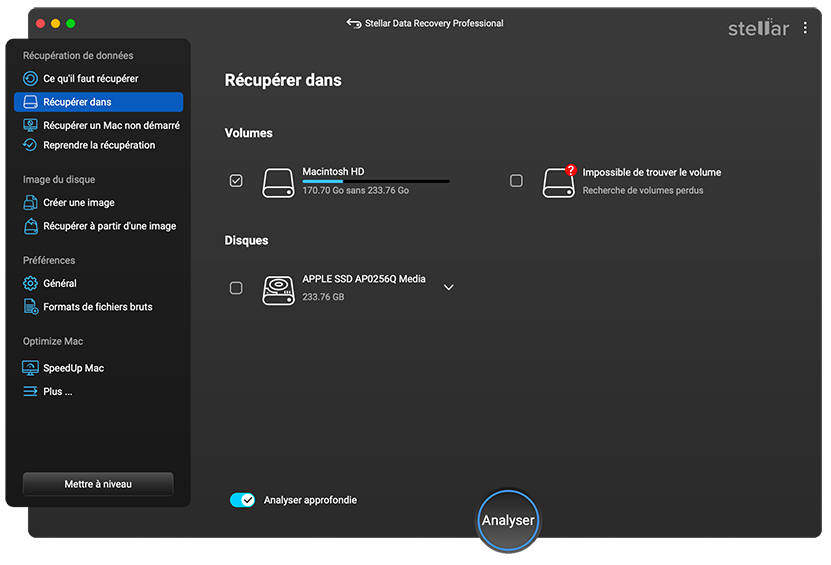
Sélectionnez le lecteur de stockage dans lequel les données ont été supprimées.
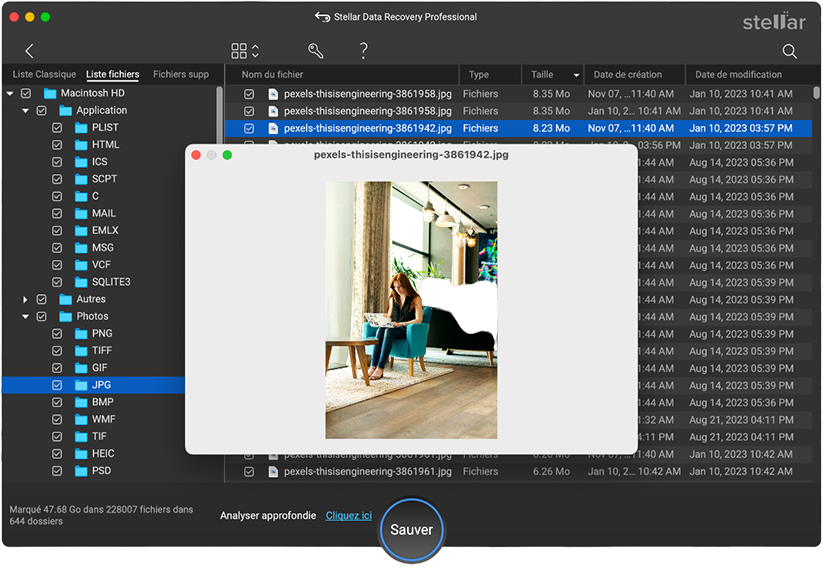
Analysez Prévisualisez et récupérez des fichiers à partir du disque de stockage Mac.
TARIFS
Puissant logiciel de récupération de données pour tous les périphériques de stockage Mac
Premier logiciel de récupération de données au monde doté de fonctions de réparation de photos et de vidéos
Un logiciel de récupération de données complet pour Mac, avec le soutien des NAS et des disques virtuels
COMMENTAIRES DES CLIENTS




Stellar a entrepris de créer un logiciel conçu pour les personnes qui préfèrent la méthode du bricolage pour réparer les choses.
Stellar Data Recovery Premium for Windows est le meilleur point de départ pour votre mission de récupération de données. C'est le seul logiciel au monde qui a la capacité de récupérer vos données ainsi que de réparer vos fichiers vidéo et image.

La meilleure solution pour les gros volumes de fichiers
Stellar Data Recovery est le meilleur logiciel de récupération de données Windows pour les entreprises qui ont besoin de récupérer de grandes quantités de données. Il offre un large éventail de fonctionnalités, notamment la possibilité de récupérer des données à partir de SSD, et son taux de réussite est très élevé.

Examen de Stellar Data Recovery : Un outil de récupération de fichiers rapide et hautement personnalisable.
Stellar Data Recovery est l'un des meilleurs logiciels de récupération de données que nous ayons utilisés, avec des recherches hautement personnalisables, une énorme bibliothèque de types de fichiers et des capacités d'analyse approfondie.

Il n'a qu'une seule mission, et il la remplit à la perfection : récupérer des données de toutes sortes.
Le point fort de Stellar Data Recovery, après ses capacités de récupération et de réparation de données bien sûr, est sa simplicité.
FICHE TECHNIQUE

| Version: | 12.8.0.0 |
| License: | Système unique |
| Édition: | Professional, Premium & Technician |
| Langue prise en charge: | Anglais, Allemand, Français, Italien, Espagnol, Japonais |
| Date de sortie: | Septembre 2026 |
| Mémoire: | 4 Go minimum (8 Go recommandés) |
| Disque dur: | 250 Mo pour les fichiers d'installation |
| Système opérateur: |
macOS Golden Gate 27, Tahoe 26, Sequoia 15, Sonoma 14, Ventura, Monterey, Big Sur, Catalina 10.15, 10.14 et 10.13 |
ESSAYEZ AVANT D'ACHETER
*Téléchargez gratuitement pour analyser et prévisualiser vos données perdues ou supprimées.
ARTICLES UTILES
RÉPONSES RAPIDES À VOS QUESTIONS
Pour récupérer les données perdues après la mise à niveau de macOS Ventura, suivez les étapes ci-dessous :
La version d'essai de Stellar Data Recovery Professional for Mac permet de scanner gratuitement les lecteurs et de prévisualiser les fichiers. Pour récupérer vos données perdues, vous devez activer le logiciel.
Oui. Le logiciel peut récupérer les données d'un disque de stockage qui a été formaté ou effacé plusieurs fois de suite. Mais, quelques points doivent être pris en considération :
Pour récupérer les données, téléchargez et installez le logiciel Stellar Data Recovery sur le Mac. Lancez-le. Ensuite, sélectionnez le lecteur formaté, analysez et récupérez les données perdues. Enregistrez les données récupérées sur un autre lecteur ou support de stockage. Restaurez les fichiers récupérés sur votre Mac. En savoir plus.
Pour récupérer les fichiers supprimés de la Corbeille, suivez la procédure indiquée :
Désormais, Stellar Data Recovery Professional for Mac dispose d'une option permettant de récupérer les données d'un Mac en panne/ne démarrant pas. Lorsque le Mac (ou en d'autres termes, son disque dur) tombe en panne, le système d'exploitation ne se charge pas et l'ordinateur ne démarre pas. Pour de tels incidents, Stellar Data Recovery propose une option permettant de récupérer les données sans utiliser de périphériques de démarrage externes. Pour en savoir plus, lisez ici !
Oui. Stellar Data Recovery Professional for Mac est livré avec une garantie de remboursement de 30 jours, si vous n'êtes pas satisfait du logiciel.
Oui. Le logiciel est compatible avec un processeur 64 bits. En outre, il fonctionne parfaitement sur macOS Ventura 13, Monterey 12, Big Sur 11, macOS Catalina 10.15 et Mojave 10.14.
Remarque : le logiciel fonctionne parfaitement avec les versions précédentes de macOS jusqu'à Mac OS X El Capitan 10.11. En savoir plus
Oui. Vous pouvez récupérer un nombre illimité de types de fichiers en utilisant le logiciel Stellar Data Recovery pour Mac. Par défaut, l'utilitaire prend en charge une liste complète de types de fichiers standard pour la récupération des données. En outre, vous pouvez également ajouter tout type de fichier personnalisé ou nouveau à la liste exhaustive des formats pris en charge.
Lire le KB : Comment récupérer n'importe quelle extension de fichier supprimée sur Mac.
La durée de l'analyse dépend de plusieurs facteurs, à savoir la taille et l'état du disque dur du Mac, la vitesse de traitement de votre système, le type d'analyse (analyse approfondie/analyse rapide) et les filtres que vous avez sélectionnés dans l'interface du logiciel.
Par exemple, si vous avez choisi l'analyse approfondie, le logiciel vérifiera chaque bloc du disque pour reconstruire complètement les informations perdues, ce qui prendra plus de temps que l'analyse rapide.
Pour une récupération efficace des données, il est recommandé d'appliquer des filtres pour sélectionner le type de données (photo, vidéo, audio, etc.) et le format de fichier (tel que JPEG, BMP, etc.), s'il est connu, afin de réduire la durée totale de l'analyse.
Pour mettre à niveau la version déjà activée de l'édition Professional ou Premium, procédez comme suit :
Le logiciel sera mis à niveau vers l'édition supérieure avec toutes ses fonctionnalités débloquées.
Oui. Stellar Data Recovery Professional for Mac peut récupérer des données perdues sur des lecteurs cryptés. Entrez le mot de passe de décryptage, une fois que vous avez sélectionné le lecteur dans l'interface du logiciel. Une fois le disque décrypté, vous pouvez analyser et récupérer les données à l'aide de cet utilitaire de récupération de données pour Mac.
Mais, si vous avez perdu le mot de passe de décryptage, aucun logiciel de récupération de données ne peut récupérer les données.
Read KB : Comment récupérer les fichiers supprimés d'un disque dur Mac crypté.
POURQUOI STELLAR® EST LE LEADER MONDIAL
3M+
Clients
30+
Années d'excellence
100+
Ingénieurs R&D
190+
Pays
8000+
Témoignages
120+
Récompenses reçues





Listening...


 Installation
  Désinstallation
  CLUF
CLUF
