Mit Office 365-Gruppen können Benutzer E-Mails, Kalender und Dateien nahtlos zwischen Gruppenmitgliedern austauschen. Manchmal fehlen Office 365-Gruppen jedoch oder werden in Microsoft Outlook nicht angezeigt. Dieses Problem kann die E-Mail-Kommunikation und den Arbeitsablauf stören. Es gibt mehrere mögliche Gründe, warum Office 365-Gruppen in Outlook nicht angezeigt werden. Im Folgenden erläutern wir die Ursachen, die dieses Problem auslösen können, und bieten Lösungen zur Fehlerbehebung und Behebung des Problems an.
Gründe, warum Office 365-Gruppen in Outlook nicht angezeigt werden
Im Folgenden finden Sie einige mögliche Ursachen, die dazu führen können, dass Office 365-Gruppen nicht in Outlook angezeigt werden:
1. Probleme mit dem Abonnement und der Lizenzierung
Wenn Ihr Office 365- oder Microsoft 365-Abonnement keine Gruppenfunktion enthält oder ein Problem mit Ihrem Lizenztyp vorliegt, werden Office-Gruppen in Ihrem Outlook nicht angezeigt.
2. Synchronisierungsprobleme
Synchronisierungsprobleme zwischen dem Outlook-Client und dem Office 365- oder Microsoft 365-Server können zu Problemen mit der Sichtbarkeit von Gruppen führen.
3. Überdimensionierte OST-Datei
Wenn die OST-Datei zu groß wird, können in Outlook Probleme auftreten, die dazu führen, dass Gruppen oder andere E-Mail-Elemente und E-Mail-Ordner verschwinden.
4. Falsche Outlook-Einstellungen
Falsche oder fehlerhafte Outlook-Einstellungen, wie z. B. eine falsche SMTP-Adresse für Microsoft 365, können ebenfalls zu solchen Problemen führen.
5. Richtlinien und Einstellungen der Organisation oder des Administrators
Möglicherweise hat Ihre Organisation oder Ihr Administrator Richtlinien oder Einstellungen in Bezug auf Gruppen geändert und dadurch die Sichtbarkeit von Gruppen eingeschränkt.
6. Veraltete AutoDiscover-XML-Datei
Gruppen können auch verschwinden, wenn die AutoDiscover-XML-Datei nicht mit einer neuen oder geänderten E-Mail-Adresse aktualisiert wird.
7. Beschädigtes Outlook-Profil
Ein beschädigtes oder fehlerhaftes Outlook-Profil kann ebenfalls dazu führen, dass Office 365-Gruppen nicht in Outlook angezeigt werden.
Lösungen zur Behebung des Problems, dass Office 365-Gruppen nicht in Outlook angezeigt werden
Befolgen Sie die folgenden Lösungen, um das Problem zu beheben, dass Office 365-Gruppen nicht in Outlook angezeigt werden.
1. Überprüfen Sie Ihr Abonnement und Ihre Lizenz
Überprüfen Sie zuerst, ob Ihr Office 365-Abonnement Gruppenfunktionen umfasst. Wenden Sie sich dazu an die IT-Abteilung Ihres Unternehmens oder Ihren E-Mail-Administrator. Stellen Sie sicher, dass keine Änderungen an der Lizenzierung vorgenommen wurden und dass Sie über ausreichende oder erforderliche Berechtigungen für den Zugriff auf Office 365-Gruppen verfügen.
2. Synchronisieren Sie Gruppen manuell neu
Manchmal funktioniert die automatische Synchronisierung aufgrund von Problemen mit dem System, dem Outlook-Profil, der Datendatei (OST) oder dem Client nicht mehr. In solchen Fällen können Sie eine manuelle Synchronisierung versuchen. Gehen Sie dazu wie folgt vor
- Gehen Sie im Outlook-Client zur Registerkarte „Versenden/Empfangen”.
- Klicken Sie auf „Ordner aktualisieren”. Warten Sie, bis die Synchronisierung abgeschlossen ist.
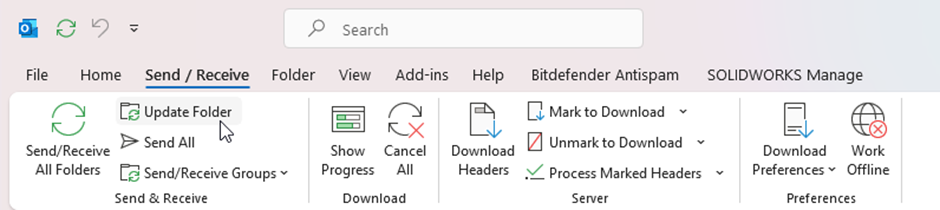
- Sie können auch auf die Schaltfläche „Alle Ordner versenden/empfangen“ klicken.
3. Outlook-Einstellungen überprüfen
Outlook zeigt möglicherweise keine Office 365-Gruppen an, wenn die Einstellungen nicht für die Anzeige der Gruppen konfiguriert sind. Um die Einstellungen zu überprüfen und zu ändern, gehen Sie wie folgt vor
- Öffnen Sie Outlook und klicken Sie auf „Datei“ > „Optionen“ > „Erweitert“.
- Suchen Sie dann den Abschnitt „Gruppen“ und stellen Sie sicher, dass „Alle Gruppen anzeigen“ ausgewählt ist. Ist dies nicht der Fall, wählen Sie die Option aus und klicken Sie auf „OK“.
4. Gruppen erneut hinzufügen
Wenn einige Gruppen sichtbar sind, aber eine bestimmte Gruppe fehlt, können Sie versuchen, sie erneut hinzuzufügen. Gehen Sie dazu wie folgt vor:
- Suchen Sie im linken Navigationsbereich von Outlook den Abschnitt „Gruppen“. Wenn „Gruppen“ nicht angezeigt wird, klicken Sie auf „Mehr“, um den Abschnitt „Gruppen“ zu erweitern und zu öffnen.
- Klicken Sie mit der rechten Maustaste auf „Gruppen“ und wählen Sie die Option „Neue Gruppe“ oder „Gruppen durchsuchen“, um eine neue Gruppe zu erstellen oder alle verfügbaren Gruppen in Ihrer Organisation anzuzeigen.
- Sie können die Suchleiste verwenden, um die bestimmte Gruppe zu finden, die Sie hinzufügen/erneut hinzufügen möchten. Wenn Sie sie gefunden haben, klicken Sie darauf. Daraufhin werden die Gruppendetails angezeigt.
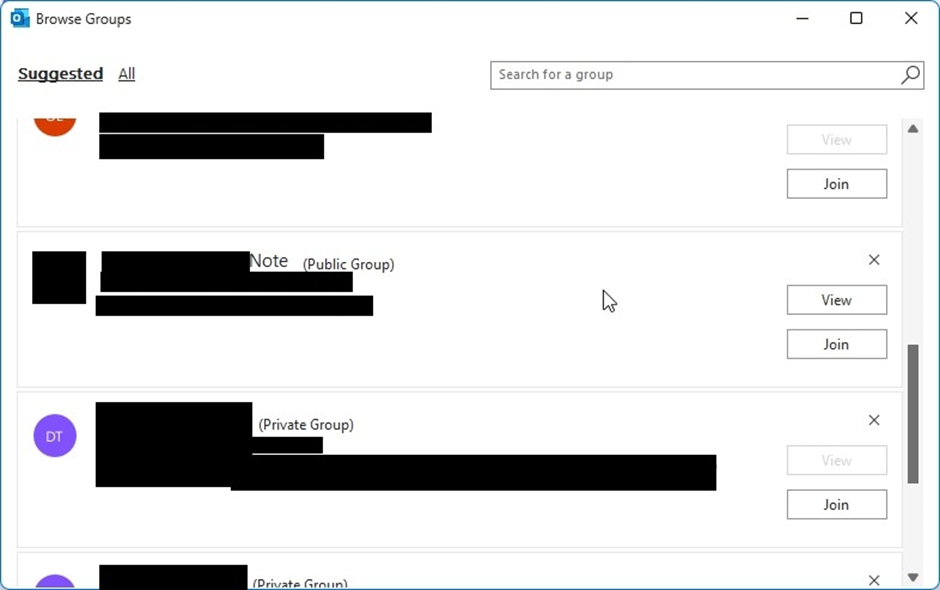
- Klicken Sie auf die Schaltfläche „Beitreten“. Bei einer privaten Gruppe müssen Sie den Administrator kontaktieren, damit er Ihre Anfrage zum Beitritt zur Gruppe genehmigt.
5. Überprüfen Sie die AutoDiscover-XML-Datei
Die AutoDiscover-XML-Datei ist eine Konfigurationsdatei, die Outlook verwendet, um die E-Mail-Einstellungen für Benutzer automatisch zu konfigurieren. Sie vereinfacht den Prozess für den E-Mail-Client, alle E-Mail-Ordner, Gruppen usw. zuzuordnen und dem Benutzer Zugriff darauf zu gewähren, ohne dass zusätzliche Einstellungen manuell hinzugefügt oder konfiguriert werden müssen. Daher ist es wichtig, zu überprüfen und sicherzustellen, dass die Datei vorhanden ist und das richtige Format hat. So gehen Sie vor:
- Suchen Sie die Datei. Sie befindet sich im Ordner %LocalAppData%\Microsoft\Outlook\xx.
- Die Datei enthält eine E-Mail-Adresse, die zum Erstellen und Identifizieren von Gruppen verwendet wird. Das Format sollte wie folgt aussehen: AutoD.<Office365GroupName>@contoso.mail.onmicrosoft.com
Hier ist <Office365GroupName> der Name der Gruppe.
- Die primäre E-Mail-Adresse für die Gruppe sollte <Office365GroupName> im obigen Format ersetzen.
- Darüber hinaus muss die E-Mail-Adresse, die Sie für die Gruppe verwenden, als Objekt auf dem Office 365-Server vorhanden sein, damit der Server die Gruppe erkennen kann.
- Wenn Sie die primären E-Mail-Adressen für eine Gruppe geändert haben, stellen Sie bitte sicher, dass Sie diese neue Adresse in der AutoDiscover-XML-Datei aktualisieren.
6. Deaktivieren Sie den Exchange-Cache-Modus
Sie können den Exchange-Cachemodus deaktivieren, um Office 365-Gruppen in Outlook anzuzeigen. Durch Deaktivieren dieses Modus können Synchronisierungsprobleme mit der OST-Datei behoben werden, die möglicherweise verhindern, dass Outlook die Gruppen anzeigt. Wenn der Exchange-Cachemodus deaktiviert ist, stellt Outlook eine direkte Verbindung zum Server her und zeigt alle Inhalte in Echtzeit an, ohne Ihre lokale Cache-Datei (OST) zu verwenden. Die Schritte zum Deaktivieren des Exchange-Cachemodus lauten wie folgt:
- Gehen Sie in Outlook zu „Datei“ > „Kontoeinstellungen“ > „Kontoeinstellungen“.
- Klicken Sie auf Ihr Profil und dann auf „Ändern“.
- Deaktivieren Sie das Kontrollkästchen „Cache-Exchange-Modus“ und klicken Sie auf „Weiter“ > „Fertig stellen“.
7. Erstellen Sie ein neues Profil
Sie können ein neues Profil erstellen, um Ihr beschädigtes Outlook-Profil zu ersetzen. Im neuen Profil wird das E-Mail-Konto von Grund auf neu konfiguriert, und alle Gruppen, auf die Sie Zugriff haben, werden nach der Konfiguration automatisch hinzugefügt und heruntergeladen (synchronisiert). Die Schritte zum Erstellen eines neuen Outlook-Profils sind wie folgt:
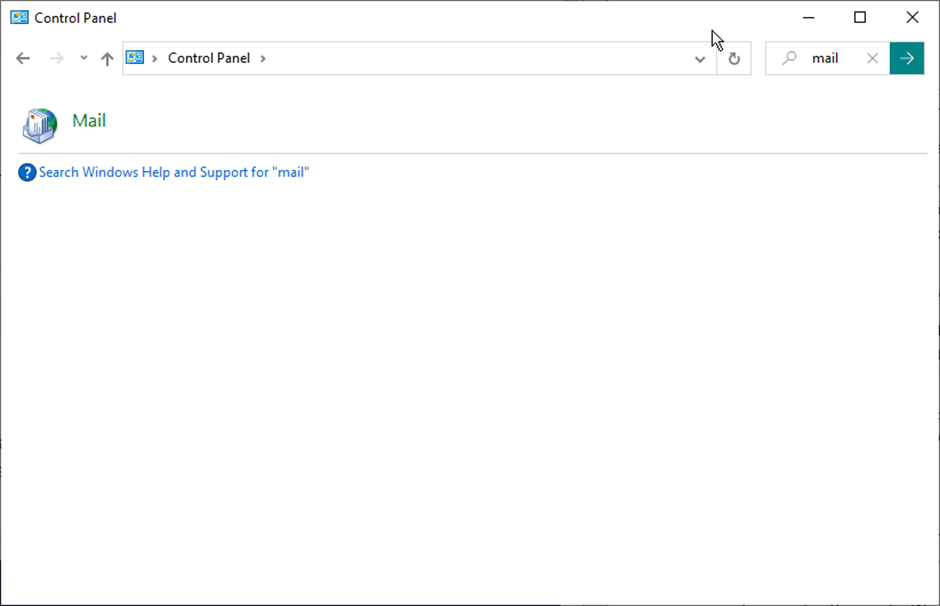
- Öffnen Sie die Systemsteuerung, gehen Sie zu „Benutzerkonten“ und klicken Sie auf „E-Mail“.
- Klicken Sie im Dialogfeld „E-Mail-Einstellungen“ auf die Schaltfläche „Profile anzeigen“.
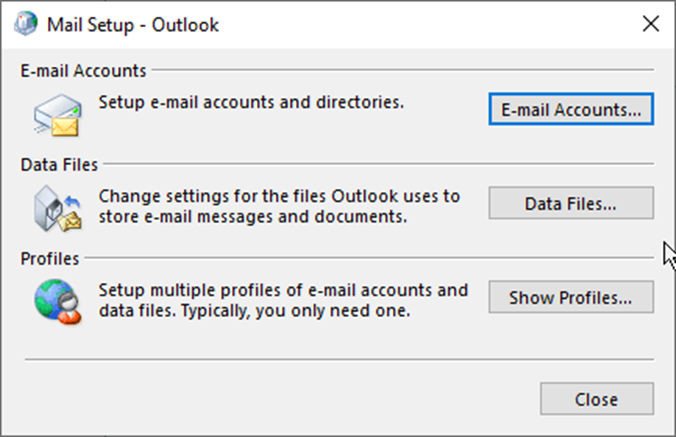
- Klicken Sie auf „Hinzufügen“, geben Sie einen beliebigen Namen für dieses Profil ein und klicken Sie auf „OK“,um ein neues Profil zu erstellen.
- Befolgen Sie anschließend den Anmeldeassistenten und die Anweisungen, um Ihr E-Mail-Konto im neuen Profil zu konfigurieren.
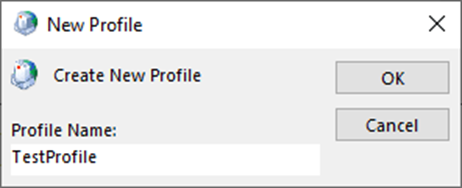
- Legen Sie das neue Profil als Standardprofil fest, wenn mehrere Profile vorhanden sind. Ganz einfach: Wählen Sie „Dieses Profil immer verwenden“ und klicken Sie auf „Übernehmen“ > „OK“.
- Wählen Sie außerdem das problematische Profil aus den verfügbaren Profilen aus und klicken Sie auf „Entfernen“. Bestätigen Sie das Entfernen.
- Starten Sie Outlook. Sie sollten nun die Gruppen sehen können.
8. Erstellen Sie die Outlook-OST-Datei neu
Sie können die OST-Datei neu erstellen, da sie möglicherweise inkonsistent geworden ist oder Fehler enthält, die Outlook daran hindern, auf neue Informationen, einschließlich Gruppen, zuzugreifen oder diese zu speichern. Die Schritte zum sicheren Neuerstellen oder Wiederherstellen der Outlook-OST-Datei lauten wie folgt:
- Schließen Sie Outlook (falls ausgeführt) und drücken Sie Windows + R.
- Geben Sie im Dialogfeld „Ausführen“ %localappdata%/Microsoft/Outlook ein und drücken Sie die Eingabetaste oder klicken Sie auf „OK“,um den Speicherort der OST-Datei zu öffnen.
- Der Speicherort der OST-Datei wird in einem neuen Datei-Explorer-Fenster angezeigt. Benennen Sie die mit Ihrem E-Mail-Konto verknüpfte OST-Datei um, indem Sie die Erweiterung .bak hinzufügen. Wenn der Dateiname beispielsweise marie@abc.com.ost lautet, benennen Sie ihn in marie@abc.com.ost.bak um.
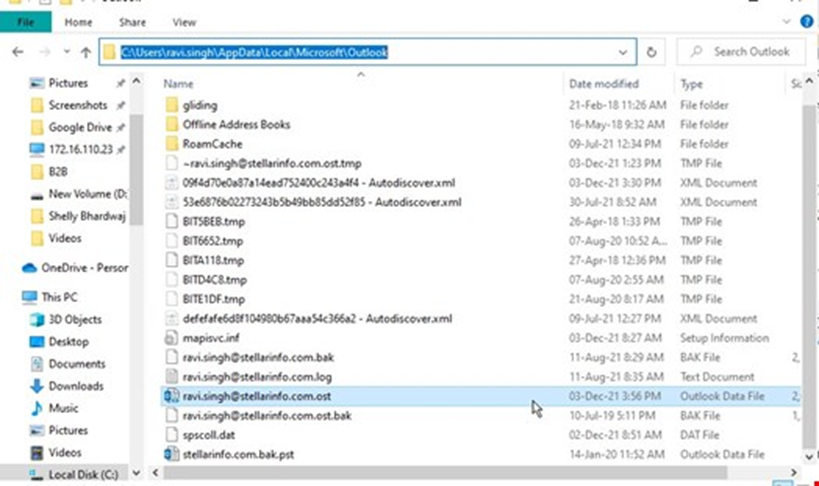
- Nachdem Sie eine Sicherungskopie der ursprünglichen OST-Datei erstellt haben, schließen Sie alle Fenster und starten Sie Outlook.
- Outlook erstellt automatisch eine neue OST-Datei, da es die alte Datei nicht am gleichen Speicherort finden kann, und beginnt mit der Synchronisierung/dem Herunterladen aller E-Mail-Elemente vom E-Mail-Server in die neue OST-Datei.
- Sie sollten nun auf alle E-Mail-Elemente zugreifen können, einschließlich der Office 365-Gruppen, auf die Sie Zugriff haben.
Überprüfen Sie nach Abschluss der Synchronisierung, ob alle E-Mail-Ordner und -Elemente in der neuen OST-Datei verfügbar sind. Sollten Sie feststellen, dass E-Mail-Elemente oder Ordner fehlen, können Sie ein OST-zu-PST-Konvertierungstool wie Stellar Converter for OST verwenden, um die fehlenden E-Mail-Elemente mit nur wenigen Klicks zu extrahieren und wiederherzustellen. Mit der Software können Sie die OST-Sicherungsdatei in das PST-Format konvertieren und diese konvertierte Datei (PST) dann mit dem Import-/Export-Assistenten in Outlook in Ihre neue OST-Datei importieren. Sie können die Software auch verwenden, um alle E-Mail-Elemente aus der OST-Datei direkt und vollständig in Ihr Office 365- oder Exchange Server-Konto zu exportieren.
Fazit
Wenn Sie das Problem haben, dass Office 365-Gruppen nicht in Outlook angezeigt werden, befolgen Sie die in diesem Beitrag beschriebenen Lösungen, um das Problem zu beheben und die Sichtbarkeit von Office 365-Gruppen wiederherzustellen. Das Problem kann auch auftreten, wenn die OST-Datei inkonsistent oder unzugänglich wird. In einem solchen Fall können Sie eine OST-zu-PST-Konvertierungssoftware wie Stellar Converter for OST verwenden. Mit diesem Tool können Sie E-Mail-Elemente aus unzugänglichen oder verwaisten OST-Dateien (bis zu 50 GB oder größer) vollständig extrahieren und wiederherstellen.
