Il est frustrant de recevoir des messages d’erreur concernant des codecs ou des formats vidéo non pris en charge, car cela vous empêche de lire les vidéos.
« Codec manquant. Un élément a été encodé dans un format non pris en charge. »
« Windows Media Player ne peut pas lire le fichier car le codec vidéo requis n’est pas installé sur votre ordinateur. »
« Un codec est nécessaire pour lire ce fichier. »
« Format de fichier invalide.. »
« Une erreur s’est produite. Format de fichier non pris en charge. »
Ces messages d’erreur peuvent apparaître lorsque vous essayez de lire une vidéo sur un PC, un Mac, une smart TV, un appareil Android ou d’autres appareils. Des erreurs dues à des formats non pris en charge sont également signalées lorsque vous essayez d’ouvrir un fichier dans des programmes de montage vidéo.
L’erreur indiquée dans les messages se produit parce qu’il manque un codec nécessaire à la lecture du fichier vidéo sur votre ordinateur ou votre smartphone.
Techniquement parlant, un fichier vidéo se compose d’un codec et d’un conteneur. Un conteneur est le format de fichier qui contient les métadonnées du fichier, tandis que le codec est nécessaire pour encoder ou décoder les données vidéo.
Si votre lecteur multimédia ou votre appareil n’offre pas le soutien nécessaire au format vidéo ou au codec, le fichier vidéo ne peut pas être lu.
Outre l’absence du soutien d’un codec compatible, l’erreur « Format de fichier invalide » peut également se produire si le fichier vidéo est corrompu.
Il existe plusieurs façons de corriger le problème de format non pris en charge dans les vidéos.
Vous pouvez soit convertir le format du fichier en un format pris en charge par votre lecteur multimédia, soit changer de lecteur. Vous pouvez également envisager d’installer le codec compatible sur votre système pour lire les vidéos.
Vous trouverez ci-dessous des méthodes pour corriger l’erreur « Codec non pris en charge » et lire les vidéos sur votre appareil dans n’importe quel lecteur multimédia :
Méthode 1 : lire la vidéo dans un autre lecteur multimédia
Tous les lecteurs multimédias ne bénéficient pas de l’ensemble des formats de fichiers vidéo. Par exemple, QuickTime Player ne bénéficie que du soutien pour les fichiers MOV, MPEG, certains fichiers AVI et WAV. Les autres formats tels que AVCHD, MKV ou WEBM ne peuvent pas être lus.
De même, Windows Media Player ne peut pas lire les fichiers FLV ou FLAC car il ne dispose pas des codecs appropriés.
Si les vidéos provoquent une erreur de codec dans un lecteur multimédia, essayez-en un autre. Il est possible que le lecteur multimédia par défaut de votre appareil ne fournisse pas le soutien nécessaire au format de fichier vidéo.
Utilisez VLC Media Player pour corriger les erreurs de codec dans les vidéos sur Android, Mac ou Windows. Ce lecteur est compatible avec la plupart des formats de fichiers, y compris MP4, AVI, MKV, MOV, AVCHD, etc. Vous pouvez même regarder des films DVD avec VLC Player.
Il existe de nombreux lecteurs multimédias open source gratuits. Essayez 5K Player, PotPlayer, Winamp, KMPlayer, Roxio Popcorn et d’autres.
Vous pouvez également effectuer une recherche en ligne pour trouver les lecteurs multimédias qui offrent le soutien pour le format de votre fichier vidéo et les installer sur votre système.
Si un fichier vidéo sur Mac rencontre une erreur de codec non pris en charge, cliquez avec le bouton droit de la souris sur le fichier. Cliquez sur l’option « Ouvrir avec ». Mac peut suggérer toutes les applications installées capables de lire la vidéo.
Méthode 2 : téléchargez les codecs vidéo manquants
Si le message d’erreur « Codec vidéo non pris en charge » s’affiche sur Windows ou Mac, veuillez télécharger le codec.
Recherchez sur Internet le codec pris en charge pour votre type de fichier vidéo afin d’installer le codec approprié.
Une autre option consiste à installer un pack de codecs complet tel que K-Lite pour Windows et Perian pour Mac. Un pack de codecs étend le soutien du lecteur multimédia par défaut de votre système. Un pack contient des codecs pour presque tous les formats de fichiers.
Cependant, sachez qu’il peut exister des publicités malveillantes pour le téléchargement de codecs. Cela peut exposer votre ordinateur à des risques. Veillez à télécharger les codecs à partir d’une source fiable, de préférence le site Web du fabricant.
Certains lecteurs, tels que Windows Media Player et VLC, offrent également la possibilité de télécharger automatiquement les codecs. Vous pouvez également essayer cette option.
Étapes à suivre pour résoudre le problème d’un codec vidéo non pris en charge dans Windows Media Player :
- Ouvrez Windows Media Player.
- Allez dans « Outils » > « Options ».
- Cliquez sur l’onglet « Lecteur ».
- Cochez la case « Télécharger automatiquement les codecs » et assurez-vous que votre connexion Internet est stable.
- Cliquez sur « OK ».
- Fichier de lecture suivant : lancez la lecture de votre fichier vidéo dans le lecteur. Un message s’affichera pour vous inviter à installer le codec.
- Veuillez cliquer sur « Installer ».
Étapes pour télécharger le codec dans VLC Player
- Veuillez ouvrir VLC Media Player.
- Cliquez sur « Aide » >> « Rechercher les mises à jour ».
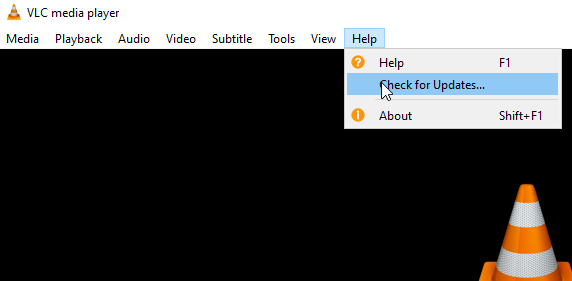
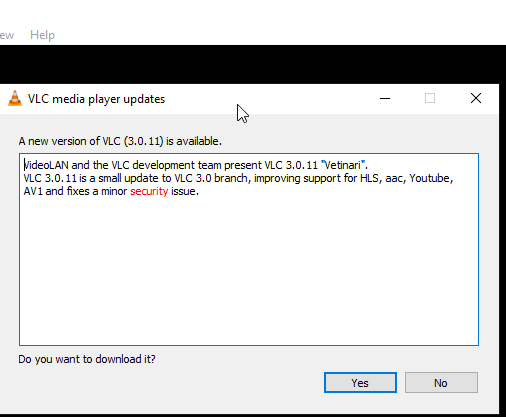
- Cliquez sur Oui. Cela téléchargera également automatiquement les nouveaux codecs.
Si vous ne souhaitez pas installer un nouveau codec ou pack de codecs, il existe une autre option.
Convertissez le format de fichier de votre vidéo qui affiche l’erreur « Codec non pris en charge ». Choisissez un format différent compatible avec votre lecteur. Les fichiers MP4, MOV et AVI peuvent généralement être lus dans tous les lecteurs multimédias et programmes de montage vidéo.
Vous pouvez convertir le format d’un fichier vidéo à l’aide d’un convertisseur de bureau tel que Stellar® Converter for Audio Video ou via un programme de conversion vidéo en ligne sécurisé.
Le lecteur multimédia open source VLC Media Player peut également convertir des fichiers vidéo vers différents formats.
Étapes à suivre pour convertir des vidéos dans VLC afin de résoudre les problèmes liés aux codecs non pris en charge :
- Veuillez vous rendre dans « Média ».
- Sélectionnez « Convertir/Enregistrer ».
- Cliquez sur « Ajouter » et sélectionnez la vidéo que vous souhaitez réparer.
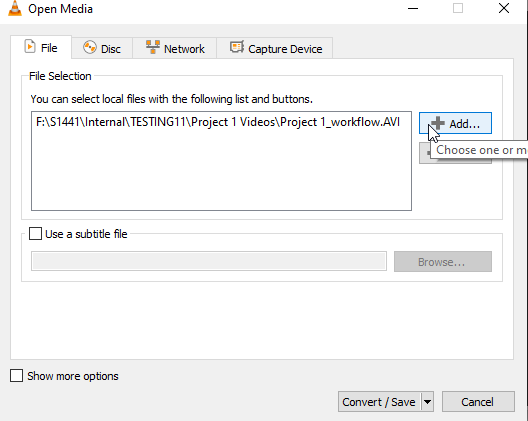
- Cliquez sur « Convertir/Enregistrer ».
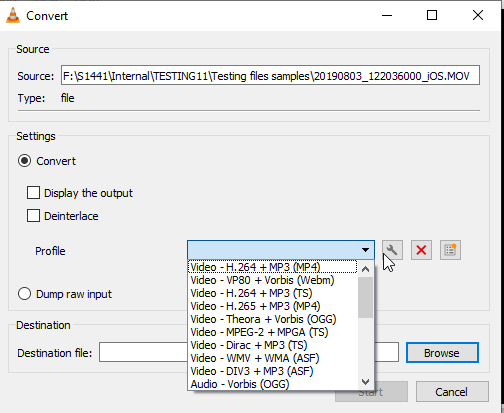
- Dans la fenêtre « Convertir », veuillez sélectionner un nouveau format de fichier vidéo parmi les options de profil. Vous pouvez également cliquer sur « Modifier le profil sélectionné » (icône en forme de clé) pour modifier un profil spécifique.
- Cliquez ensuite sur « Démarrer » pour convertir le fichier vidéo.
Convertir un fichier vidéo pour corriger l’erreur « Codec non pris en charge » sur Android
Les smartphones Android peuvent généralement lire les vidéos MP4 et 3GP au format H.263 ou H.264. Vous pouvez donc convertir les vidéos dans l’un de ces formats pour les lire sur votre smartphone.
Convertir un fichier pour corriger l’erreur « Codec non pris en charge » sur les téléviseurs intelligents
Si vous obtenez une erreur de codec sur votre téléviseur intelligent lors de la lecture d’une vidéo, transférez d’abord le fichier sur votre ordinateur portable. Corrigez ensuite le problème de codec en convertissant le fichier vidéo dans un format pris en charge par votre téléviseur intelligent. Vous pouvez utiliser l’une des méthodes de conversion mentionnées ci-dessus.
Méthode 4 : réparer l’erreur de codec vidéo avec Stellar® Repair for Video
Si la conversion ou le téléchargement de codecs compatibles ne résout pas le problème, votre fichier vidéo est peut-être corrompu.
Dans ce cas, essayez le logiciel de réparation vidéo STELLAR Repair for Video.
Il permet de réparer les formats vidéo non pris en charge sur les ordinateurs Windows et Mac en corrigeant les problèmes de corruption de fichiers. Ce logiciel DIY peut réparer les formats de fichiers vidéo courants tels que MP4, MOV, ASF, WMV, MKV, M4V, DIVX, WEBM, AVI, FLV et autres. Il est facile à utiliser et peut réparer plusieurs vidéos à la fois.
Étapes à suivre pour réparer des vidéos endommagées avec Stellar® Repair for Video :
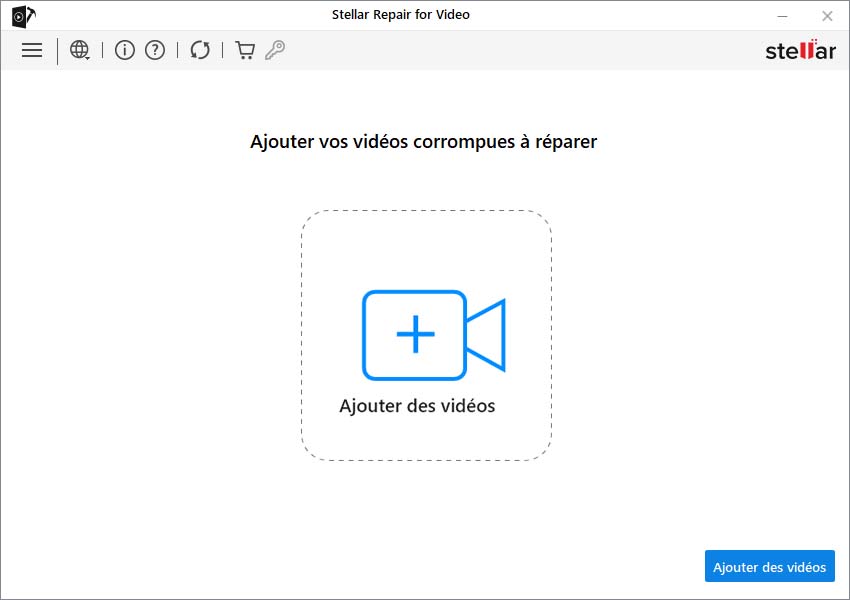
- Téléchargez Stellar® Repair for Video sur votre PC ou Mac et lancez le programme.
- Cliquez sur « Ajouter un fichier » pour télécharger les vidéos endommagées.
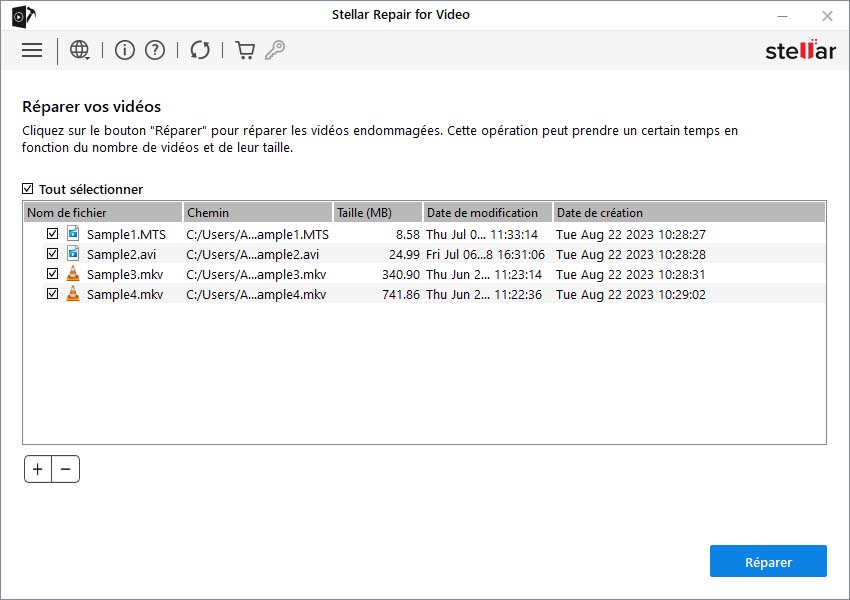
- Cliquez sur « Réparer » pour lancer le processus de réparation.
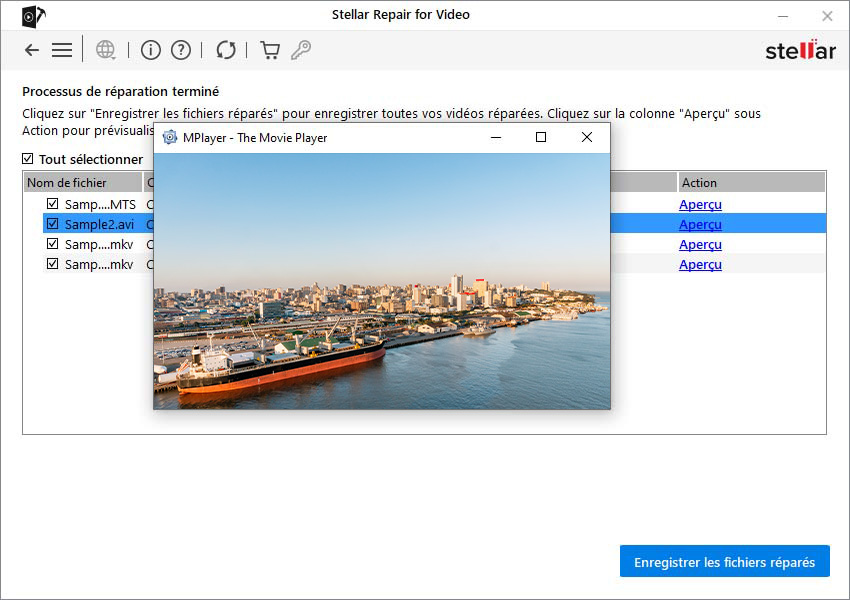
- Prévisualisez la vidéo réparée et cliquez sur « Enregistrer les fichiers réparés ». Vous pouvez enregistrer les vidéos réparées à n’importe quel emplacement sur votre ordinateur ou sur un support externe.
Résumé
La lecture d’une vidéo dans un autre lecteur multimédia, le téléchargement de codecs compatibles ou la conversion du format de fichier peuvent aider à corriger l’erreur « Format vidéo non pris en charge » sur Windows, Mac ou Android.
Toutefois, si l’erreur de codec est due à une corruption du fichier, ces méthodes ne fonctionneront pas. Dans ce cas, l’utilisation d’un logiciel de réparation vidéo est nécessaire. Il est recommandé d’utiliser une version d’essai gratuite de l’outil de réparation vidéo. Dans la version d’essai, vous pouvez prévisualiser et lire la vidéo réparée.
