Apple Mail est préinstallé sur tous les Mac pour accéder aux courriels. Néanmoins, Outlook pour Mac est préféré à Apple Mail car il offre aux utilisateurs beaucoup plus d’options. Avec OLM, les utilisateurs peuvent créer des événements de calendrier et collaborer dans Teams, Skype et même MS Office. Cependant, lorsqu’un utilisateur décide de passer de Mac à Windows, l’exportation des données de sa boîte aux lettres du format OLM vers le format de fichier PST compatible avec Windows devient un défi. En effet, Outlook pour Mac n’exporte ses données de boîte aux lettres que vers des fichiers OLM.
Dans certains cas, les utilisateurs peuvent souhaiter accéder aux données d’anciens fichiers OLM sur un PC Windows.
Les utilisateurs peuvent exporter les données de leur boîte aux lettres depuis Outlook pour Mac vers un fichier OLM. Malheureusement, Microsoft Outlook pour Windows ne fournit pas de soutien pour le format de fichier OLM. Veuillez poursuivre votre lecture pour découvrir comment résoudre ce problème.
REMARQUE IMPORTANTE : le processus manuel comporte de nombreuses étapes et peut prendre beaucoup de temps. Toutefois, si vous avez besoin d’exporter de toute urgence des fichiers OLM au format PST, passez à la section suivante pour découvrir comment effectuer rapidement la conversion OLM vers PST à l’aide de Stellar Converter for OLM. Sinon, vous pouvez télécharger le logiciel directement ci-dessous.
Comme mentionné ci-dessus, Outlook pour Mac n’exporte pas les données des boîtes aux lettres vers un fichier PST. Cependant, vous pouvez convertir le fichier de données OLM exporté en PST à l’aide d’un convertisseur OLM vers PST avancé.
Vous pouvez également conImager Gmail dans Outlook pour Mac et transférer vos courriels. Ouvrez ensuite Gmail dans l’application de bureau Outlook pour Windows et exportez la boîte aux lettres au format PST. Il existe toutefois certaines limitations. Les voici :
- Nécessite la configuration de Gmail
- C’est fastidieux et cela prend du temps
- Du soutien technique peut être nécessaire
- Peut entraîner des incohérences dans les données
Pour éviter cela, il est recommandé d’exporter les données de la boîte aux lettres depuis Outlook pour Mac sous forme de fichier OLM et
Pour exporter la boîte aux lettres Outlook 2016 vers un fichier PST :
Étape 1 – Exporter le fichier OLM depuis Outlook Mac
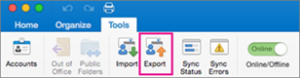
- Veuillez ouvrir Outlook sur votre système Mac et cliquer sur « Exporter » dans l’onglet « Outils ».
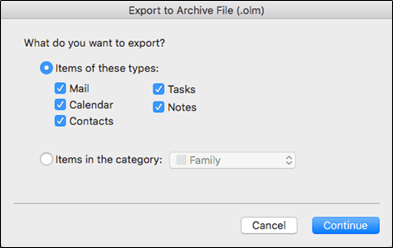
- Dans la fenêtre « Exporter vers un fichier d’archive (.olm) », sélectionnez les éléments que vous souhaitez exporter, puis cliquez sur « Suivant ».
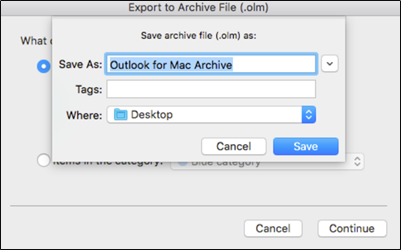
- Dans la boîte de dialogue qui s’affiche, indiquez le nom et l’emplacement du fichier sous « Enregistrer le fichier d’archive (.olm) dans : ».
- Une fois que Outlook a terminé l’exportation des données sélectionnées, cliquez sur « Terminer ».
Les éléments sélectionnés dans le fichier OLM seront enregistrés sous forme de fichier d’archive OLM à l’emplacement souhaité.
Après avoir exporté les données de la boîte aux lettres vers un fichier OLM, transférez l’archive vers un PC Windows à l’aide d’un disque dur externe.
Après avoir transféré le fichier OLM vers un PC Windows, utilisez Stellar® Converter for OLM pour le convertir rapidement en fichier PST.
Étape 2 – Utilisez un convertisseur OLM vers PST
Une fois que vous avez les fichiers OLM sur votre PC Windows, utilisez un convertisseur OLM vers PST dédié tel que STELLAR Converter for OLM pour convertir rapidement OLM en PST. Il s’agit d’un logiciel avancé qui vous permet de convertir des fichiers OLM vers d’autres formats de fichiers tels que MSG et EML. Que vous souhaitiez transférer des données de boîte aux lettres d’OLM vers Outlook pour Windows ou exporter des données directement d’OLM vers Microsoft 365 (Office 365), vous pouvez compter sur ce logiciel pour tous vos besoins en matière de migration de boîte aux lettres.
Ce logiciel peut diviser les fichiers OLM volumineux en plusieurs fichiers PST plus petits et les enregistrer. Il vous permet également de sélectionner les données de la boîte aux lettres et de les enregistrer à l’aide de filtres avancés.
Voici les étapes à suivre pour utiliser un convertisseur OLM vers PST :
- Téléchargez Stellar Converter for OLM et installez-le sur votre PC Windows.
- Lancez le programme.
- Veuillez cliquer sur « Sélectionner la boîte aux lettres OLM » dans l’onglet « Accueil ».
Veuillez cliquer sur Parcourir et localiser le fichier .OLM que vous souhaitez convertir. Sélectionnez-le et cliquez sur Convertir.
Veuillez patienter pendant que le logiciel termine l’analyse du fichier .OLM sélectionné.
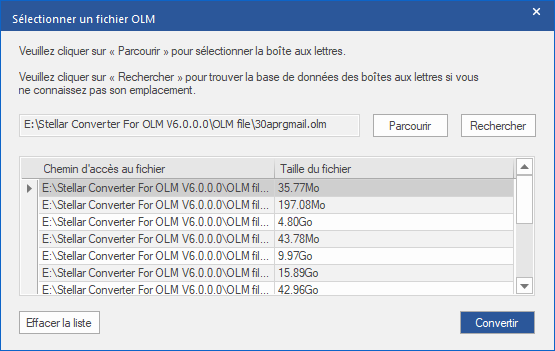
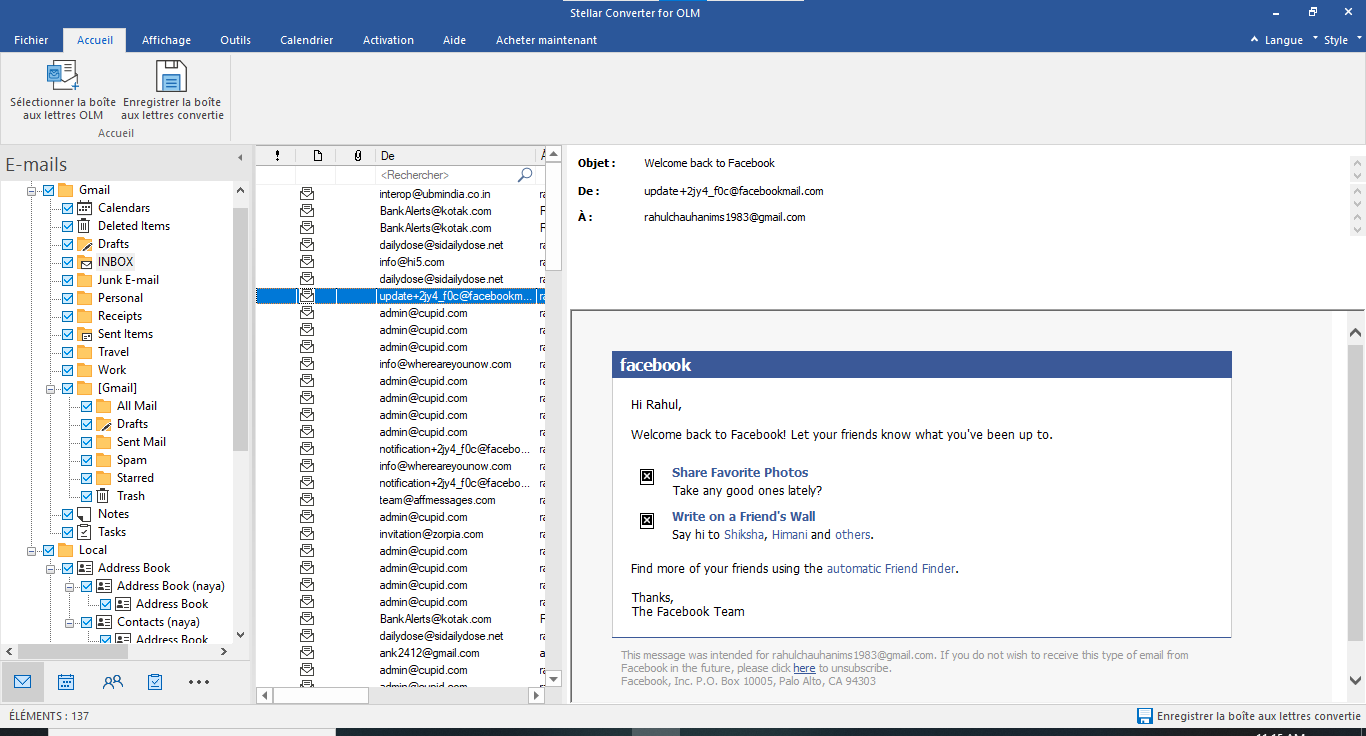
- Une fois l’analyse terminée, le logiciel affichera toutes les données de la boîte aux lettres. Prévisualisez-les pour vérifier l’intégrité des éléments de la boîte aux lettres.
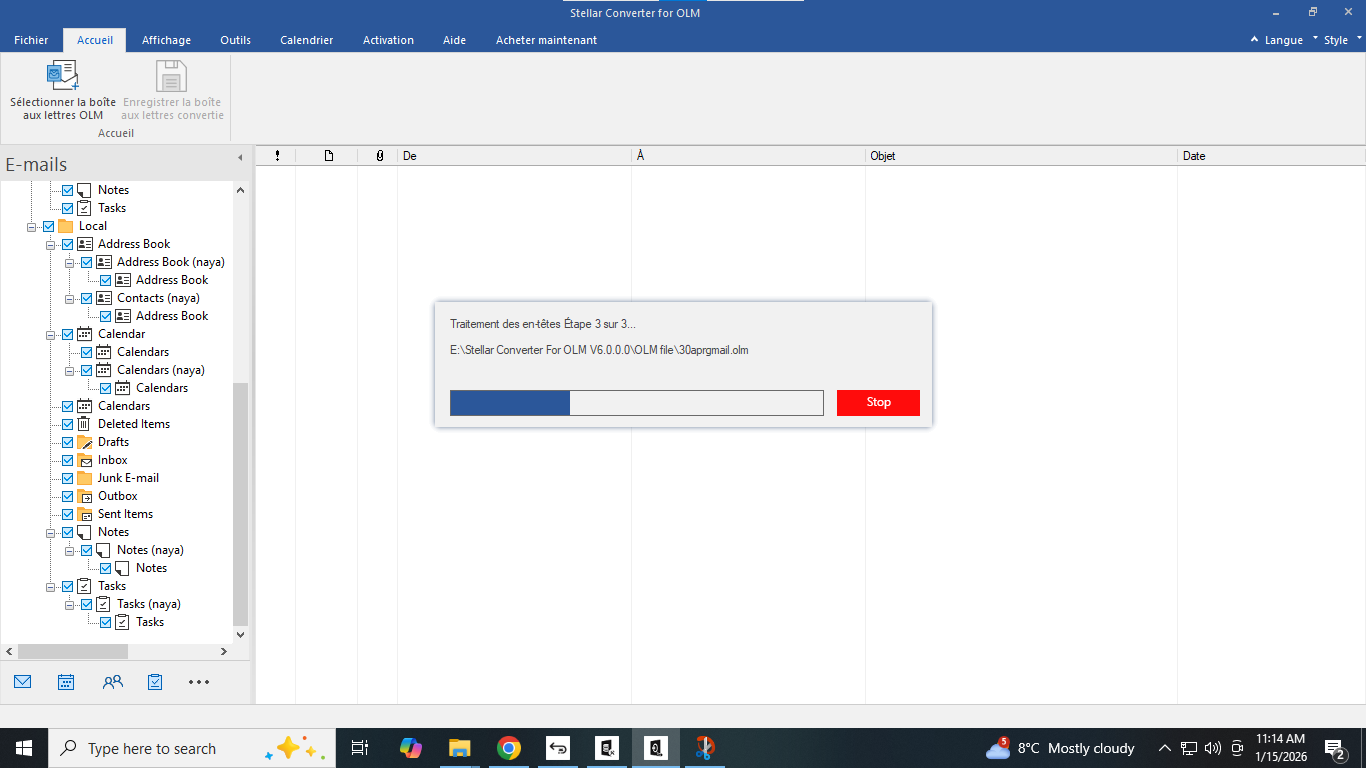
- Après avoir vérifié les éléments convertis, cliquez sur l’option « Enregistrer la boîte aux lettres convertie ».
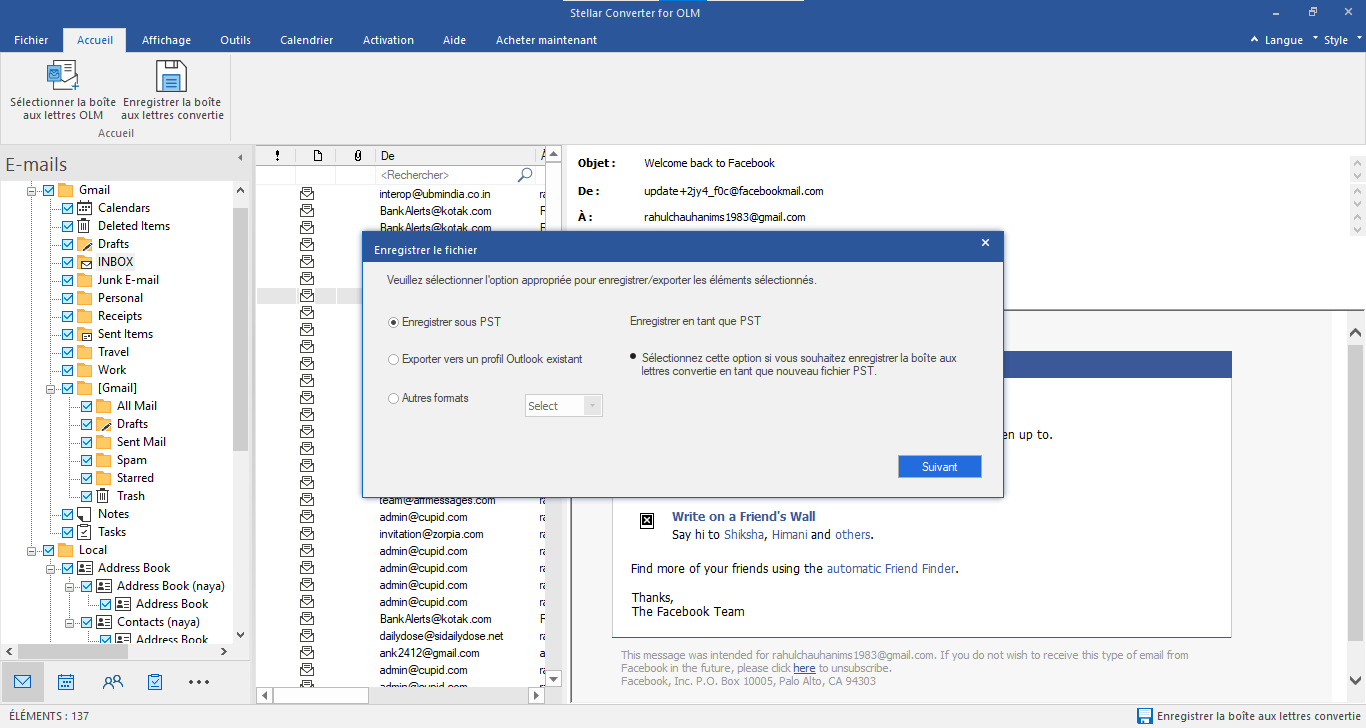
- Sélectionnez l’option « Enregistrer en tant que fichier PST » pour enregistrer les éléments de la boîte aux lettres convertis.
- Sélectionnez le dossier de sauvegarde et cliquez sur « Enregistrer ».
Remarque : vous devez activer votre copie du logiciel avant de pouvoir enregistrer les fichiers convertis.
Grâce à ce convertisseur OLM vers PST avancé, il est facile de convertir un fichier .OLM en fichier .PST. Vous pouvez mettre à niveau votre copie de Stellar® Converter for OLM vers l’édition Technician et exporter le fichier .PST converti directement vers votre compte Microsoft 365. En plus, vous pouvez également enregistrer le fichier .OLM au format EML, MSG, HTML, RTF et PDF.
Conclusion
La plupart des utilisateurs Mac rencontrent des difficultés pour transférer les données de leur boîte mail Outlook pour Mac vers un PC Windows en raison de problèmes d’incompatibilité. Cela s’explique par le fait qu’il n’existe aucun moyen direct de le faire. Bien qu’il existe une solution pour synchroniser Gmail avec Outlook pour Mac et synchroniser les courriels avec celui-ci, cette opération est assez fastidieuse. Pour simplifier le processus, vous pouvez utiliser un logiciel pour convertir OLM vers PST afin de transférer vos données Outlook pour Mac vers Outlook pour Windows.
Nous espérons que cet article vous a aidé à faciliter le processus d’exportation des données de votre boîte aux lettres Outlook pour Mac vers PST.
