Vous rencontrez des difficultés pour lire des vidéos YouTube dans Chrome ? Vous ouvrez Chrome, cliquez sur un lien YouTube, mais la vidéo ne se lance pas et se fige facilement. Aucune image, aucun son, juste un écran vide. Dans la plupart des cas, le problème provient d’Internet ou du lien YouTube, mais il existe également plusieurs autres raisons moins connues à cette erreur. Dans cet article, nous aborderons toutes les causes possibles et proposerons des solutions envisageables.
Pourquoi les vidéos YouTube ne peuvent-elles pas être lues dans Chrome ?
Examinons les raisons qui peuvent entraîner des conflits avec la lecture fluide des vidéos YouTube dans Chrome.
Version obsolète de Chrome : si vous utilisez une ancienne version du navigateur Chrome, il se peut qu’elle ne bénéficie pas du soutien des derniers formats YouTube. La mise à jour de Chrome permet souvent de résoudre les problèmes et les erreurs de lecture. Il est essentiel de mettre régulièrement à jour votre navigateur, car ces mises à jour contiennent des correctifs pour la lecture vidéo et les codecs.
Cache ou cookies du navigateur corrompus – Au fil du temps, Chrome stocke des fichiers temporaires qui accélèrent le chargement des pages. Si ces fichiers sont corrompus ou entrent en conflit, la lecture vidéo peut se figer ou refuser de démarrer. Le fait de vider le cache oblige Chrome à récupérer de nouvelles données.
Interférences provenant d’extensions ou de bloqueurs de publicités – Les extensions qui bloquent les scripts ou les publicités bloquent parfois également, par inadvertance, des éléments de la lecture vidéo. Même les extensions qui semblent inoffensives peuvent empêcher YouTube de charger le lecteur vidéo ou ses commandes.
Mauvaise connexion Internet ou problèmes DNS – Si votre connexion Internet est lente ou si votre appareil rencontre un problème avec le serveur DNS (Domain Name System), la vidéo peut ne pas se charger ou être constamment mise en mémoire tampon. Une connexion Internet rapide est nécessaire pour une lecture fluide des vidéos sur YouTube. Les problèmes DNS peuvent également bloquer la connexion aux serveurs de YouTube.
Conflits avec les logiciels antivirus ou pare-feu – Les logiciels de sécurité peuvent empêcher certaines parties de YouTube ou de Chrome de charger du contenu externe. Les règles des applications antivirus ou pare-feu classent parfois le streaming vidéo comme risqué et le bloquent.
Problèmes liés au matériel ou à l’accélération graphique – L’accélération matérielle ou graphique est une fonctionnalité de Chrome qui utilise le matériel graphique de votre ordinateur pour lire les fichiers vidéo de manière fluide. Si la fonctionnalité d’accélération graphique ne fonctionne pas ou est désactivée dans les paramètres de l’application Chrome de votre appareil, il est possible que vos vidéos YouTube ne puissent pas être lues ou rencontrent des erreurs.
Dépannage rapide pour l’erreur « YouTube ne fonctionne pas dans Chrome »
Avant de vous lancer dans les solutions, effectuez ces vérifications rapides pour déterminer celle qui fonctionne le mieux.
- Vérifiez la vitesse de votre connexion Internet. Rendez-vous sur speedtest et vérifiez la puissance et la vitesse de votre réseau. La lecture de vidéos sur YouTube nécessite au moins quelques Mbps pour les vidéos standard et davantage pour les vidéos HD. Si votre vitesse est faible, essayez de changer de réseau ou de mettre en pause les autres activités et téléchargements.
- Ouvrez YouTube en mode navigation privée. Cela empêchera les extensions d’interférer avec la lecture. Essayez d’ouvrir la vidéo en mode navigation privée pour désactiver toutes les extensions. Si la vidéo est lue en mode navigation privée, le problème est probablement dû à une extension ou à des fichiers cache stockés.
- Assurez-vous que Chrome est à jour. Accédez au menu Chrome > Aide > À propos de Google Chrome. Chrome recherchera les mises à jour et les installera automatiquement. Redémarrez après la mise à jour. Pour les appareils Android ou iOS, accédez également à Google Play ou à l’App Store et mettez à jour l’application Chrome.
- Désactivez temporairement le VPN ou le proxy. Certains VPN et proxys modifient le routage et ralentissent la connexion ou bloquent la lecture. Veuillez les désactiver pour vérifier.
- Désactivez votre programme antivirus. Si vous pensez que votre programme antivirus interfère avec l’application Chrome et bloque les vidéos YouTube, vous pouvez le désactiver temporairement et voir si cela résout le problème.
- Redémarrez votre PC. Si cette erreur se produit sur votre PC, veuillez le redémarrer. Souvent, un simple redémarrage peut corriger des dysfonctionnements temporaires et redémarrer les pilotes, résolvant ainsi ce problème.
Cette vérification rapide prend moins de cinq minutes et peut parfois résoudre le problème à l’origine de l’erreur de lecture YouTube dans le navigateur Chrome.
Solutions efficaces pour YouTube qui ne fonctionne pas dans Chrome
Pour résoudre ce problème, vous pouvez essayer chaque solution tour à tour et vérifier après chaque solution si les vidéos YouTube sont à nouveau lues. Cela vous aidera à analyser le problème et à identifier la solution qui l’a résolu.
Vider le cache et les cookies de Chrome
Commencez par vider le cache. Les fichiers cache obsolètes et anciens ou les cookies défectueux affectent souvent le comportement de la page.
- Ouvrez le navigateur Chrome et les paramètres Chrome, accédez à « Confidentialité et sécurité » et sélectionnez « Effacer les données de navigation ».
- Veuillez maintenant sélectionner uniquement « Cookies et autres données de site » et « Images et fichiers en cache » dans la liste, modifier la période souhaitée, puis cliquer sur « Effacer les données ».
- Après la suppression, veuillez rouvrir YouTube et recharger la vidéo.
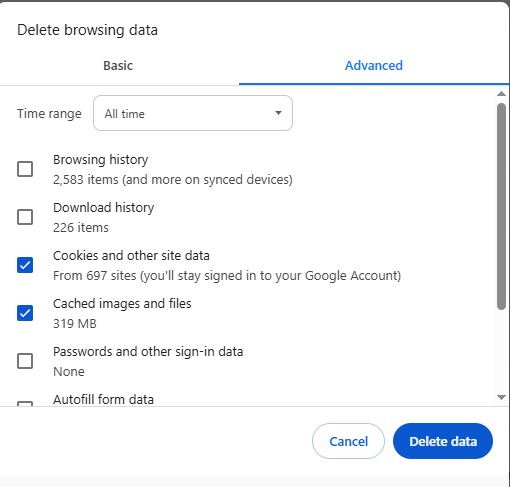
Cette méthode permet à Chrome de charger de nouveaux scripts et ressources vidéo.
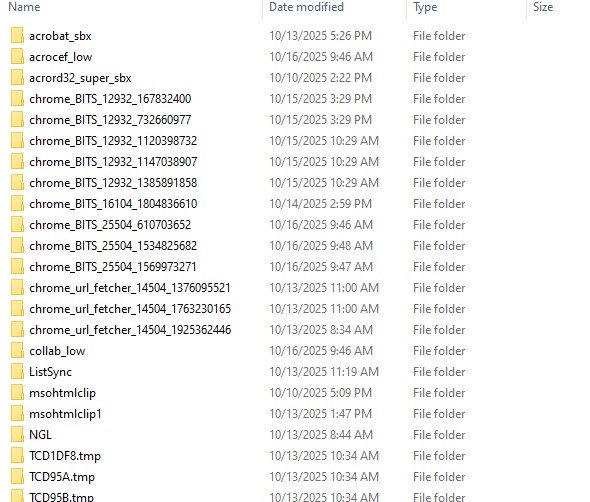
Une autre façon de supprimer les fichiers cache temporaires sur votre bureau Windows consiste à appuyer sur Windows + R, puis à taper %temp% et à cliquer sur « OK ». Vous serez alors redirigé vers le bureau des fichiers temporaires.
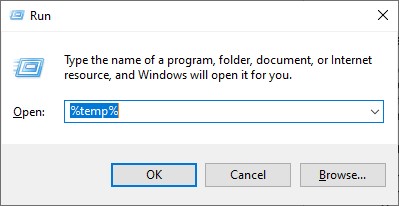
Sélectionnez maintenant tous les fichiers temporaires en appuyant sur Ctrl+A, puis cliquez sur le bouton « Supprimer ».
Réinitialisez les paramètres de Chrome
Parfois, les paramètres de Chrome peuvent modifier le comportement de Chrome. La réinitialisation des paramètres par défaut peut être utile. Dans les paramètres de Chrome, recherchez « réinitialiser les paramètres », puis cliquez sur « Réinitialiser les paramètres à leurs valeurs par défaut ».

Cette étape ne supprime pas les signets ni les mots de passe enregistrés, mais réinitialise le moteur de recherche, les pages d’accueil et les extensions. Après la réinitialisation, veuillez vérifier à nouveau YouTube.
Désactivez les extensions ou les bloqueurs de publicités
Vous pouvez désactiver les extensions en quelques clics. Cliquez sur l’icône en forme de puzzle dans votre onglet Chrome, puis sur une extension suspecte, telle qu’un bloqueur de publicités, et enfin sur « Désactiver le blocage partout ».
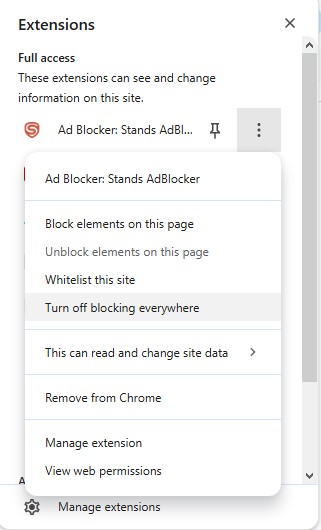
Pour désactiver complètement une extension, cliquez sur les trois points, sélectionnez « Gérer les extensions » dans le menu et désactivez les extensions une par une.
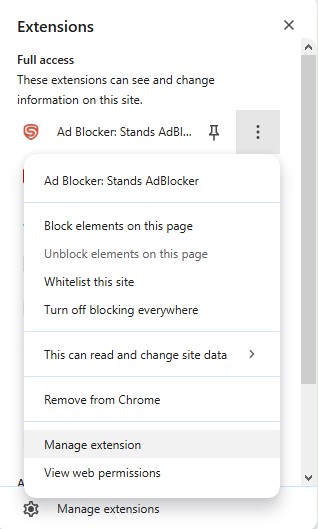
Testez YouTube après chaque désactivation. Si la vidéo est lue après avoir désactivé une extension spécifique, supprimez-la ou recherchez des versions mises à jour. Les bloqueurs de publicités et les bloqueurs de scripts sont des causes courantes.
Activer/désactiver l’accélération graphique
Si l’accélération graphique est désactivée ou ne fonctionne pas correctement, cela peut entraîner des problèmes d’affichage sur certains systèmes. Pour l’activer/la désactiver, ouvrez les paramètres Chrome, accédez à « Système » et activez/désactivez le bouton à côté de « Utiliser l’accélération graphique lorsqu’elle est disponible ».
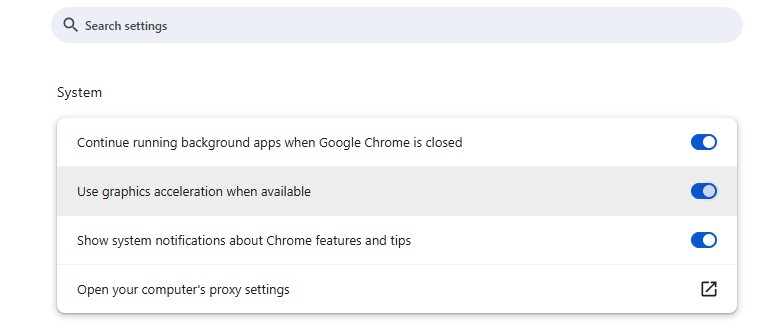
Redémarrez votre application Chrome et testez la lecture de vidéos YouTube en streaming. Si la désactivation ou l’activation résout le problème, vous pouvez laisser la fonctionnalité désactivée ou activée. Si aucun de ces paramètres ne résout le problème, essayez de mettre à jour vos pilotes graphiques et réactivez la fonctionnalité ultérieurement.
Effacez le DNS et réinitialisez la pile réseau
Il arrive parfois que les vidéos YouTube cessent de se charger même si votre connexion Internet semble fonctionner correctement. Dans la plupart de ces cas, le problème provient du cache DNS ou de la pile réseau de votre ordinateur. Le cache DNS est un petit fichier cache qui stocke les registres des adresses des sites Web que vous avez récemment visités.
Cela permet aux sites Web de se charger plus rapidement. Cependant, si ces entrées stockées sont obsolètes ou corrompues, Chrome peut vous envoyer ces requêtes au mauvais endroit, ce qui peut empêcher le chargement des vidéos YouTube.
Il en va de même pour la pile réseau, qui régule la communication de votre ordinateur avec Internet. Si ce niveau système est surchargé ou mal configuré, ce qui est généralement le cas après une mise à jour échouée, une connexion Wi-Fi instable ou un arrêt soudain, votre navigateur peut perdre l’accès aux serveurs de streaming tels que YouTube.
Vous pouvez résoudre ce problème facilement en mettant à jour ces paramètres. Voici comment procéder :
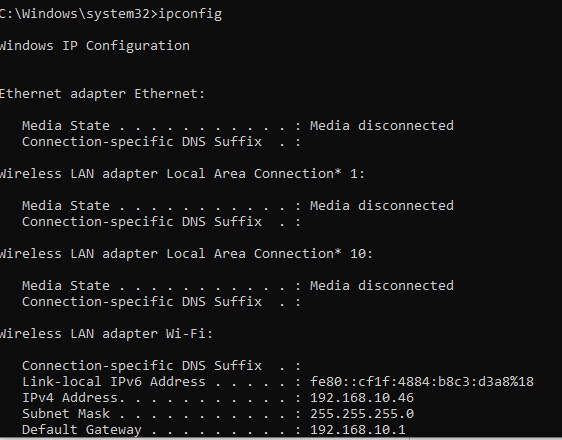
- Cliquez sur le menu Démarrer, tapez « Invite de commandes », cliquez dessus avec le bouton droit de la souris et sélectionnez « Exécuter en tant qu’administrateur ».
- Une fois la fenêtre noire ouverte, saisissez les commandes suivantes et appuyez sur Entrée après chaque commande :
ipconfigCopier le code
netsh winsock
netsh int ip
Veuillez noter que vous devrez redémarrer votre ordinateur après avoir exécuté ces commandes.
Savez-vous ce que cela fait ?
- La première commande supprime toutes les entrées DNS stockées et oblige votre système à récupérer de nouvelles données correctes sur Internet.
- Les deuxième et troisième commandes réinitialisent votre configuration réseau aux paramètres par défaut et éliminent toute interférence.
Après avoir redémarré votre système, veuillez ouvrir Chrome et essayer à nouveau de lire une vidéo YouTube.
Vérifiez les pilotes audio et graphiques de votre système
Parfois, des pilotes obsolètes ou corrompus peuvent également affecter la lecture vidéo et audio. Sous Windows, utilisez le Gestionnaire de périphériques pour mettre à jour votre carte graphique et vos pilotes audio. Consultez le site Web du fabricant de votre carte graphique ou de votre ordinateur portable pour obtenir les mises à jour. La mise à jour de vos pilotes peut résoudre les problèmes de compatibilité et améliorer la stabilité de la lecture.
Si vous ne parvenez pas à lire les vidéos YouTube téléchargées, il existe une astuce pratique.
Les utilisateurs rencontrent également des problèmes pour lire des vidéos hors ligne. Il arrive parfois qu’un fichier vidéo YouTube téléchargé soit lui-même corrompu. Cela se produit généralement lorsque le téléchargement ou le transfert est interrompu, que le fichier enregistré est incomplet ou qu’il est endommagé par un programme malveillant. Dans ces cas, l’utilisation d’un outil de réparation de vidéos en ligne peut être une solution pratique.
Le service de réparation de vidéos en ligne Stellar corrige les fichiers vidéo corrompus aux formats MP4, MOV, AVI et de nombreux autres formats vidéo courants. La réparation d’une vidéo corrompue ne nécessite aucune connaissance particulière. Rendez-vous sur le site web Stellar Online Video Repair, téléchargez le fichier vidéo corrompu via votre navigateur et ajoutez un fichier échantillon. Une fois le téléchargement terminé, vous pouvez lancer le processus de réparation. Enfin, vous pouvez prévisualiser le fichier vidéo réparé et le télécharger. Toutefois, si nécessaire, une version logicielle d’un outil de réparation vidéo est également disponible, que vous pouvez utiliser pour réparer des fichiers vidéo plus volumineux sur votre PC Windows ou Mac.
Conseils pour éviter le problème « La vidéo YouTube ne s’affiche pas dans Chrome »
Voici quelques conseils pratiques pour réduire les problèmes de lecture à l’avenir.
- Maintenez Chrome et votre système à jour. Les mises à jour régulières réduisent les problèmes de compatibilité.
- Limitez le nombre d’onglets ouverts pendant le streaming. Moins il y a d’onglets, moins il y a de ressources partagées et meilleur est le streaming.
- Utilisez une connexion filaire pour les flux importants. L’Ethernet offre une bande passante plus stable que le Wi-Fi.
- Évitez les téléchargements volumineux pendant le streaming. Les téléchargements peuvent occuper de la bande passante et entraîner une mise en mémoire tampon.
- Utilisez les formats vidéo recommandés pour les fichiers locaux. Le format MP4 avec H.264 est largement compatible.
- Sauvegardez les vidéos importantes. Lorsque vous vous adonnez à la pratique du registre de contenu, conservez une copie afin de ne pas perdre l’intégralité du fichier en raison d’une seule corruption.
- Vérifiez chaque mois les mises à jour des pilotes GPU. Les pilotes graphiques affectent le décodage et la lecture. Il est utile de les maintenir à jour.
Conclusion
Les problèmes de lecture des vidéos YouTube dans Chrome peuvent avoir diverses causes, telles qu’une connexion Internet lente, un cache obsolète, des paramètres problématiques ou des extensions défectueuses. Pour résoudre ces problèmes, vérifiez d’abord votre connexion Internet, videz votre cache, puis essayez des mesures plus techniques telles que la réinitialisation du DNS ou les autorisations du site Web. Vous pouvez également utiliser un outil de réparation de vidéos tel que Stellar® Online Video Repair pour réparer les fichiers corrompus à tout moment.
