Les utilisateurs rencontrent souvent le problème de plantage d’Outlook lors de l’ouverture du calendrier. Ce problème peut se produire à la fois dans la version classique et dans la nouvelle version d’Outlook. Dans la nouvelle version d’Outlook, il se produit lorsque vous cliquez sur l’option « Afficher tout » pour les calendriers. Lorsque vous essayez d’accéder au calendrier, cette erreur oblige les utilisateurs à redémarrer Outlook et à passer à l’ancienne version. Les utilisateurs rencontrent souvent cette erreur lorsqu’ils accèdent au client de bureau Outlook sous Windows 11.
Le problème de plantage d’Outlook lors de l’ouverture du calendrier peut se produire en raison de problèmes sous-jacents avec Windows, l’application Outlook ou le fichier de données. Ce problème empêche les utilisateurs d’effectuer des actions telles que réserver des réunions, des entretiens, des rendez-vous, des sessions de formation, la coordination d’événements, etc.
Cet article met en évidence les causes du plantage d’Outlook lors de l’ouverture du calendrier et propose des solutions efficaces pour résoudre le problème.
Raisons du plantage d’Outlook lors de l’ouverture du calendrier
Outlook plante lors de l’ouverture du calendrier ou du calendrier partagé. Cela peut être dû à une ou plusieurs des raisons suivantes :
- Compléments Outlook problématiques
- Autorisations manquantes pour afficher le calendrier
- Profil Outlook obsolète
- Corruption du fichier de données Outlook (PST)
- Application Outlook obsolète
- Patches Windows manquants
- La case « Météo » dans le calendrier est cochée
Solutions pour résoudre les plantages d’Outlook lors de l’ouverture du calendrier
Les plantages d’Outlook lors de l’ouverture du calendrier peuvent être causés par des fichiers cache ou des paramètres corrompus. Vous pouvez supprimer les fichiers cache d’Outlook, puis essayer de réinitialiser l’affichage du calendrier pour résoudre le problème. Pour ce faire, cliquez sur l’onglet « Affichage » dans Outlook, puis sur « Réinitialiser l’affichage ». Essayez ensuite d’ouvrir le calendrier pour voir si le problème est résolu. Si ce n’est pas le cas, essayez les solutions suivantes.
Solution 1 – Télécharger les mises à jour Outlook
Certains utilisateurs d’Outlook ont signalé que le programme plante lors de l’ouverture du calendrier dans Outlook 2016 immédiatement après l’installation des correctifs de sécurité automatiques de Microsoft Office (KB5002700) sur leur système. Si tel est également votre cas, vous pouvez essayer de réinitialiser les dernières mises à jour ou de remettre le système. Téléchargez ensuite la dernière mise à jour pour Office 2016 (KB5002623) datée du 10 avril 2025. Cette solution de contournement peut vous aider à résoudre le problème.
Solution 2 – Ouvrez Outlook en mode sans échec pour résoudre le problème de complément
Les compléments corrompus peuvent entraîner le plantage d’Outlook lorsque vous essayez d’ouvrir le calendrier dans Outlook. Vous pouvez ouvrir l’application en mode sans échec pour vérifier les compléments problématiques. Pour ce faire, ouvrez la fenêtre Exécuter sur votre système (appuyez sur Windows+R). Dans cette fenêtre, tapez « Outlook /safe » et cliquez sur « OK ».
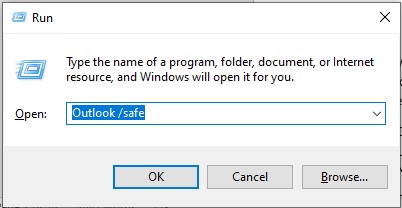
L’application Outlook s’ouvrira en mode sans échec. Essayez maintenant d’ouvrir le calendrier dans votre Outlook. S’il s’ouvre sans problème, il est clair qu’un complément défectueux était à l’origine du problème « Outlook ne répond pas lors de l’ouverture du calendrier ». Désactivez donc les compléments en suivant ces étapes :
- Accédez à « Fichier » > « Options ».
- Dans la fenêtre Options Outlook, sélectionnez Compléments.
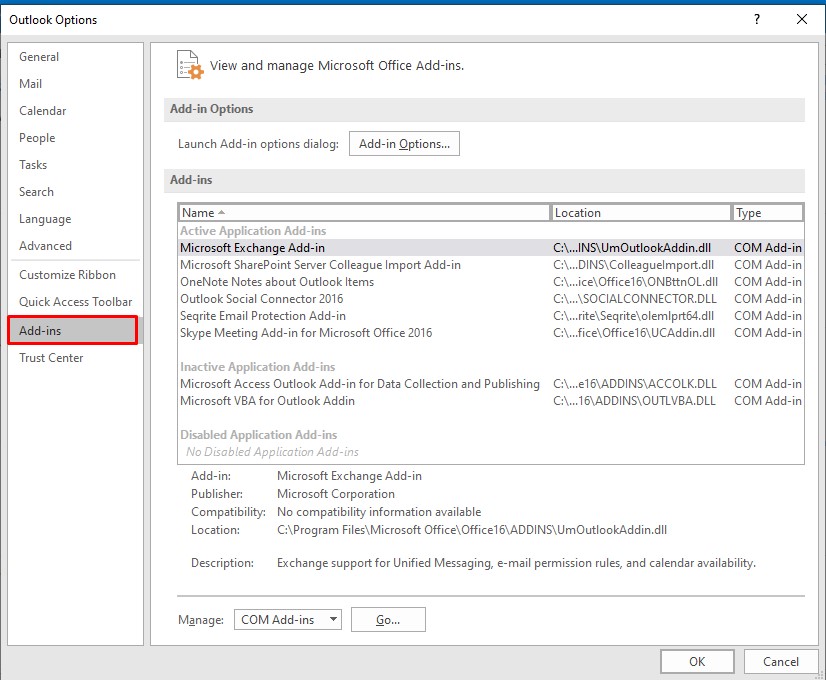
- Sous « Afficher et gérer les compléments Office », sélectionnez « Compléments COM » dans la liste déroulante « Gérer ». Cliquez sur « OK ».
- Désactivez tous les compléments et cliquez sur « OK ».
- Cliquez ensuite sur « Fichier », puis sur l’option « Quitter » pour fermer Outlook.
- Essayez maintenant d’ouvrir Outlook comme d’habitude et d’accéder à l’option calendrier.
Solution 3 – Désactivez l’option « Afficher la météo dans le calendrier »
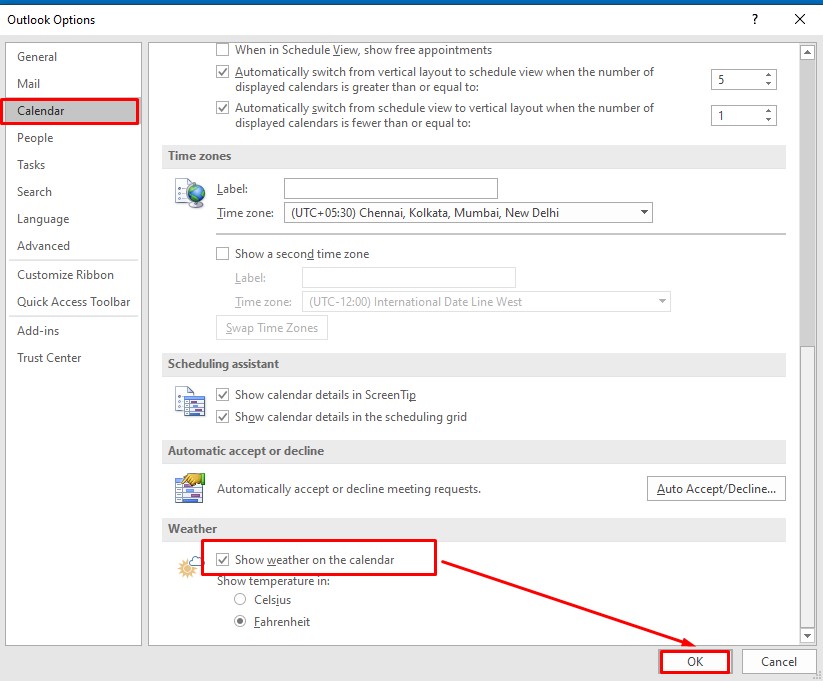
Si Outlook ne parvient pas à récupérer les informations météorologiques, il peut se bloquer lorsque vous ouvrez le calendrier. Pour résoudre ce problème, vous pouvez vérifier les options Outlook et décocher la case « Afficher la météo dans le calendrier » en suivant ces étapes :
- Dans Outlook, cliquez sur « Fichier » > « Options ».
- Dans les options Outlook, sélectionnez « Calendrier » et faites défiler vers le bas jusqu’à « Météo ». Activez ou désactivez l’option « Afficher la météo dans le calendrier ». Cliquez sur « OK ».
Solution 4 – Vérifier et accorder les autorisations pour le calendrier
Les utilisateurs peuvent rencontrer des plantages d’Outlook lors de l’ouverture du calendrier s’ils ne disposent pas des autorisations suffisantes pour ouvrir ou modifier les calendriers, ou si la synchronisation échoue en raison de problèmes d’autorisation. Vous pouvez vérifier et accorder les autorisations nécessaires pour résoudre le problème. Pour vérifier et accorder les autorisations :
- Accédez au dossier du calendrier, cliquez dessus avec le bouton droit de la souris, puis cliquez sur « Propriétés ».
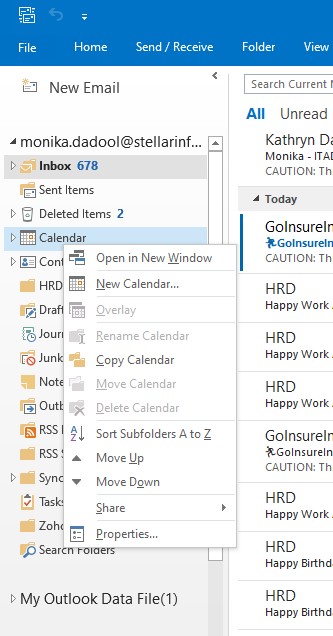
- Assurez-vous que l’option « Lecture seule » n’est pas sélectionnée sous « Général ». Si elle est sélectionnée, désélectionnez-la et cliquez sur « OK ».
- Cliquez ensuite sur « Sécurité » et vérifiez les autorisations du fichier.
- Vérifiez que l’option « Contrôle total » est activée. Si ce n’est pas le cas, accordez l’autorisation. Cliquez sur « Appliquer », puis sur « OK ».
- Dans la même fenêtre Propriétés, cliquez sur l’onglet « Synchronisation » pour vérifier l’état de la synchronisation.
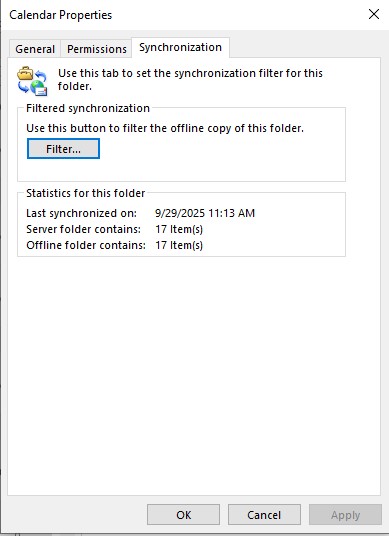
- Vérifiez les informations sous « Dernière synchronisation le » (horodatage), « Le dossier serveur contient des éléments » et « Le dossier hors ligne contient des éléments ».
- Si le nombre d’éléments est différent et que l’horodatage est ancien, cela signifie qu’il y a des problèmes de synchronisation. Pour y remédier, commencez par corriger la cause. Pour ce faire, vous pouvez vérifier le dossier « Problèmes de synchronisation » dans le volet de navigation d’Outlook.
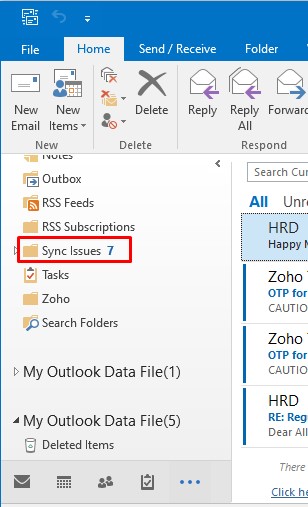
- Si vous constatez des erreurs ou des problèmes liés à la synchronisation qui indiquent des problèmes d’autorisation, vérifiez le dossier ou contactez votre administrateur système pour résoudre le problème.
Solution 5 : Créez un nouveau profil
Le problème de plantage d’Outlook lors de l’ouverture du calendrier peut également être dû à une corruption du profil Outlook. Si un profil corrompu empêche l’application d’ouvrir le calendrier, vous pouvez créer un nouveau profil. Pour ce faire, veuillez suivre les étapes suivantes :
- Fermez Outlook et ouvrez le Panneau de configuration.
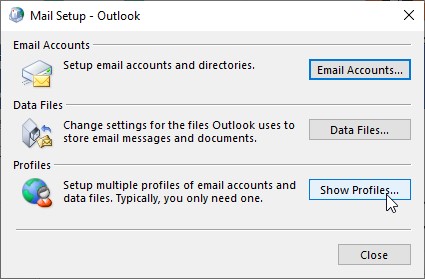
- Accédez à « Comptes d’utilisateurs » > « Courriel » et cliquez sur le bouton « Afficher les profils ».
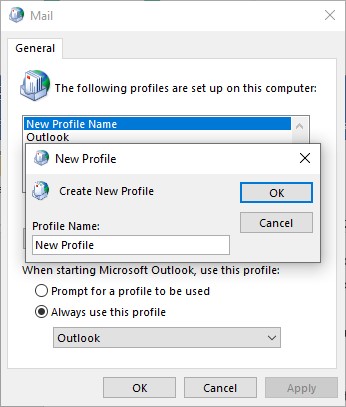
- Cliquez ensuite sur « Ajouter ».
- Entrez le nom de votre choix pour le nouveau profil et cliquez sur « OK ».
- Une fenêtre de connexion apparaîtra. Pour vous connecter, saisissez les informations de votre compte de courriel, par exemple votre nom d’utilisateur (courriel) et votre mot de passe.
- Redémarrez Outlook après vous être connecté.
- Sélectionnez votre nouveau profil dans la liste déroulante. Après avoir sélectionné le profil, cliquez sur « OK ».
Solution 6 – Réparer Outlook (MS Office)
Outlook peut se bloquer lors de l’ouverture du calendrier si les fichiers du programme Outlook sont endommagés ou corrompus. Dans ce cas, vous pouvez essayer de réparer le programme Outlook (MS Office). Veuillez suivre ces étapes pour réparer le programme :
- Ouvrez le Panneau de configuration.
- Sous « Programmes », cliquez sur « Désinstaller un programme ».
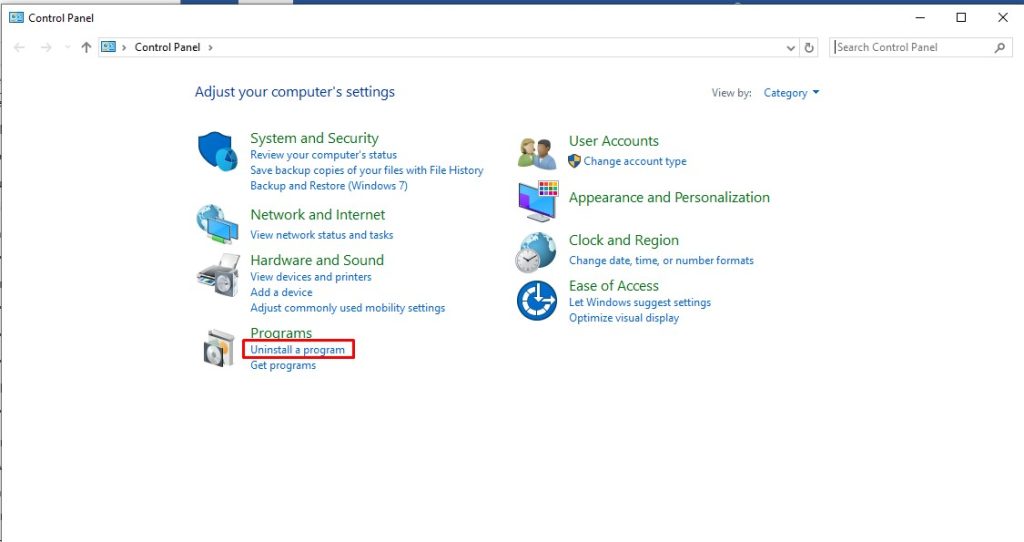
- Une liste de tous les programmes installés s’affichera à l’écran. Allez dans le bureau, cliquez sur Microsoft Office avec le bouton droit de la souris et sélectionnez « Modifier ».
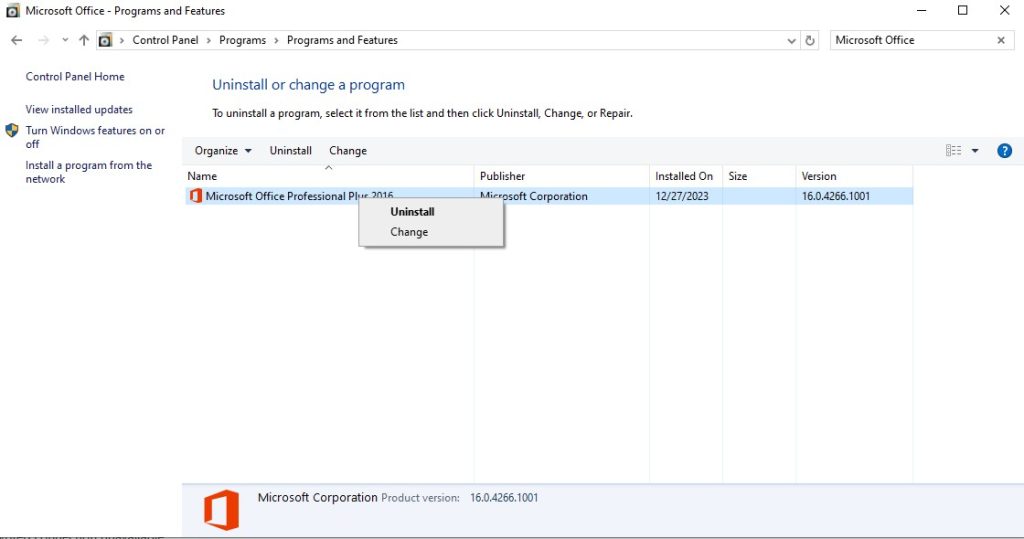
- Suivez les instructions à l’écran pour réparer Microsoft Office et Outlook.
Une fois ce processus terminé, veuillez ne pas oublier de redémarrer Outlook.
Solution 7 – Réparer le fichier PST endommagé
Toutes les données d’Outlook, y compris les événements du calendrier, les contacts, etc., sont stockées dans un fichier PST. Si ce fichier est corrompu pour une raison quelconque, Outlook ne pourra pas charger ou lire les entrées du calendrier et les autres éléments de courriel à partir du fichier. Si vous essayez d’ouvrir les éléments du calendrier corrompus ou illisibles, Outlook peut se bloquer ou ne plus répondre. Pour éviter cela, vous pouvez exécuter le programme gratuit ScanPST.exe afin de réparer le fichier PST. Cet outil vous permet d’analyser et de réparer les éléments légèrement endommagés dans le fichier PST. Pour les fichiers PST volumineux et gravement endommagés, la réparation peut ne pas fonctionner correctement. En plus, les données endommagées sont supprimées au lieu d’être réparées, ce qui peut entraîner une perte de données.
Dans de tels cas, vous pouvez réparer les fichiers PST Outlook sans l’outil ScanPST . La meilleure option consiste à utiliser Stellar Repair for Outlook. Cet outil peut réparer avec succès les dommages structurels graves du fichier PST et récupérer rapidement tous les composants importants de la boîte aux lettres, y compris les entrées du calendrier, garantissant ainsi l’intégrité des données. La version Technician de l’outil offre la possibilité de fractionner et de compresser les fichiers PST volumineux. Cela permet de résoudre des problèmes tels que « Outlook se bloque lors de l’ouverture du calendrier » lorsque l’application Outlook ne parvient pas à charger les calendriers d’un fichier PST volumineux.
Résumé
Pour diverses raisons, Outlook peut se bloquer lors de l’ouverture du calendrier. Veuillez suivre les solutions et les contournements mentionnés dans ce guide pour résoudre ce problème de blocage. Si la corruption du fichier PST empêche Outlook de charger le calendrier, veuillez réparer le fichier PST à l’aide de l’utilitaire Scanpst.exe. Cet utilitaire peut corriger des corruptions mineures, mais peut ne pas fonctionner pour réparer des fichiers PST gravement corrompus ou cryptés. Si cet utilitaire ne produit pas les résultats escomptés, veuillez utiliser Stellar Repair for Outlook, un outil de réparation avancé pour les fichiers PST Outlook. Cet outil peut résoudre efficacement le problème en réparant la corruption du fichier PST et en remettant l’intégralité du contenu de la boîte aux lettres, y compris les calendriers, dans un nouveau fichier PST.
