Une suppression accidentelle survient toujours au pire moment : vous êtes en train de nettoyer votre bureau, de supprimer quelques fichiers ou de libérer de l’espace, et c’est là que ça vous frappe. Un fichier dont vous aviez réellement besoin a disparu ! Utiliser la combinaison Maj + Suppr ou vider la corbeille ne fait qu’empirer les choses, car dans les deux cas, les fichiers ne sont pas simplement supprimés : ils sont définitivement effacés de votre système.
La bonne nouvelle, c’est que la suppression définitive n’est pas nécessairement une fin en soi. Dans de nombreux cas, les données sont toujours présentes en arrière-plan. Mais la possibilité de les récupérer dépend de ce qui s’est passé après la suppression : l’utilisation du disque (où ces fichiers étaient stockés), le type de stockage utilisé et la présence ou non de fonctionnalités système ou de sauvegardes.
Dans ce guide, nous aborderons les deux approches : les options intégrées à Windows qui peuvent vous aider à récupérer des fichiers sans utiliser de logiciel, et les autres méthodes plus efficaces utilisant des outils de récupération dédiés lorsqu’il n’y a pas de sauvegarde sur laquelle se rabattre.
Les fichiers supprimés définitivement peuvent-ils être récupérés ?
Oui, il est souvent possible de récupérer des fichiers supprimés — bien que cela ne soit pas garanti — et le résultat dépend de la manière dont les données ont été traitées immédiatement après la suppression.
- Lorsque vous supprimez définitivement un fichier à l’aide de la combinaison Maj + Suppr ou que vous le videz de la Corbeille, Windows ne l’efface pas instantanément
- Le système d’exploitation supprime simplement la référence du fichier du système de fichiers
- L’espace occupé par les fichiers supprimés est marqué comme disponible pour le stockage de nouvelles données
À ce stade, le fichier que vous avez supprimé n’est plus visible dans l’Explorateur de fichiers… mais les données sous-jacentes résident toujours sur le disque de stockage et la récupération est possible jusqu’à ce qu’elles soient écrasées. Au fil du temps, de nouveaux fichiers sont enregistrés, et Windows peut avoir besoin d’écraser cet espace, remplaçant ainsi les données d’origine et les rendant irrécupérables. Ce qui importe le plus ici, c’est le timing : même si aucune sauvegarde n’est disponible, un logiciel de récupération de données peut toujours analyser le disque et récupérer les fichiers supprimés.
Le rôle du stockage dans la récupération : disque dur (HDD) vs SSD
Le type de stockage joue également un rôle clé. Les disques durs traditionnels (HDD) conservent généralement les données supprimées jusqu’à ce qu’elles soient écrasées. Cela signifie que les chances de récupération sont plus élevées, et ce d’autant plus si vous agissez rapidement. La récupération sur SSD est une tout autre histoire. La plupart des SSD modernes utilisent la fonctionnalité TRIM qui efface de manière agressive les données supprimées en arrière-plan afin d’améliorer les performances du disque. Lorsque TRIM est activé, il efface définitivement les données au niveau matériel, rendant la récupération très difficile.
Cela dit, la récupération peut tout de même fonctionner si :
- TRIM ne s’est pas encore exécuté
- Le SSD a été déconnecté immédiatement après la suppression
- le système n’a pas eu le temps de traiter le nettoyage
Que faire immédiatement après la suppression de fichiers ?
Une fois que vous vous rendez compte que des données ont disparu, la prochaine étape est cruciale. Certaines actions peuvent faire la différence entre une récupération réussie et un échec.
- Cessez d’utiliser le disque concerné : n’y enregistrez pas de nouveaux fichiers et n’y installez pas de logiciel de récupération
- Lorsque vous récupérez des données, enregistrez-les sur un autre disque ou une clé USB
- Lancer un processus d’optimisation ou de nettoyage du disque peut écraser les fichiers supprimés
- Si le disque est externe, retirez-le en toute sécurité. S’il s’agit d’un disque interne, cessez simplement d’utiliser l’ordinateur, sauf pour lancer la récupération
Comparaison rapide : quelle méthode de récupération est la plus efficace ?
| Méthodes | Fonctionne sans sauvegarde | Taux de réussite | Idéal pour |
| Logiciel de récupération de données | Oui | Élevé (si les données n’ont pas été écrasées) | Fichiers supprimés définitivement sans sauvegarde |
| Windows File Recovery (WFR) | Oui | Moyen à élevé | Utilisateurs avancés à l’aise avec la ligne de commande |
| Sauvegarde de l’historique des fichiers | Non | Très élevé | Fichiers sauvegardés via l’historique des fichiers Windows |
| Versions précédentes (clones) | Non | Moyen-élevé | Fichiers avec points de restauration activés |
| Sauvegarde et restauration (Windows) | Non | Très élevé | Sauvegardes au niveau du système ou planifiées |
| Sauvegarde dans le cloud (OneDrive, Google Drive, etc.) | Non | Très élevé | Fichiers synchronisés vers un stockage cloud |
| Invite de commande (CHKDSK/AATRIB) | Non | Faible à modéré | Résolution des problèmes d’ s de fichiers cachés ou au niveau du système (il ne s’agit pas d’une suppression définitive) |
6 méthodes pour récupérer des fichiers supprimés définitivement sous Windows (avec ou sans logiciel)
Un fichier supprimé définitivement n’est pas toujours perdu pour de bon. Si vous avez de la chance, les données existent toujours sur le disque, mais ne sont simplement plus visibles sous Windows. L’essentiel est de choisir la bonne méthode de récupération en fonction de votre situation.
Avant de vous lancer dans la récupération, prenez un moment pour vérifier rapidement si les fichiers sont réellement supprimés – parfois, les fichiers sont simplement égarés plutôt que perdus. Ils pourraient se trouver dans un dossier caché. Utilisez la recherche de l’Explorateur de fichiers (par nom ou type de fichier) et activez l’affichage des éléments cachés.
Lecture recommandée : Comment récupérer des données supprimées de votre ordinateur
Méthode 1 : Utiliser la récupération de fichiers Windows (ligne de commande)
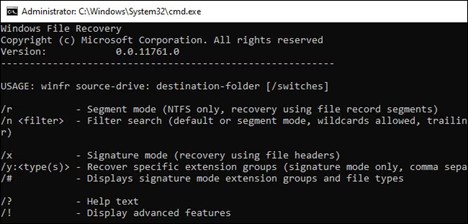
Windows File Recovery est un outil gratuit de Microsoft permettant de récupérer des fichiers supprimés en l’absence de sauvegarde. Il analyse directement le disque et tente de récupérer les fichiers supprimés, mais le hic, c’est qu’il fonctionne uniquement en ligne de commande et nécessite de solides compétences techniques, ce qui ne le rend pas idéal pour les débutants. Windows File Recovery propose deux modes différents en fonction de votre système de fichiers et du scénario de récupération :
Mode standard : prend uniquement en charge le système de fichiers NTFS
Mode étendu : idéal pour les disques FAT32 ou exFAT, les suppressions anciennes, les disques formatés ou les volumes NTFS corrompus
Il fonctionne sous Windows 10 (2004 et versions ultérieures) et Windows 11. Voici la procédure à suivre :
- Téléchargez et installez Windows File Recovery depuis le Microsoft Store
- Ouvrez-le. Il s’ouvrira sous la forme d’une fenêtre d’invite de commande
- Utilisez cette structure de commande de base : winfr lecteur-source: lecteur-destination: [/mode] [/switches]
- Laissez l’analyse s’exécuter
- Une fois l’analyse terminée, vérifiez votre dossier de destination pour voir si les fichiers ont été récupérés
Méthode 2 : restaurer à partir d’une sauvegarde de l’historique des fichiers
L’historique des fichiers est une fonctionnalité de sauvegarde de Windows qui permet de restaurer des fichiers supprimés… y compris ceux qui ne sont plus disponibles dans la corbeille. Elle crée des sauvegardes automatiques des emplacements importants tels que les documents, les images, les vidéos, le bureau, etc. Mais cela ne fonctionne que si l’historique des fichiers était activé avant la perte des fichiers.
- Lancez l’Explorateur de fichiers et accédez au dossier où vos fichiers étaient initialement enregistrés
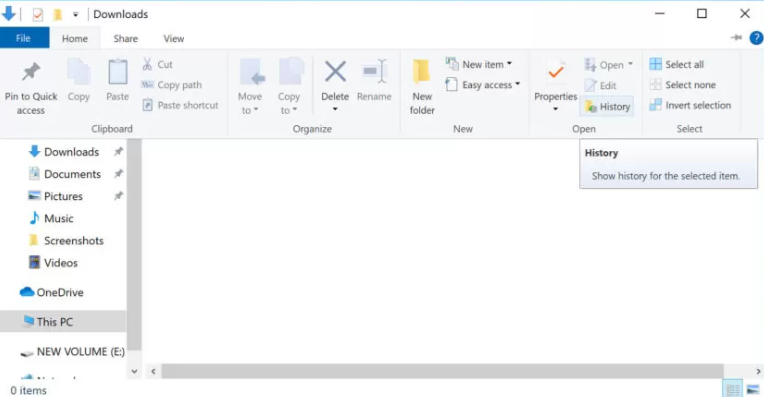
- Cliquez sur l’onglet Accueil, puis sur le bouton Historique
- Naviguez à l’aide des touches fléchées pour rechercher les fichiers
- Sélectionnez les fichiers que vous souhaitez récupérer
- Cliquez sur Restaurer pour déplacer les fichiers vers leur emplacement d’origine
Méthode 3 : Restaurer à l’aide des versions précédentes (clones)
La fonctionnalité Protection du système permet à Windows de créer automatiquement des instantanés de vos fichiers et dossiers, qui sont enregistrés en arrière-plan et peuvent être utilisés pour restaurer les fichiers à un état antérieur, même s’ils ont été supprimés définitivement. Cette méthode fonctionne indépendamment de l’Historique des fichiers et ne nécessite pas de disque de sauvegarde externe. Cependant, elle ne fonctionne que si la Protection du système était déjà activée sur le disque concerné avant la perte des fichiers.
Important : la configuration des clichés instantanés via la Protection du système n’est entièrement prise en charge que sur Windows 10/11 Pro, Entreprise et Éducation. Les utilisateurs de Windows Famille ont un accès très limité, voire aucun accès via l’interface graphique à cette fonctionnalité.
- Dans l’Explorateur de fichiers, recherchez le dossier ou le disque sur lequel se trouvait le fichier supprimé
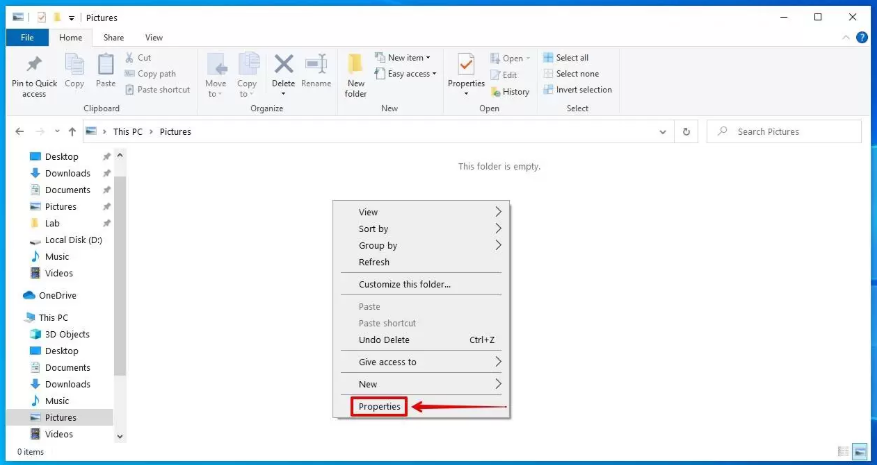
- Cliquez avec le bouton droit sur le dossier et sélectionnez Propriétés
- Cliquez sur l’onglet Versions précédentes
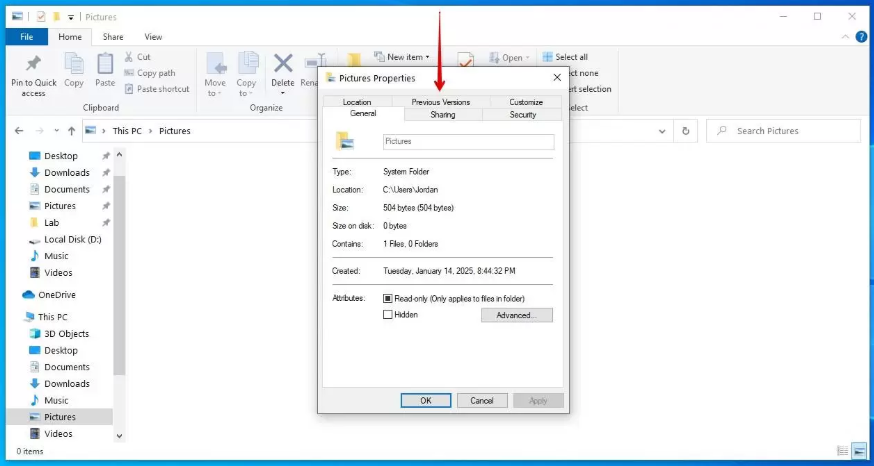
- Sélectionnez la version que vous souhaitez récupérer, puis cliquez sur Restaurer
Méthode 4 : Utiliser Sauvegarde et restauration (Windows 7)
La mention (Windows 7) dans le titre est simplement une ancienne appellation ; la fonctionnalité Sauvegarde et restauration est toujours disponible sous Windows 10 et 11, et fonctionne tout aussi bien. Si vous l’aviez précédemment configurée pour créer des sauvegardes complètes ou incrémentielles de votre système, vous pouvez l’utiliser pour récupérer les fichiers perdus à partir de ces images de sauvegarde enregistrées. C’est une option fiable lorsqu’elle est disponible, mais comme les méthodes ci-dessus, elle ne fonctionne que si une sauvegarde a été créée avant la suppression des fichiers.
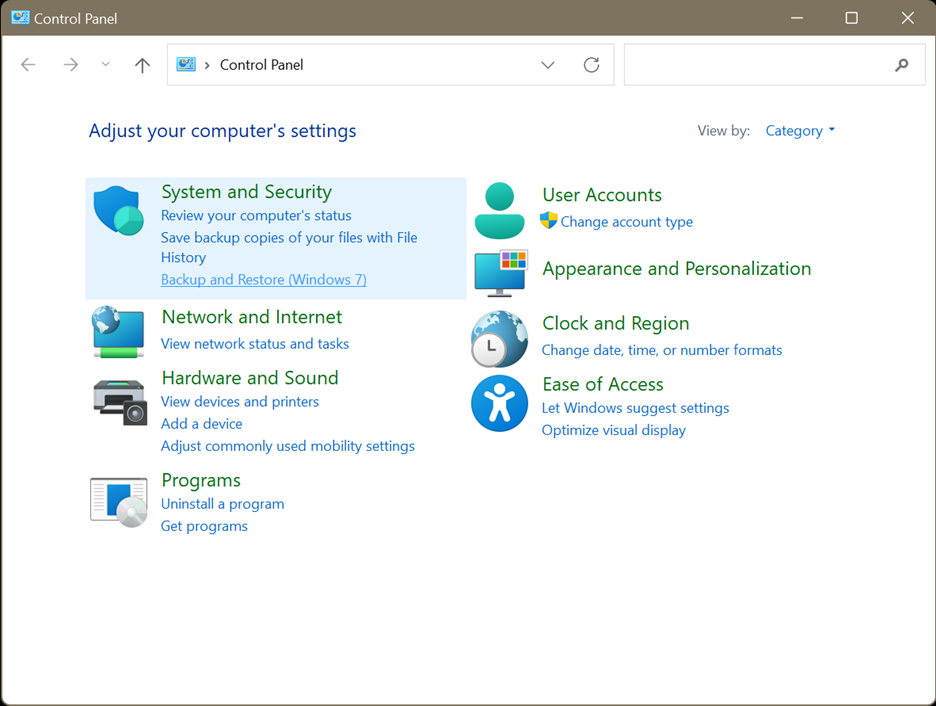
- Allez dans Panneau de configuration > Système et sécurité > Sauvegarde et restauration (Windows 7)
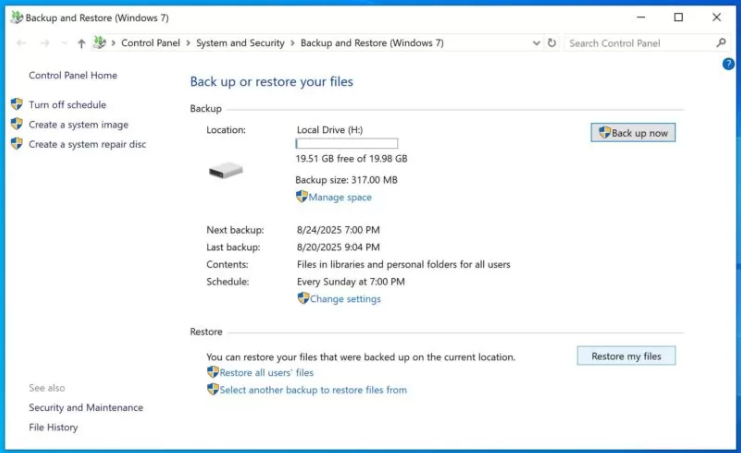
- Cliquez sur Restaurer mes fichiers
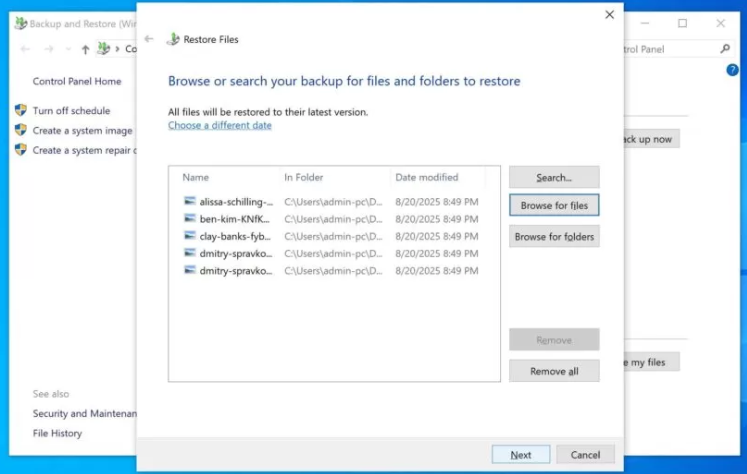
- Cliquez sur Rechercher des fichiers
- Sélectionnez les fichiers souhaités et cliquez sur Suivant
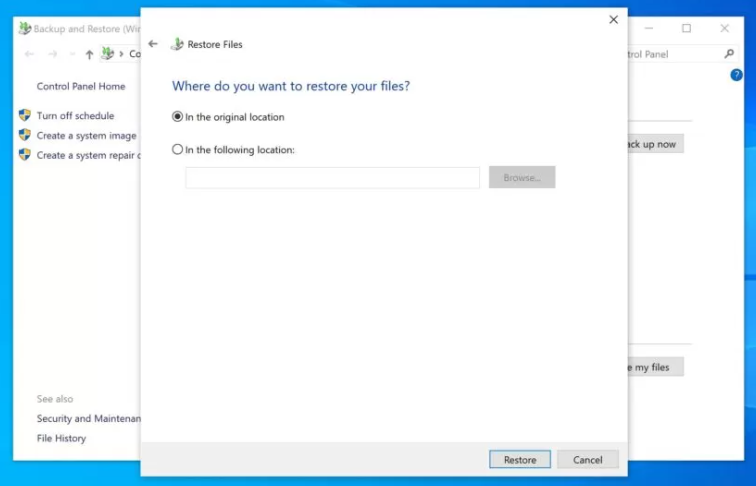
- Choisissez l’emplacement où vous souhaitez déplacer les fichiers, puis cliquez sur Restaurer
- Cliquez sur Terminer pour confirmer
Méthode 5 : Vérifier la sauvegarde dans le cloud
Les plateformes cloud telles que Google Drive et OneDrive disposent d’une corbeille similaire à la corbeille de Windows. Lorsque vous supprimez un fichier synchronisé sur le cloud, celui-ci est déplacé vers cet emplacement temporaire plutôt que d’être définitivement effacé. Notez toutefois que la plupart de ces plateformes vident automatiquement la corbeille (par exemple, Google Drive conserve les fichiers supprimés pendant 30 jours), alors agissez en conséquence.
Remarque : OneDrive Personnel vide la corbeille au bout de 30 jours ; OneDrive Entreprise (comptes professionnels ou scolaires) conserve les fichiers supprimés pendant 93 jours.
Voici comment récupérer des fichiers depuis la corbeille dans Google Drive :
- Accédez à Google Drive et connectez-vous avec vos identifiants
- Cliquez sur « Corbeille » dans le panneau de gauche
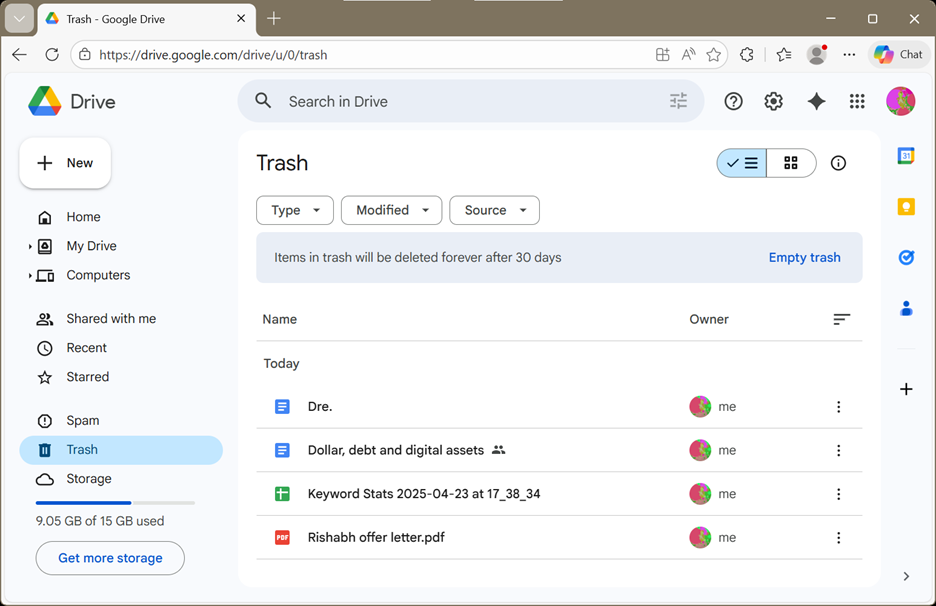
- Cliquez avec le bouton droit sur le fichier que vous souhaitez restaurer, puis cliquez sur « Restaurer »
Méthode 6 : Utilisez un logiciel de récupération de données
Pour les fichiers supprimés définitivement, un logiciel de récupération de données reste la solution la plus efficace et la plus conviviale. Les statistiques de notre site indiquent que la majorité des utilisateurs qui lisent ce guide ont déjà vidé leur corbeille et ne disposent pas de sauvegardes actives. Dans ces situations de perte accidentelle de données, l’utilisation d’outils de récupération spécialisés n’est pas seulement la solution la plus simple, c’est généralement le seul choix viable qui vous reste. Stellar Data Recovery Professional vous aide à récupérer des fichiers supprimés définitivement, notamment des documents, des fichiers audio, des photos, des vidéos et bien plus encore. Il est compatible avec tous les systèmes de fichiers Windows standard (NTFS, FAT32, exFAT, ReFS, BTRFS, etc.) et prend en charge la récupération à partir de tous les types de périphériques de stockage.
- Lancez Stellar Data Recovery Professional sur votre PC
- Sur l’écran « Que récupérer ? », sélectionnez le type de données que vous souhaitez récupérer
- Cliquez sur Suivant
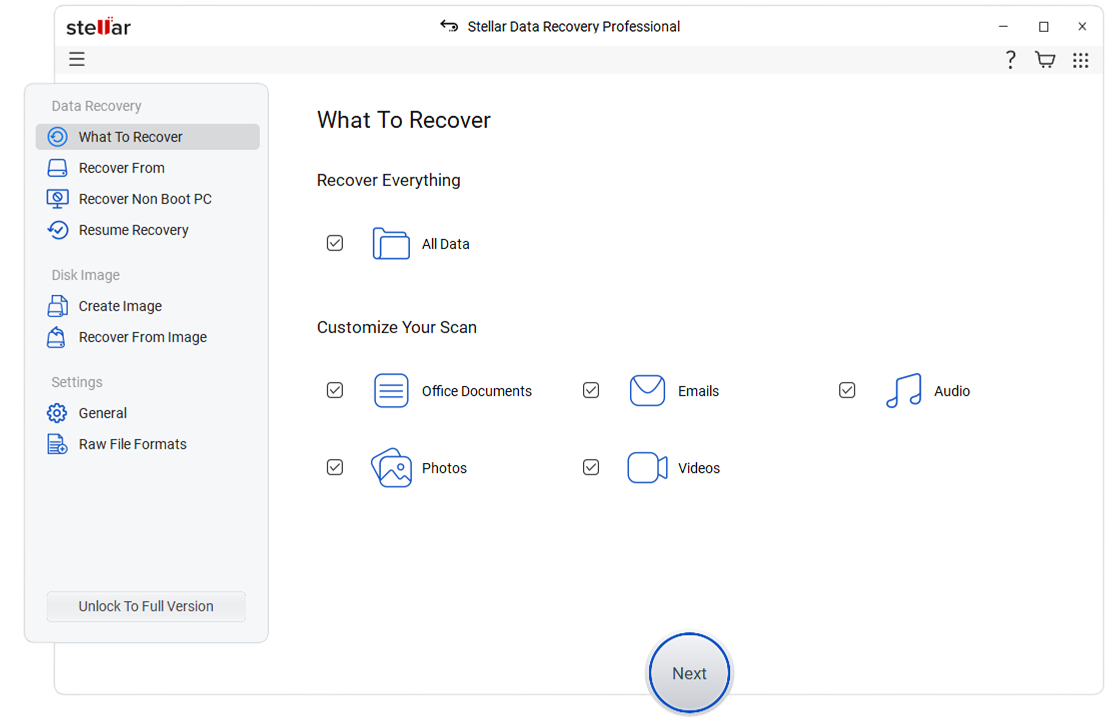
- Sur l’écran « Récupérer depuis », sélectionnez le volume du disque sur lequel vous souhaitez rechercher les fichiers perdus
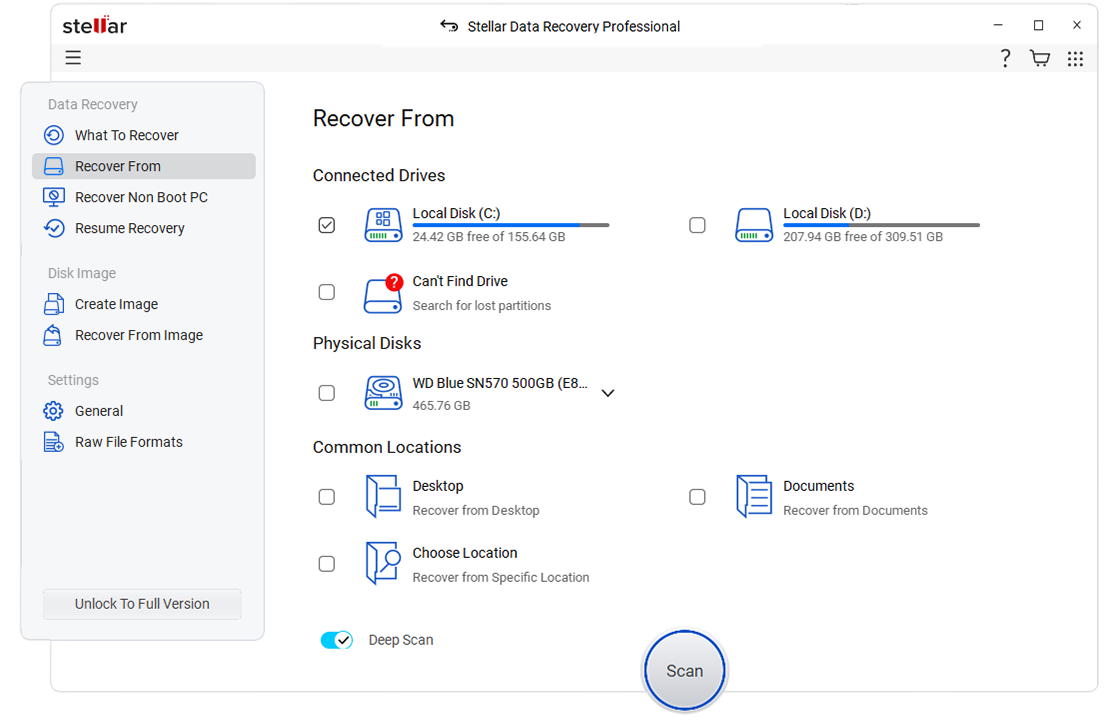
- Cliquez sur « Scan ». Un écran affichant le processus de scan apparaîtra
- Les fichiers récupérés s’afficheront pour que vous puissiez les prévisualiser
- Sélectionnez les fichiers que vous souhaitez récupérer et cliquez sur Récupérer pour les enregistrer à l’emplacement de votre choix
Bonus : vos fichiers sont-ils masqués ou corrompus ?
Windows 11 dispose de quelques outils en ligne de commande capables de résoudre des problèmes sous-jacents du système de fichiers et, parfois, de rétablir l’accès à des fichiers qui semblent avoir disparu, mais qui ne sont pas réellement supprimés. Cependant, ces outils ont une portée limitée. Si un fichier est définitivement supprimé (et non masqué ou corrompu), ces outils ne fonctionneront pas.
Utilisez CHKDSK
CHKDSK est un outil en ligne de commande permettant de détecter et de réparer les corruptions du système de fichiers. Il peut réparer les erreurs du système de fichiers et restaurer l’accès aux fichiers qui semblent manquants en raison d’erreurs du système de fichiers (et qui ne sont pas réellement supprimés).
- Ouvrez l’invite de commande et exécutez-la en tant qu’administrateur
- Tapez CHKDSK [volume] : et appuyez sur Entrée
- Lorsque vous exécutez CHKDSK sur le disque système, Windows ne peut pas l’analyser tant qu’il est actif. Vous serez invité à planifier l’analyse au prochain redémarrage : tapez Y et redémarrez
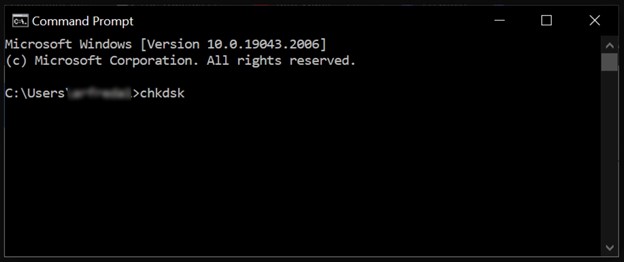
- Si l’analyse détecte des erreurs, entrez chkdsk [volume] : /r et appuyez sur Entrée pour lancer une analyse diagnostique approfondie et réparer votre disque de stockage
Utilisez ATTRIB
Un autre outil appelé ATTRIB vous permet de modifier les attributs des fichiers et des dossiers. Il peut vous aider à accéder à des fichiers cachés (et non supprimés) en raison de logiciels malveillants ou de modifications du système.
- Ouvrez l’invite de commande et exécutez-la en tant qu’administrateur
- Tapez attrib -h -r -s /s /d volume:\*.* (remplacez « volume » par la lettre de votre lecteur) et appuyez sur Entrée
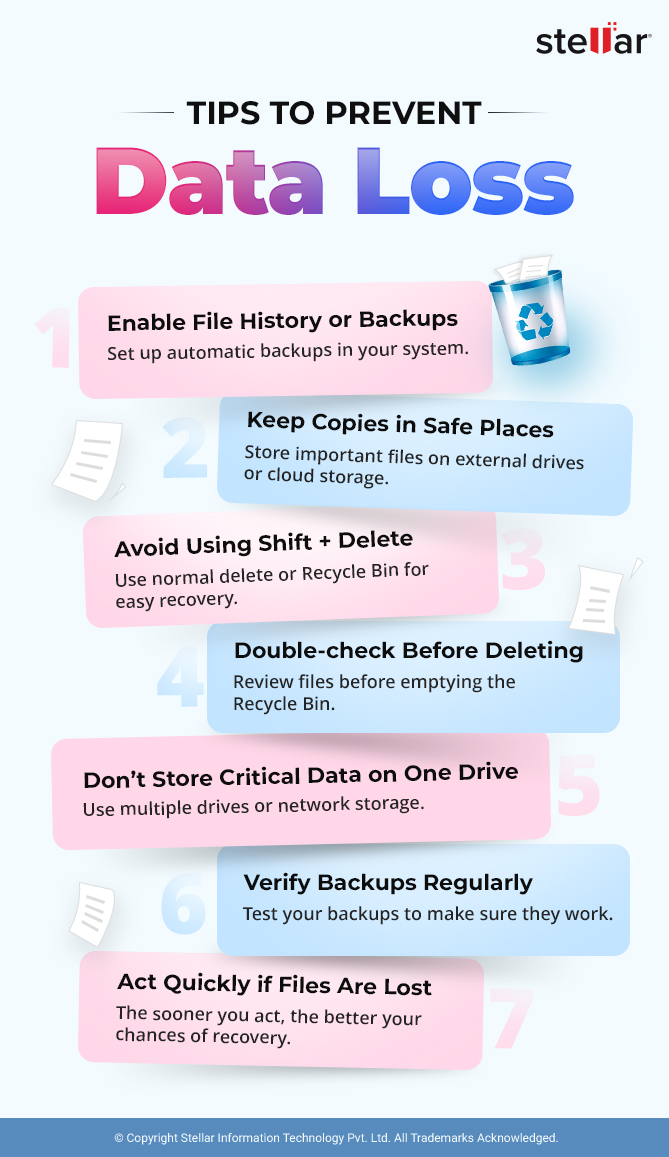
Conclusion sur la récupération de fichiers supprimés sous Windows
Les fichiers supprimés définitivement sous Windows ne sont pas toujours perdus pour de bon. Que vous ayez utilisé la combinaison Maj + Suppr ou vidé la corbeille, la récupération est possible tant que les données n’ont pas été écrasées. Ce guide couvre toutes les méthodes efficaces pour récupérer des fichiers supprimés sous Windows, y compris les outils intégrés, les sauvegardes et les logiciels de récupération de données.
Cela dit, l’approche la plus sûre consiste à disposer de sauvegardes de données. Que vous utilisiez les outils Windows ou que vous stockiez des copies sur un disque externe, le fait d’avoir une sauvegarde signifie que vous n’aurez pas à dépendre d’un logiciel de récupération, en particulier dans les cas où les données d’origine ont déjà été écrasées.
