Pourquoi le problème « Macintosh HD ne peut pas être déverrouillé » se produit-il ?
Si vous recevez le message d’erreur « Le disque dur Macintosh HD ne peut pas être déverrouillé », cela signifie que le volume contenant les fichiers est verrouillé et ne peut pas être géré par l’utilisateur. Il est probable qu’il y ait un disque dur Mac OS redondant sur votre Mac.
Macintosh HD est un disque qui contient des documents, des images, des applications, etc. Il s’agit d’un volume en lecture seule, ce qui signifie que vous ne pouvez pas ajouter, modifier ou supprimer des fichiers. Vous ne pouvez pas accéder à ces fichiers, qui ne peuvent être consultés qu’après le verrouillage de Macintosh HD.
Avant de procéder au dépannage, vous devez sauvegarder vos données importantes afin de vous assurer qu’elles sont en sécurité dans le cas d’un problème.
Avec macOS Backup, vous pouvez remettre toutes vos données en cas de perte.
Pour sauvegarder votre Mac avec Time Machine :
1. Connectez un disque dur externe à votre Mac.
2. Ouvrez Time Machine en cliquant sur le menu Apple dans le coin supérieur gauche de l’écran > Préférences Système > Time Machine.
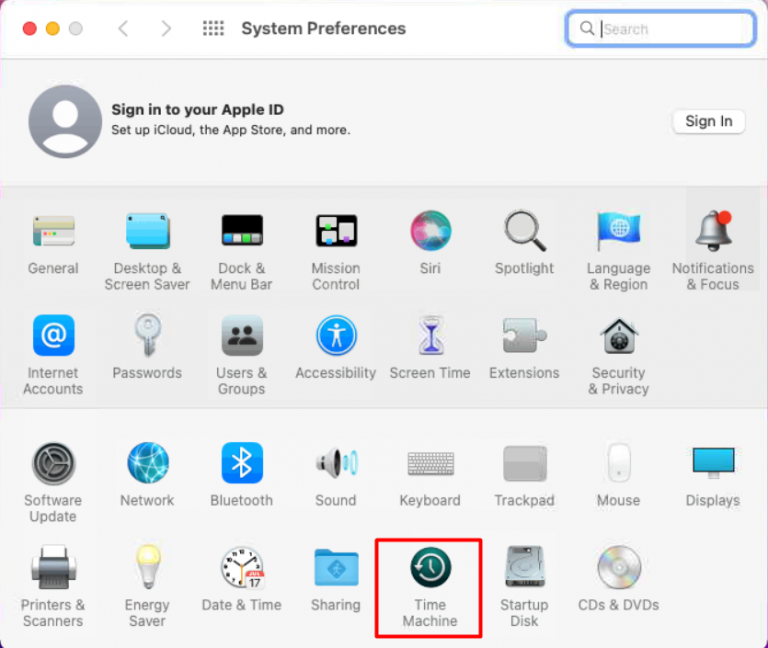
3. Cliquez ensuite sur « Sélectionner le disque de sauvegarde ».

4. Sélectionnez le disque dur souhaité et cliquez sur le bouton « Utiliser ce disque ».
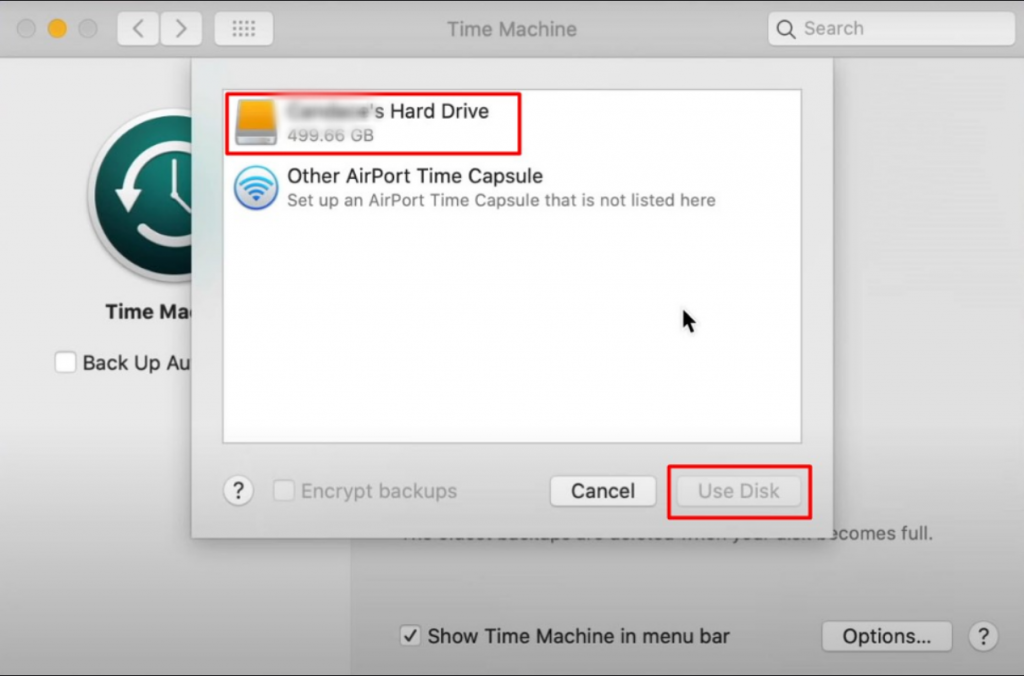
C’est terminé. Time Machine dispose désormais de la sauvegarde la plus récente de votre système.
Trois méthodes pour résoudre le problème « Le disque dur Macintosh HD ne peut pas être déverrouillé »
1. Remettre un disque dur à l’aide de l’Utilitaire de disque en mode de récupération
Étape 1. Ouvrez l’Utilitaire de disque en mode de récupération
Si vous utilisez un Mac équipé d’un processeur Intel :
- Veuillez redémarrer votre Mac.
- Maintenez les touches Commande et R enfoncées.
- Lorsque le menu Utilitaires macOS apparaît, sélectionnez Utilitaire de disque.
Si vous possédez un Mac équipé d’un processeur Apple Silicon :
- Veuillez redémarrer votre Mac.
- Maintenez enfoncé le bouton d’alimentation de votre Mac jusqu’à ce que l’icône « Chargement des options de démarrage » apparaisse : icône en forme d’engrenage et de disque dur.
- Sélectionnez l’icône représentant un engrenage, puis sélectionnez Utilitaire de disque.
Très bien. Vous êtes maintenant dans l’application Utilitaire de disque. Continuons.
Étape 2. Exécutez Premiers secours pour réparer le volume
1. Sélectionnez Affichage > Afficher tous les périphériques.
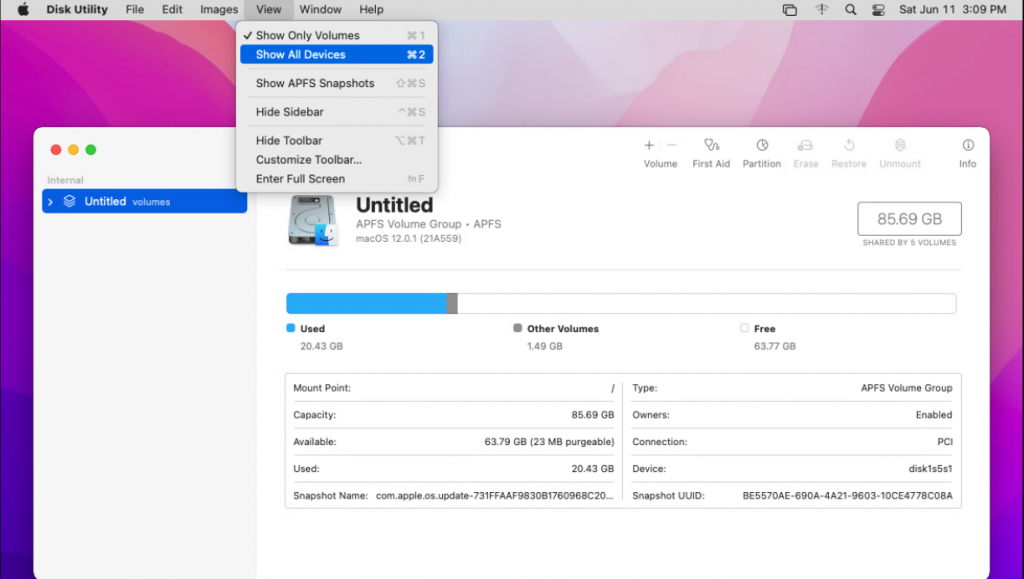
2. Sélectionnez le volume nommé « Macintosh HD » > cliquez sur le bouton « Premiers secours » > cliquez sur « Exécuter ».
3. Redémarrez votre Mac pour vérifier si le problème persiste une fois le processus terminé.
2. Supprimez le volume supplémentaire
Si Premiers secours n’a pas fonctionné, vous devrez supprimer la partition Macintosh HD en double. Veuillez toutefois noter que Macintosh HD contient tous vos fichiers personnels stockés sur votre Mac. Par conséquent, la suppression du disque dur Mac OS entraînera la suppression définitive de toutes les données qu’il contient.
Avant de procéder à la suppression du volume supplémentaire, veuillez vous assurer que vous avez préparé votre Mac et créé une sauvegarde de votre système (voir les instructions ci-dessus).
Pour supprimer le volume redondant, veuillez suivre les étapes suivantes :
1. Rouvrez l’Utilitaire de disque en mode de récupération des données.
2. Sélectionnez le disque dur Macintosh HD en plus.
3. Cliquez sur « Effacer ».
4. Dans la fenêtre contextuelle, sélectionnez les paramètres suivants :
Nom : Macintosh HD
Format : APFS ou Mac OS étendu
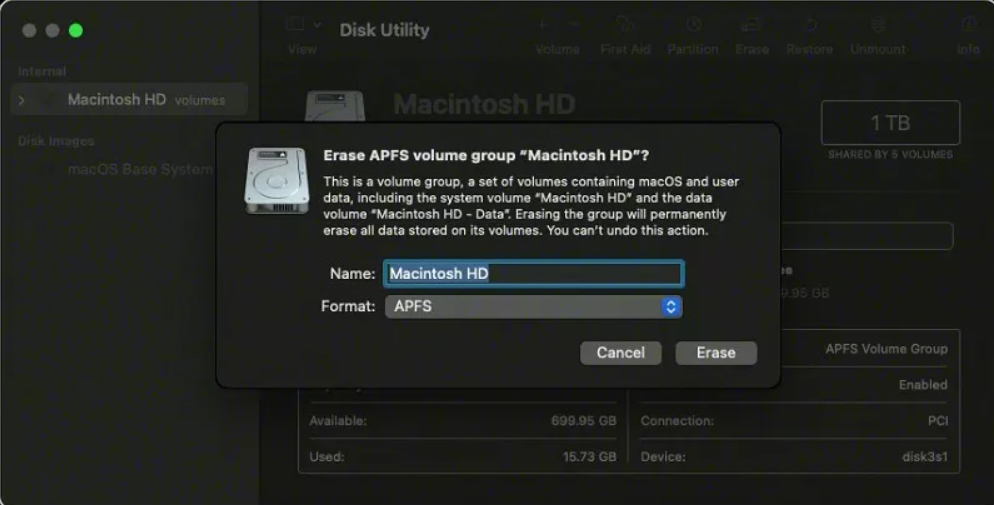
5. Veuillez confirmer en cliquant sur le bouton « Effacer ».
6. Veuillez suivre les instructions à l’écran.
Une fois le processus terminé, vous devrez remettre votre Mac à partir de la sauvegarde. Pour ce faire, veuillez suivre les étapes suivantes :
1. Ouvrez la fenêtre de l’utilitaire en appuyant sur la combinaison de touches Commande + R sur un Mac Intel ou en maintenant enfoncé le bouton d’alimentation sur un Mac avec Apple Silicon.
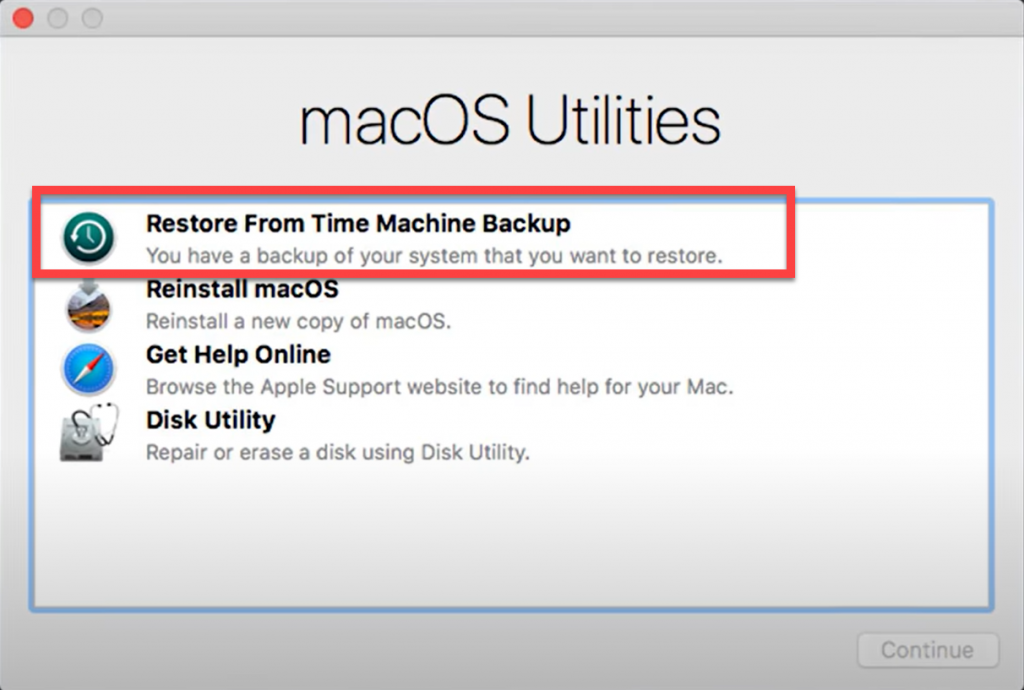
2. Sélectionnez « Remettre à partir de la sauvegarde Time Machine », puis « Continuer ».
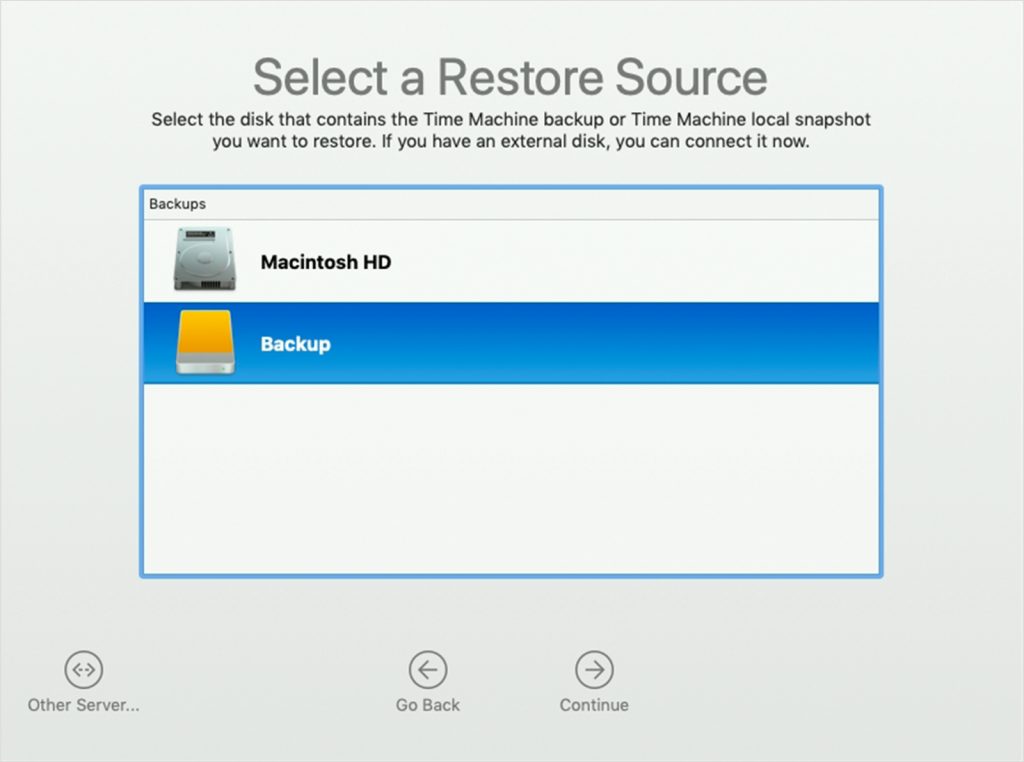
3. Sélectionnez le disque dur à partir duquel vous souhaitez remettre vos fichiers.
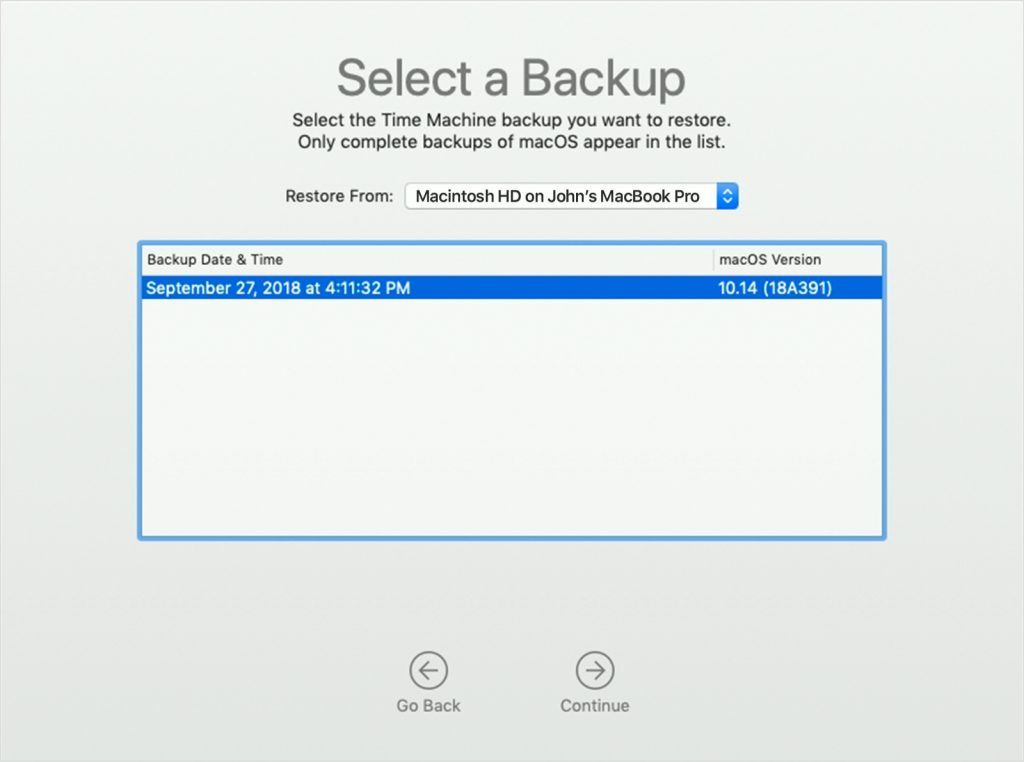
4. Veuillez sélectionner la date de sauvegarde souhaitée.
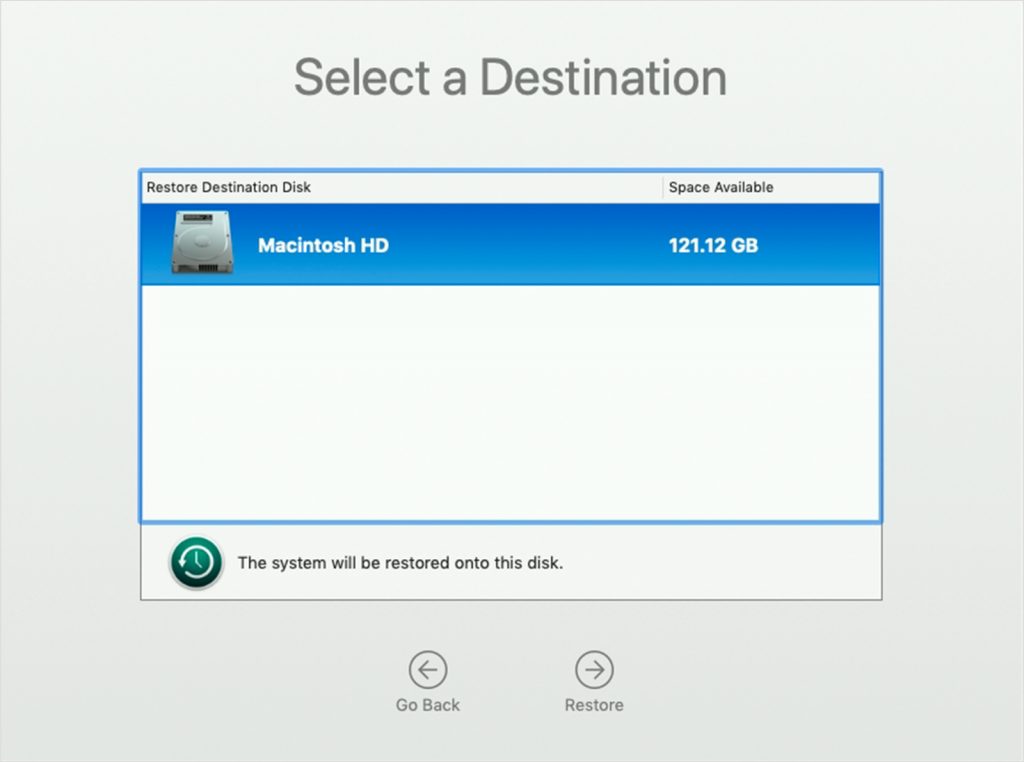
5. Veuillez sélectionner le disque dur de destination sur votre Mac et cliquer sur « Remettre ».
6. Veuillez redémarrer votre Mac.
3. Remettez le volume sur votre Mac à l’aide de Stellar® Récupération de Données pour la récupération de données.
Nous vous recommandons d’utiliser un logiciel spécialisé dans la récupération de données, tel que Stellar® Data Recovery for Mac, afin de récupérer vos disques durs. Il s’agit d’un outil convivial qui vous permet de récupérer vos données, quelles que soient les circonstances dans lesquelles vous les avez perdues. Veuillez suivre ces étapes pour récupérer les données perdues :
Veuillez suivre ces étapes pour récupérer des partitions à l’aide de Stellar® Récupération de Données pour la récupération de données :
1. Téléchargez Stellar® Data Recovery pour la récupération de données depuis le site officiel et installez-le.

2. Une fois l’installation terminée, vous serez invité à sélectionner les types de fichiers que vous souhaitez récupérer.
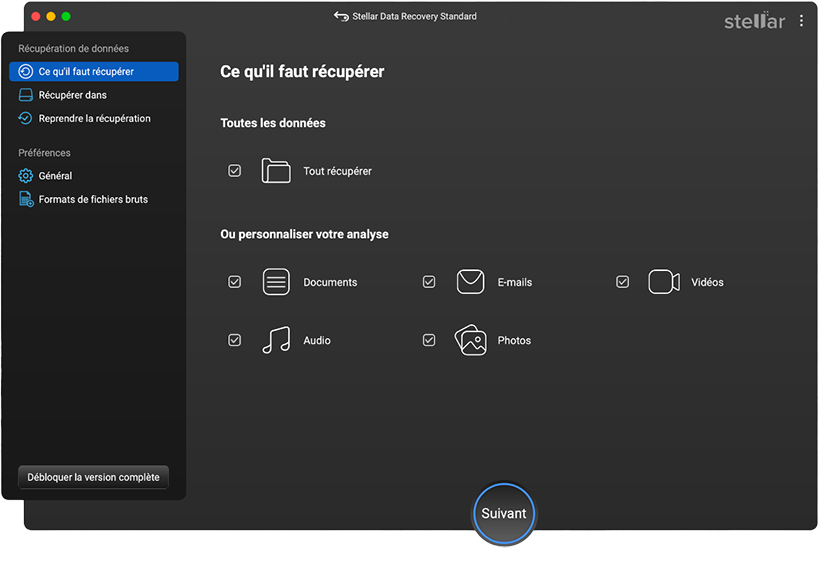
3. Veuillez sélectionner « Volume introuvable » et cliquer sur « Suivant ».
4. Cliquez sur « Volume perdu, toujours marqué d’un drapeau », sélectionnez l’option « Analyse approfondie » en bas à gauche et poursuivez l’analyse.
5. Une fois l’analyse terminée, parcourez les fichiers et sélectionnez ceux que vous souhaitez récupérer.
6. Cliquez sur « Récupérer » lorsque vous avez terminé.
Résumé
Nous espérons que ce guide vous aidera à comprendre et à résoudre les causes du problème « Macintosh HD ne peut pas être déverrouillé » et d’autres problèmes connexes.
