Spesso si formatta l’unità di archiviazione nell’ambito della manutenzione ordinaria per eliminare dati indesiderati o come ultimo tentativo di risolvere un danneggiamento del file system. Tuttavia, a volte capita di formattare accidentalmente l’unità sbagliata o di scoprire in seguito che nel processo sono stati cancellati file importanti, di cui non è stato nemmeno eseguito il backup! La buona notizia è che, in molti casi, anche dopo che i dati sono stati formattati, esistono ancora possibilità di recuperarli.
Se ha formattato accidentalmente un dispositivo di archiviazione, smetta immediatamente di utilizzarlo per evitare di sovrascrivere i dati cancellati. Ciò è particolarmente importante quando la partizione formattata condivide un disco fisico con un’installazione di Windows ancora in esecuzione: il sistema operativo continua a scrivere file temporanei, registri e dati di aggiornamento su quel disco, e tale attività in corso è ciò che mette a rischio i Suoi dati recuperabili.
Abbiamo redatto questa guida per aiutarLa ad affrontare questa situazione. La guiderà attraverso ciò che accade durante il processo di formattazione, quando il recupero dei dati è ancora possibile, come procedere al recupero dei Suoi dati e le opzioni a Sua disposizione.
Sì, spesso è possibile recuperare i dati da un disco rigido formattato. Per comprendere come funziona, occorre partire dall’indice del file system. L’indice del file system è un indice che tiene traccia della posizione dei dati sull’unità, fungendo da mappa che indica quali parti dell’unità sono libere o allocate. Quando si formatta l’unità, i metadati contenuti nell’indice del file system vengono cancellati, azzerati o completamente riscritti, a seconda del tipo di formattazione eseguita.
Nella maggior parte dei casi di formattazione rapida, i dati originali sono ancora presenti sul disco ma non sono accessibili perché, in assenza dell’indice, sono diventati invisibili al sistema. I file vengono cancellati in modo definitivo solo quando nuovi dati sovrascrivono quelli precedenti (o, negli SSD, quando il comando TRIM li cancella) e, finché ciò non accade, avete ancora la possibilità di recuperarli.
La formattazione può essere suddivisa, in linea di massima, in due tipologie: formattazione di alto livello e formattazione di basso livello. La formattazione di basso livello viene eseguita direttamente dal produttore (OEM).
In qualità di utente quotidiano di Windows, solitamente si esegue la formattazione di alto livello, che a sua volta si divide in due tipologie:
- Una formattazione rapida non esegue la scansione dell’unità alla ricerca di settori danneggiati e si limita a cancellare la tabella di allocazione dei file per creare una nuova struttura del file system. Sugli HDD, ciò lascia intatti i settori contenenti i dati originali, mentre sugli SSD il comando TRIM può cancellare tali dati quasi immediatamente.
- La formattazione completa ripristina l’indice del file system, esegue una scansione dell’intera unità alla ricerca di settori danneggiati e sovrascrive attivamente ogni singolo settore con zeri generati d . Una volta che i settori contenenti i dati sono stati sovrascritti con zeri, i file vengono eliminati in modo definitivo.
| Tipo di formattazione | Probabilità di recupero su HDD | Probabilità di recupero su SSD |
| Formattazione rapida | Elevata (se i dati non sono stati sovrascritti da nuovi dati) | Quasi nulla (a causa dell’esecuzione immediata del comando TRIM) |
| Formattazione completa | Zero (tutti i settori sovrascritti con zeri) | Zero (tutti i settori sovrascritti e comando TRIM eseguito) |
Specifiche relative agli SSD: in che modo il comando TRIM influisce sul recupero dei dati
Un altro fattore importante è il tipo di unità che state utilizzando. Se l’unità formattata è un SSD, entra in gioco un ulteriore fattore, il TRIM, che influisce sulle vostre possibilità di recupero. La maggior parte degli SSD moderni supporta il comando TRIM per ottimizzare le prestazioni. Quando si elimina un file o si formatta l’SSD, il sistema operativo può inviare un comando TRIM all’unità, ordinandole di cancellare i blocchi di memoria flash che contenevano i dati. Sebbene questa funzionalità consenta agli SSD di scrivere nuovi dati più rapidamente senza dover prima cancellare tali blocchi in un secondo momento, riduce significativamente le possibilità di recupero. Pertanto, verifichi sempre se TRIM è abilitato sul Suo PC prima di tentare il recupero.
Come verificare se la funzione TRIM è abilitata sul proprio PC
- Apra il Prompt dei comandi come amministratore.
- Eseguire il comando fsutil behavior query DisableDeleteNotify.
- Verifichi il risultato: DisableDeleteNotify = 0 indica che TRIM è abilitato. 1 indica che è disabilitato.
SSD interni e SSD esterni
La probabilità di recupero dipende inoltre dal modo in cui l’SSD è collegato al PC.
- SSD interni: il TRIM è abilitato per impostazione predefinita sulla maggior parte dei sistemi moderni, il che rende difficile il recupero dei dati dopo la formattazione.
- SSD esterni: il fatto che il comando TRIM raggiunga o meno l’unità dipende dal chipset del bridge USB presente nell’adattatore o nell’alloggiamento, non dal file system con cui è stata formattata. Molti adattatori da USB a SATA e da USB a NVMe non supportano UASP/SCSI UNMAP, pertanto non inoltrano mai il comando TRIM; questo spiega perché gli SSD esterni formattati presentano spesso migliori probabilità di recupero rispetto a quelli interni, indipendentemente dal fatto che siano in formato NTFS o exFAT. Se il Suo adattatore supporta UASP, consideri l’unità come se fosse interna: il comando TRIM potrebbe essere già stato eseguito.
L’altra considerazione importante riguarda il tipo di connettore SSD utilizzato. Sebbene entrambe le interfacce SSD SATA e NVMe supportino il comando TRIM, differiscono in termini di velocità di comunicazione. Poiché le interfacce NVMe comunicano con il sistema operativo a velocità significativamente superiori, ne consegue logicamente che le operazioni TRIM verrebbero completate in modo significativamente più rapido rispetto a quelle eseguite tramite SATA. Pertanto, nei casi in cui si tentino operazioni di recupero su un SSD NVMe formattato, anche i tempi potenziali per il recupero potrebbero risultare ridotti.
Le possibilità di recupero diminuiscono ulteriormente quando si formatta l’SSD durante la reinstallazione di Windows, poiché il sistema operativo inizia a scrivere i propri file di installazione sull’SSD, il che potrebbe sovrascrivere file che erano ancora recuperabili prima di tale operazione.
Sebbene i fattori sopra citati rappresentino delle difficoltà, il recupero è comunque possibile se l’unità è stata sottoposta a una formattazione rapida, poiché TRIM non ha ancora cancellato i blocchi interessati e nessun nuovo dato è stato scritto sull’SSD. Ecco perché agire immediatamente vi offre le migliori possibilità di recuperare i vostri file.
Fermatevi e valutate la situazione prima di intraprendere qualsiasi azione
Una volta formattata l’unità, la vostra prossima azione può determinare il successo o il fallimento delle vostre prospettive di recupero. Interrompete tutte le operazioni di scrittura sull’unità formattata e verificate innanzitutto quale tipo di unità state utilizzando:
- Se si tratta di un HDD: eviti di utilizzare l’unità e proceda al recupero dei dati il prima possibile. I Suoi file possono essere recuperati purché non vengano sovrascritti da nuovi dati.
- Se si tratta di un SSD: verifichi se la funzione TRIM è abilitata; in caso affermativo, il lasso di tempo a disposizione per il recupero è molto breve. Scolleghi immediatamente l’unità e avvii il recupero senza indugio.
Se durante il processo di reinstallazione di Windows avete utilizzato l’opzione di formattazione dell’unità, se possibile non procedete con l’installazione. L’installazione del sistema operativo scriverà centinaia di file sull’unità e ciò può sovrascrivere molto rapidamente i dati recuperabili, specialmente se si utilizza un HDD. Inoltre, presti attenzione quando utilizza programmi di utilità del disco, quali CHKDSK, DiskPart, ecc., per risolvere problemi relativi al dispositivo di archiviazione. Sebbene tali programmi possano aiutare a risolvere molti tipi di problemi legati all’archiviazione, una volta eseguiti possono alterare il file system o sovrascrivere i dati recuperabili.
Verifichi lo stato fisico dell’unità. Se sente rumori simili a clic, stridii o bip provenienti dall’unità, oppure se l’unità non viene più riconosciuta dal computer, si fermi immediatamente! Tutti questi segnali indicano in genere che l’unità sta subendo un guasto fisico e, se continua ad accedervi, potrebbe peggiorare la situazione. Nella maggior parte dei casi in cui è evidente un guasto fisico, è preferibile rivolgersi a un servizio professionale di recupero dati piuttosto che tentare il recupero tramite software.
Dopo aver verificato lo stato dell’unità (in particolare le sue condizioni fisiche) e avervi assicurato che non vi sia più alcun accesso in corso, potete iniziare a valutare le opzioni di recupero sicure, a partire dalla verifica se un backup includa già copie dei vostri file persi.
Ora che avete compreso in che modo la formattazione influisce sui vostri dati e quali fattori entrano in gioco riguardo alle possibilità di recupero dei file, potete iniziare a recuperare i vostri file utilizzando i metodi descritti. Vi suggeriamo di provare i metodi indicati in sequenza come segue: innanzitutto, cercate di utilizzare i backup, poi ricorrete agli strumenti di recupero nativi di Windows e, infine, utilizzate applicazioni specializzate per il recupero dei dati.
1. Ripristino dal backup di Cronologia file
“Cronologia file” è una funzionalità di backup di Windows che consente di ripristinare i file persi, compresi quelli eliminati durante la formattazione. Crea backup automatici di posizioni importanti quali documenti, immagini, video, desktop, ecc. Tuttavia, funziona solo se “Cronologia file” era abilitata prima della perdita dei file.
- Accedete a Pannello di controllo > Sistema e sicurezza > Cronologia file e fate clic su Ripristina file personali.
- Utilizzi i pulsanti freccia sinistra/destra visualizzati sullo schermo nella parte inferiore della finestra per sfogliare le versioni di backup e individuare i Suoi file.
- Selezionare i file che si desidera recuperare.
- Fare clic su “Ripristina” per spostare i file in una posizione sicura.
2. Ripristino tramite versioni precedenti (copie shadow)
La funzione Protezione del sistema consente a Windows di acquisire istantanee automatiche dei Suoi file e delle Sue cartelle, che vengono salvate in background e possono essere utilizzate per ripristinare i file a uno stato precedente. Se prima della formattazione dell’unità è stato creato un punto di ripristino o una copia shadow, potrebbe essere possibile recuperare i Suoi file. Ciò funziona solo se la Protezione del sistema era già abilitata sull’unità interessata prima della formattazione.
Importante: la configurazione delle copie shadow tramite Protezione del sistema è pienamente supportata solo su Windows 10/11 Home, Pro, Enterprise ed Education.
- In Esplora file, individuate la cartella o l’unità in cui era archiviato il file perso.
- Fare clic con il pulsante destro del mouse sulla cartella e selezionare Proprietà.
- Fare clic sulla scheda Versioni precedenti.
- Selezioni la versione che desidera ripristinare, quindi faccia clic su Ripristina.
3. Utilizzare Backup e ripristino (Windows 7)
La dicitura (Windows 7) è solo un riferimento alla versione precedente; la funzione “Backup e ripristino” è ancora disponibile sia in Windows 10 che in Windows 11 e funziona altrettanto bene. Se in precedenza l’avevate configurata per creare backup completi o incrementali del vostro sistema, potete utilizzarla per ripristinare i file persi in seguito alla formattazione dell’unità. Si tratta di un’opzione affidabile, ma solo se il backup è stato creato prima della formattazione.
- Accedete a Pannello di controllo > Sistema e sicurezza > Backup e ripristino (Windows 7).
- Fare clic su Ripristina i miei file.
- Fare clic su “Cerca file”.
- Selezionate i file desiderati e fate clic su Avanti.
- Scegliete la posizione in cui desiderate spostare i file e fate clic su Ripristina.
- Fare clic su “Fine” per confermare.
4. Controllare il backup su cloud
Le piattaforme cloud come Google Drive e OneDrive dispongono di un meccanismo di “cestino” simile al Cestino di Windows. Quando un file sincronizzato sul cloud viene eliminato, viene spostato in questa posizione temporanea anziché essere cancellato definitivamente. Si noti, tuttavia, che la maggior parte di queste piattaforme svuota automaticamente il cestino (ad es. Google Drive conserva i file eliminati per 30 giorni), pertanto si raccomanda di agire di conseguenza.
Nota: OneDrive Personal svuota il cestino dopo 30 giorni; OneDrive for Business (account aziendali/scolastici) conserva i file eliminati per 93 giorni.
Di seguito vi mostreremo come recuperare i file dal Cestino in Google Drive:
- Accedete a Google Drive e effettuate l’accesso con le vostre credenziali.
- Fare clic su “Cestino” nel pannello di sinistra.
- Fate clic con il tasto destro del mouse sul file che desiderate ripristinare e selezionate “Ripristina”.
5. Utilizzare il recupero file di Windows (riga di comando)
Windows File Recovery è uno strumento gratuito di Microsoft in grado di recuperare file da un’unità formattata in assenza di backup. Esegue la scansione diretta dell’unità e tenta di recuperare i file eliminati, ma il problema è che funziona esclusivamente tramite riga di comando e richiede una solida competenza tecnica, pertanto non è l’ideale per i principianti. Windows File Recovery offre due diverse modalità a seconda del sistema di file e dello scenario di recupero:
Modalità standard: supporta solo il file system NTFS
Modalità estesa: ideale per unità FAT32 o exFAT, cancellazioni risalenti a tempo fa, unità formattate o volumi NTFS danneggiati
Funziona su Windows 10 (versione 2004 e successive) e Windows 11. Ecco la procedura da seguire:
- Scarichi e installi Windows File Recovery dal Microsoft Store.
- Apritelo. Si avvierà come una finestra del Prompt dei comandi.
- Utilizzi questa struttura di comando di base: winfr unità-di-origine: unità-di-destinazione: [/mode] [/switches].
- Lasciate che la scansione venga eseguita.
- Una volta terminata, verifichi la presenza dei file recuperati nella cartella di destinazione.
6. Utilizzare un software di recupero dati
Se non dispone di un backup, un software dedicato al recupero dati rappresenta solitamente il metodo più efficace per recuperare i dati da un’unità formattata. Esso esegue una scansione approfondita del dispositivo di archiviazione per individuare i file recuperabili che non sono più accessibili tramite il file system.
Stellar Data Recovery Professional vi aiuta a recuperare i file cancellati dopo la formattazione, inclusi documenti, file audio, foto, video e molto altro ancora. È compatibile con tutti i file system standard di Windows — NTFS, FAT32, exFAT, ReFS, ecc. — e supporta il recupero da tutti i tipi di dispositivi di archiviazione.
- Avviare Stellar Data Recovery Professional sul proprio PC.
- Nella schermata “Cosa recuperare”, selezioni il tipo di dati che desidera recuperare.
- Fare clic su Avanti.
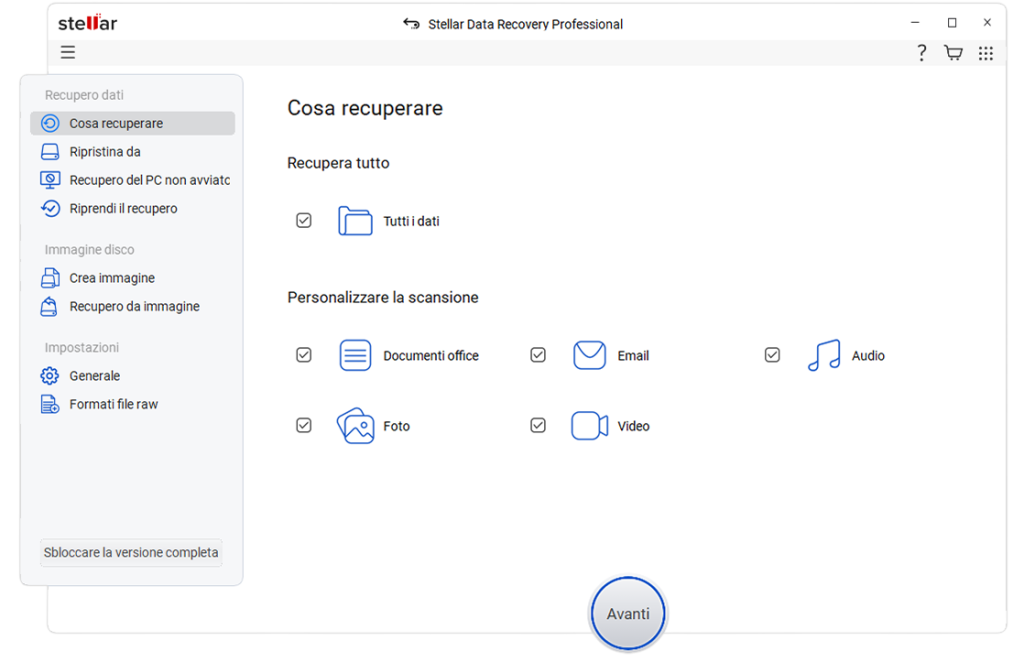
- Nella schermata “Recupera da”, selezioni il volume dell’unità in cui desidera cercare i file persi.
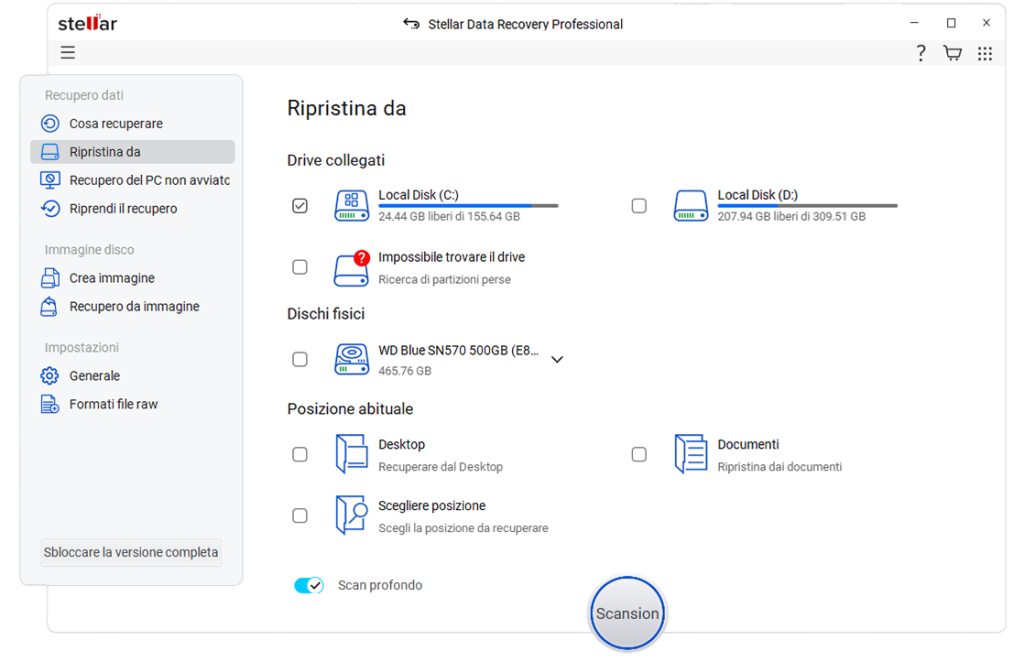
- Fare clic su “Scansiona”. Verrà visualizzata una schermata che mostra il processo di scansione.
- I file recuperati verranno visualizzati per consentirvi di visualizzarne l’anteprima.
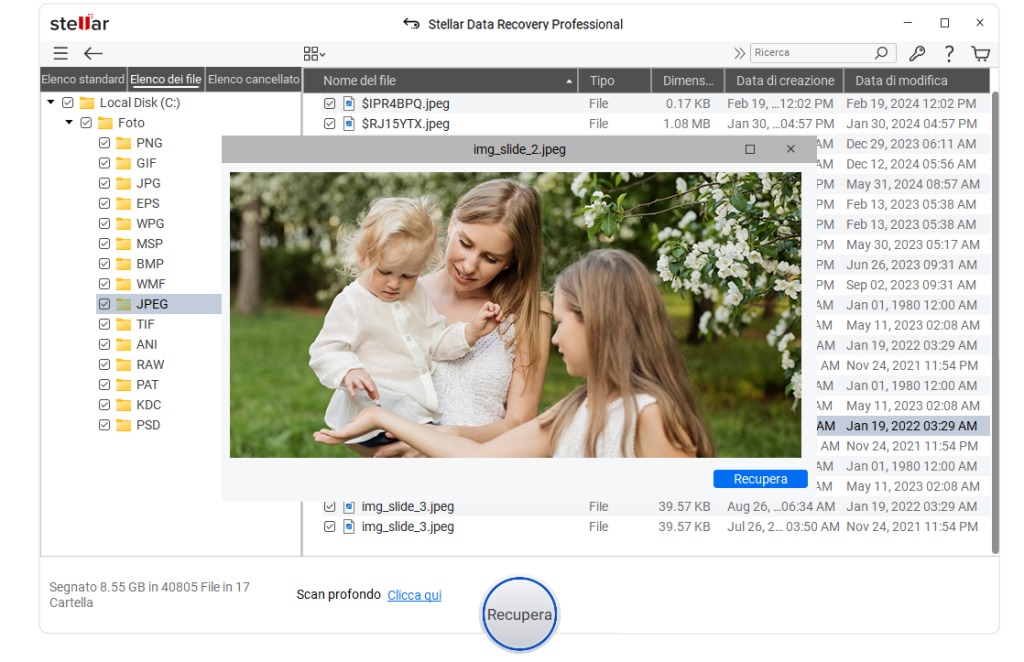
- Selezionate i file che desiderate recuperare e fate clic su “Recover” per salvarli nella posizione desiderata.
Quando il software non funziona: prendete in considerazione un laboratorio di recupero dati professionale
I software di recupero dati sono in grado di recuperare file da una varietà di unità formattate accidentalmente, ma non rappresentano una soluzione miracolosa. Esistono casi in cui i dati non sono recuperabili tramite software e, se si tenta di recuperarli autonomamente, si rischia di ridurre le probabilità di successo dell’operazione. È opportuno rivolgersi a un laboratorio professionale di recupero dati quando:
- Il disco rigido emette rumori simili a clic, stridii o bip, che indicano un possibile danno fisico all’unità.
- L’unità non viene rilevata dal computer oppure viene visualizzata con una capacità diversa da quella effettiva.
- L’SSD è già stato sottoposto al comando TRIM e il software non riesce a individuare i Suoi file.
- Si sono verificati ulteriori problemi hardware sull’unità prima della formattazione, oppure durante o dopo la formattazione.
- I dati da recuperare sono fondamentali per l’attività aziendale, insostituibili e troppo preziosi per rischiare di perderli.
Quando, per qualsiasi motivo, è necessario l’intervento di esperti, i servizi di laboratorio di recupero dati Stellar Data Recovery sono in grado di recuperare i dati da dispositivi di archiviazione interessati da cancellazione accidentale, danneggiamento del file system, guasti fisici e supporti di archiviazione formattati in modo errato. I tecnici Stellar utilizzano strumenti specializzati e operano in camere bianche per recuperare i dati da dischi rigidi (HDD), unità a stato solido (SSD), array RAID, dispositivi NAS, chiavette USB, schede di memoria e altri tipi di dispositivi di archiviazione.
La perdita di dati causata da una formattazione accidentale può spesso essere risolta, ma alcune semplici precauzioni renderanno molto più facile proteggere i Suoi file in futuro.
- Seguite la regola di backup 3-2-1. Conservate tre copie dei vostri dati su due tipi distinti di supporti di archiviazione e conservate una copia fuori sede. In questo modo disporrete di un backup indipendentemente dal fatto che uno dei vostri dispositivi si guasti o venga formattato.
- Eseguite il backup automatico dei vostri file. Attivate la Cronologia dei file o Backup e ripristino, che consentiranno al vostro computer di creare backup dei vostri file a intervalli di tempo prestabiliti. Disporre di questi backup renderà il recupero dei dati dopo una formattazione accidentale notevolmente più semplice.
- Utilizzi servizi di sincronizzazione su cloud. Servizi quali OneDrive, Google Drive e Dropbox creeranno automaticamente un backup di tutti i file salvati nelle rispettive cartelle sincronizzate. Ciò offre un’ulteriore possibilità di recupero dei dati qualora il disco rigido principale venisse formattato.
- Etichettate chiaramente le vostre unità. Etichettare i dischi rigidi interni ed esterni con descrizioni chiare ridurrà al minimo la possibilità di formattare accidentalmente l’unità sbagliata durante l’installazione di una nuova versione di Windows.
- Scollegate le unità secondarie prima di reinstallare Windows. Rimuovete tutte le unità esterne e scollegate eventuali unità interne non essenziali durante la reinstallazione di Windows, al fine di ridurre il rischio di formattare erroneamente una partizione o un intero disco.
- Prenda precauzioni aggiuntive con gli SSD. Poiché il comando TRIM può cancellare definitivamente i dati eliminati poco dopo la formattazione, mantenga sempre attivi i backup automatici o la sincronizzazione su cloud.
In sintesi
La formattazione accidentale di un’unità non comporta sempre la perdita definitiva dei dati. Nella maggior parte dei casi, specialmente dopo una formattazione rapida su un HDD, i file rimangono sull’unità fino a quando non vengono sovrascritti. Ciò offre una reale possibilità di recupero. Tuttavia, fattori quali il comando TRIM sugli SSD, una formattazione completa o l’uso continuato dell’unità possono ridurre notevolmente le possibilità di recupero. Interrompa immediatamente l’uso dell’unità formattata e scelga il metodo di recupero più adatto al Suo caso specifico.
Soprattutto, non attenda che si verifichi un incidente di perdita dei dati per pensare ai backup. Seguire una solida strategia di backup e adottare alcune precauzioni preventive può risparmiarvi lo stress, i costi e l’incertezza legati al recupero dei dati da un’unità formattata.
