Outlookでカレンダーを開く際にクラッシュする問題は、ユーザーが頻繁に遭遇するものです。この問題は、従来のOutlookと新しいバージョンのOutlookの両方で発生する可能性があります。新しいバージョンのOutlookでは、カレンダーの「すべて表示」オプションをクリックした際に発生します。カレンダーにアクセスしようとすると、このエラーによりユーザーはOutlookを再起動し、旧バージョンに切り替えることを余儀なくされます。Windows 11上でOutlookデスクトップクライアントにアクセスする際、このエラーが頻繁に表示されるケースが確認されています。
カレンダーを開く際のOutlookクラッシュ問題は、Windows、Outlookアプリケーション、またはデータファイルの根本的な問題が原因で発生する可能性があります。この問題により、会議や面接、予定、トレーニングセッションのスケジュール設定、イベント調整など、様々な操作が妨げられます。
本記事では、カレンダーを開く際にOutlookがクラッシュする原因を解説し、問題を解決するための効果的な解決策をご提供いたします。
カレンダーを開く際にOutlookがクラッシュする理由
カレンダーまたは共有カレンダーを開く際にOutlookがクラッシュする場合、以下の原因のいずれか、または複数が考えられます:
- 問題のあるOutlookアドイン
- カレンダーを表示する権限の不足
- Outlookプロファイルの古さ
- Outlookデータファイル(PST)の破損
- Outlookアプリケーションのバージョンが古い
- Windowsパッチの適用漏れ
- カレンダー内の「天気」チェックボックスが有効になっています
カレンダーを開く際にOutlookがクラッシュする問題の解決策
カレンダーを開く際にOutlookがクラッシュする原因は、キャッシュファイルや設定の破損である可能性があります。Outlookのキャッシュファイルを削除し、カレンダー表示をリセットすることで問題を解決できる場合があります。これを行うには、Outlookの「表示」タブをクリックし、「表示のリセット」をクリックしてください。その後、カレンダーを開いて問題が解決したかご確認ください。解決しない場合は、以下の解決策をお試しください。
解決策 1 – Outlookの更新プログラムをダウンロードする
一部のOutlookユーザーから、システムにMicrosoft Officeセキュリティパッチ(KB5002700) を自動インストールした直後、Outlook 2016でカレンダーを開く際にOutlookがクラッシュするとの報告が寄せられております。同様の状況が発生している場合は、最新の更新プログラムをリセットするか、システムを復元してみてください。その後、2025年4月10日付の Office 2016 向け最新更新プログラム (KB5002623) をダウンロードしてください。この回避策により問題が解決する可能性があります。
解決策 2 – アドインの問題を修正するため、Outlook をセーフモードで開く
破損したアドインは、Outlookでカレンダーを開こうとした際にOutlookがクラッシュする原因となる可能性があります。問題のあるアドインを確認するため、アプリケーションをセーフモードで起動することができます。これを行うには、システム上で「ファイル名を指定して実行」ウィンドウを開きます(Windowsキー+Rキーを押します)。このウィンドウに「Outlook /safe」と入力し、「OK」をクリックしてください。
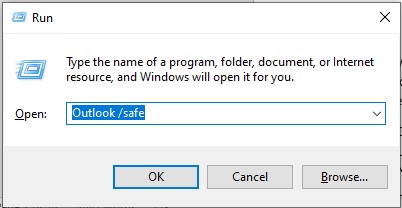
Outlookアプリケーションがセーフモードで起動します。次に、Outlookでカレンダーを開いてみてください。問題なく開く場合は、「カレンダーを開く際にOutlookが応答しない」という問題の原因が、不具合のあるアドインであったことが明らかです。したがって、以下の手順に従ってアドインを無効化してください:
- 「ファイル」>「オプション」を選択します。
- Outlook オプション ウィンドウで、[アドイン] を選択します。
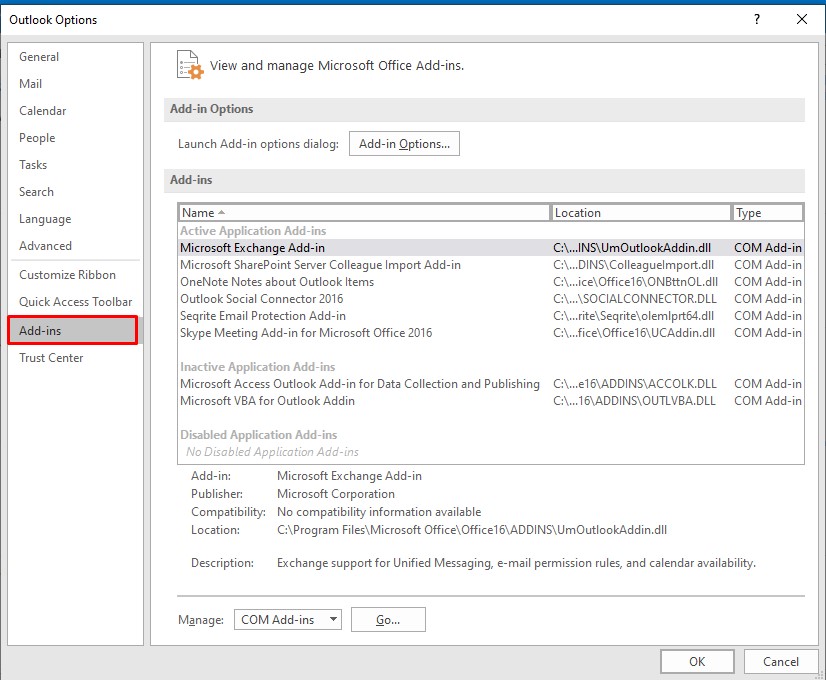
- 「Office アドインの表示と管理」の下にある「管理」ドロップダウンリストから「COM アドイン」を選択し、「移動」をクリックします。
- すべてのアドインを無効にし、「OK」をクリックします。
- その後、「ファイル」をクリックし、「終了」オプションを選択して Outlook を閉じてください。
- 通常通りOutlookを開き、カレンダーオプションにアクセスしてみてください。
解決策 3 – 「カレンダーに天気を表示する」オプションを無効にする
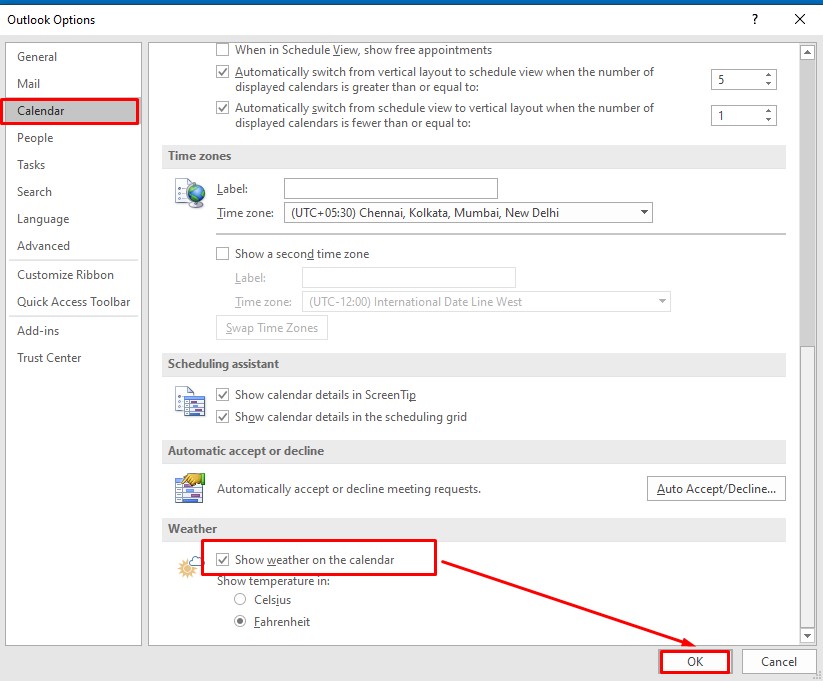
Outlookが天気情報を取得できない場合、カレンダーを開く際にクラッシュする可能性があります。この問題を解決するには、以下の手順に従ってOutlookのオプションを確認し、「カレンダーに天気を表示する」チェックボックスの選択を解除してください:
- Outlook で「ファイル」>「オプション」をクリックします。
- Outlookのオプションで「カレンダー」を選択し、「天気」までスクロールしてください。「カレンダーに天気を表示する」オプションを有効にした後、再度無効にしてください。「OK」をクリックしてください。
解決策 4 – カレンダーの権限を確認し付与する
カレンダーを開く権限が不足している場合や、権限の問題により同期が失敗した場合、カレンダーを開く際に Outlook がクラッシュすることがございます。必要な権限を確認し付与することで問題を解決できます。権限の確認と付与の手順は以下の通りです:
- カレンダーフォルダーに移動し、右クリックして「プロパティ」を選択します。
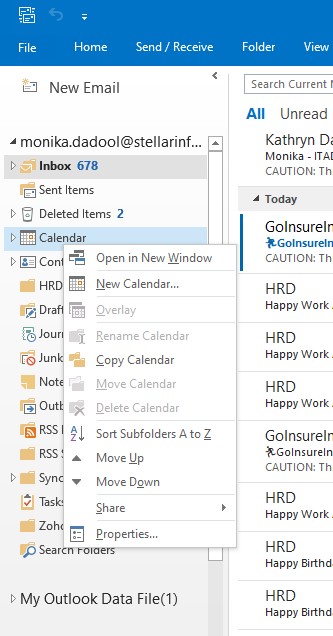
- 「全般」タブで、「読み取り専用」が選択されていないことを確認してください。選択されている場合は、そのオプションのチェックを外し、「OK」をクリックします。
- 次に、「セキュリティ」をクリックし、ファイルの権限を確認してください。
- 「フルコントロール」オプションが有効になっていることを確認してください。有効になっていない場合は、権限を付与してください。「適用」をクリックし、その後「OK」をクリックします。
- その後、同じプロパティウィンドウで「同期」タブをクリックし、同期状態を確認してください。
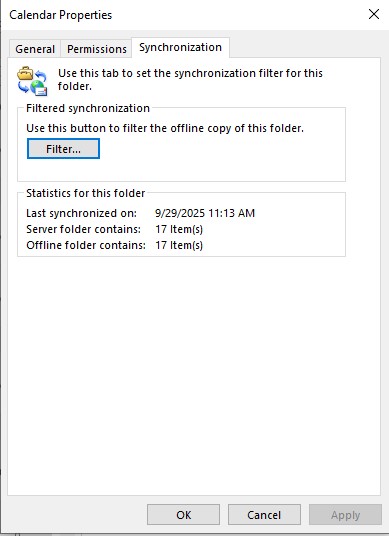
- 「最終同期日時」(タイムスタンプ)、「サーバーフォルダーに含まれるアイテム数」、「オフラインフォルダーに含まれるアイテム数」の情報を確認してください。
- アイテム数が異なり、タイムスタンプが古い場合は、同期の問題が発生していることを意味します。これを修正するには、まず原因を解決してください。そのためには、Outlook のナビゲーション ペインにある「同期の問題」フォルダーを確認することができます。
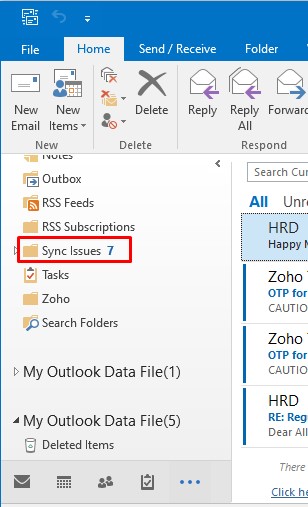
- 同期に関連するエラーや問題が表示され、権限の問題を示している場合は、該当するフォルダーを確認するか、システム管理者に連絡して問題を解決してください。
解決策 5: 新しいプロファイルを作成する
カレンダーを開く際に Outlook がクラッシュする原因として、Outlook プロファイルの破損も考えられます。破損したプロファイルがカレンダーの起動を妨げている場合、新しいプロファイルを作成できます。以下の手順に従ってください:
- Outlook を閉じて、コントロールパネルを開きます。
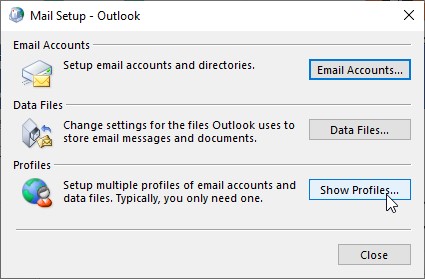
- 「ユーザー アカウント」>「メール」に移動し、「プロファイルの表示」ボタンをクリックします。
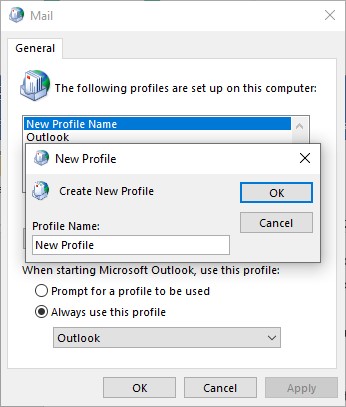
- 次に「追加」をクリックします。
- 新しいプロファイルの名前を入力し、「OK」をクリックします。
- ログイン画面が表示されます。ログインするには、メールアカウントの詳細(例:ユーザー名(メールアドレス)とパスワード)を入力してください。
- ログイン処理が完了しましたら、Outlookを再起動してください。
- ドロップダウンリストから新しいプロファイルを選択してください。プロファイルを選択後、「OK」をクリックします。
解決策 6 – Outlook(MS Office)の修復
Outlookのプログラムファイルが破損している場合、カレンダーを開く際にOutlookがクラッシュすることがあります。この場合、Outlook(MS Office)プログラムの修復を試みることができます。プログラムを修復するには、以下の手順に従ってください:
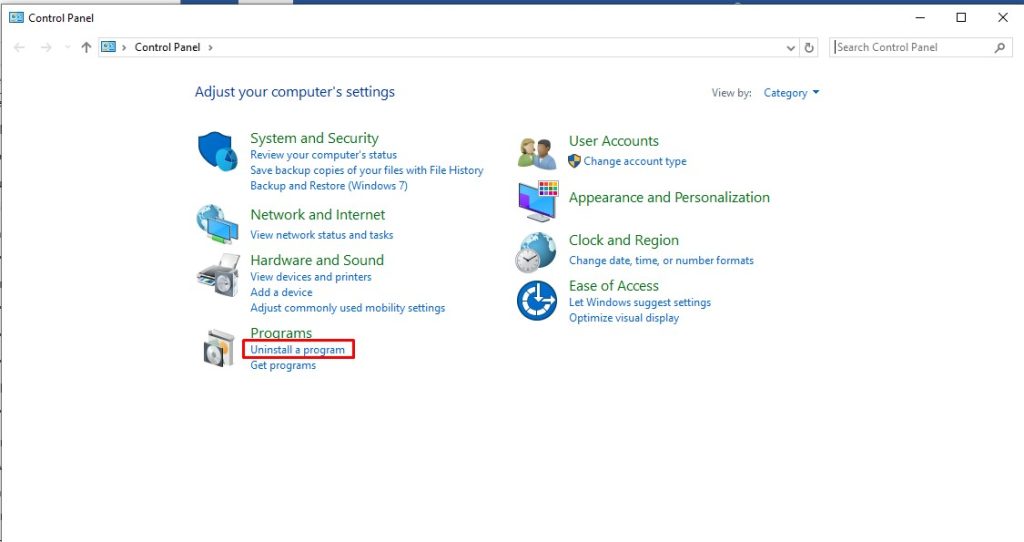
- コントロールパネルを開きます。
- 「プログラム」の下にある「プログラムのアンインストール」をクリックします。
- インストールされているすべてのプログラムの一覧が画面に表示されます。Microsoft Office を探し、右クリックして「変更」を選択してください。
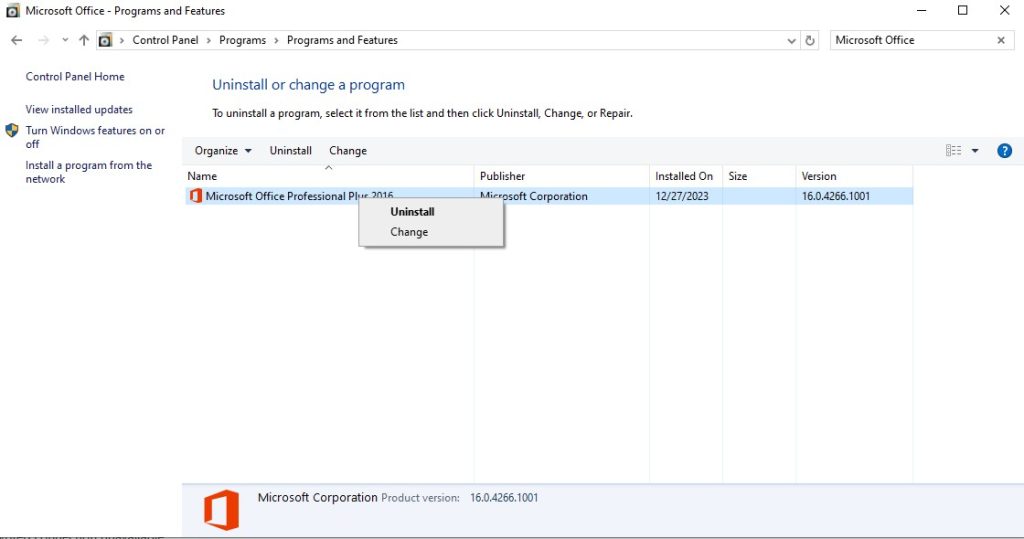
- 画面の指示に従い、Microsoft Office および Outlook の修復を行ってください。
この処理後は、Outlookの再起動をお忘れなく。
解決策 7 – 破損したPSTファイルの修復
Outlook のすべてのデータ(カレンダーの予定、連絡先など)は PST ファイルに保存されています。何らかの理由でこのファイルが破損すると、Outlook はファイルからカレンダーの予定やその他のメール項目を読み込むことができなくなります。破損または読み取れないカレンダー項目を開こうとすると、Outlook がクラッシュしたり応答しなくなったりする可能性があります。これを防ぐには、無料の ScanPST.exe プログラムを実行して PST ファイルを修復できます。このツールでは、PST ファイル内の軽度の破損項目をスキャンして修復できます。ただし、深刻に破損した大容量の PST ファイルの場合、修復が正常に機能しない可能性があります。また、破損データは修復されず削除されるため、データ損失につながる恐れがあります。
そのような場合、ScanPSTツールを使用せずにOutlook PSTファイルを修復することが可能です。最適な選択肢は「Stellar Repair for Outlook」のご利用です。本ツールはPSTファイルの深刻な構造的損傷を確実に修復し、データ整合性を維持しながら、カレンダーエントリを含むメールボックスの重要なコンポーネントを迅速に復元します。本ツールのテクニシャン版には、大容量PSTファイルの分割・圧縮機能がございます。これにより、大容量PSTファイル内のカレンダーを読み込めない場合に発生する「カレンダーを開くとOutlookがクラッシュする」といった問題の解決に役立ちます。
Conclusion
様々な理由により、Outlookはカレンダーを開く際にクラッシュする場合があります。本ガイドに記載されている解決策と回避策に従い、このクラッシュ問題を修正してください。PSTファイルの破損が原因でOutlookがカレンダーを読み込めない場合は、Scanpst.exeユーティリティを使用してPSTファイルを修復してください。このユーティリティは軽度の破損を修復できますが、深刻な破損や暗号化されたPSTファイルの修復には対応できない場合があります。このユーティリティで期待される結果が得られない場合は、Outlook PSTファイル用の高度な修復ツールであるStellar Repair for Outlookをご利用ください。このツールはPSTファイルの破損を修復し、カレンダーを含むメールボックスの内容全体を新しいPSTファイルに復元することで、効率的に問題を解決します。
