Microsoft heeft op 13 januari 2025 een cumulatieve update – KB5074109 – voor Windows 11 uitgebracht.
Na installatie van deze update hebben verschillende gebruikers van Classic Outlook met POP-accounts echter gemeld dat de toepassing niet correct wordt afgesloten. Daarnaast hebben sommige andere gebruikers gemeld dat hun Outlook-toepassing vastloopt, bevriest of een foutmelding geeft dat deze niet reageert.
Hieronder volgen enkele andere problemen die door gebruikers na deze update zijn gemeld:
- Zij kunnen Outlook niet opnieuw openen zonder het proces in Taakbeheer te beëindigen of het systeem opnieuw op te starten.
- E-mails worden niet weergegeven in de map Verzonden items, ondanks dat ze zijn verzonden.
- Outlook downloadt e-mails opnieuw.
Elf dagen na de release van de eerste update (KB5074109) heeft Microsoft een out-of-band-update voor Windows uitgebracht – KB5078127 – om het probleem op te lossen. Dit is een cumulatieve update en bevat beveiligingsoplossingen en verbeteringen uit de update van 13 januari 2026.
Indien u problemen blijft ondervinden in Outlook, kunt u het profiel herstellen of opnieuw aanmaken, of ScanPST gebruiken om het PST-bestand te herstellen. Indien ScanPST niet werkt, kunt u STELLAR Repair for Outlook gebruiken om het PST-bestand te herstellen. Raadpleeg dit artikel voor meer informatie.
Laatste updates over dit probleem
· Op 26 januari heeft Microsoft gemeld dat het probleem is opgelost met de Windows out-of-band-update – KB5078127. Als gebruikers echter synchronisatieproblemen ondervinden, kunnen zij het Outlook-profiel herstellen. Als zij problemen ondervinden bij het openen van de accountmappen (PST-data), kunnen zij het hulpprogramma Scanpst.exe gebruiken om het PST-bestand te herstellen.
· Op 24 januari heeft Microsoft een out-of-band update uitgebracht – KB5078127 – voor Windows 11 om dit probleem op te lossen.
· Op 20 januari heeft Microsoft gemeld dat dit probleem ook kan optreden bij elk Outlook-profiel dat PST’s op OneDrive heeft opgeslagen. Als tijdelijke oplossing werd voorgesteld om de Windows-update te verwijderen. Tot die datum was er echter geen permanente oplossing beschikbaar.
Op 15 januari heeft Microsoft erkend dat Outlook vastloopt of niet afsluit na deze update en heeft het de status bijgewerkt naar ‘onderzocht’.
Op 13 januari heeft Microsoft de cumulatieve update voor Windows 11 – KB5074109 – uitgebracht. Na installatie van deze update kregen gebruikers te maken met vastlopende/bevriezende problemen met Classic Outlook met POP-accounts.
Oplossingen om te voorkomen dat het Outlook-profiel vastloopt of bevriest na de Windows 11-update (KB5074109)
Sommige gebruikers hebben geprobeerd over te stappen op New Outlook, maar het vastlopen en bevriezen bleef zich voordoen. Zelfs het herstellen van de Outlook-installatie (MS Office) en het verwijderen van de invoegtoepassingen loste het probleem niet op.
Hier zijn enkele oplossingen die u kunt proberen om dit probleem in Outlook op te lossen.
- Installeer de Windows out-of-band-update
- Herstel het PST-bestand
- Herstel of maak het Outlook-profiel opnieuw aan
1. Hoe installeer ik de Windows 11 out-of-band-update?
U kunt de out-of-band Windows-update KB5078127 installeren om het probleem op te lossen waarbij Outlook vastloopt, blijft hangen of niet meer reageert. Volg deze stappen om de updates te installeren:
Opmerking: als automatische updates zijn ingeschakeld, ontvangt uw systeem deze update automatisch.
- Selecteer ‘Start’ op uw Windows 11-systeem.
- Ga naar Instellingen > Windows Update.
- Selecteer ‘Downloaden en installeren’ om de nieuwste update toe te passen.
Opmerking: deze update wordt alleen weergegeven in Windows Update als op uw apparaat een van de updates van januari is geïnstalleerd die het probleem veroorzaakt.
2. Hoe kan het PST-bestand worden hersteld?
Volgens Microsoft kunt u, als u na het installeren van de out-of-band-update nog steeds problemen ondervindt bij het openen van PST-data, ScanPST – het Outlook Inbox Repair Tool – gebruiken om het PST-bestand te herstellen. Hieronder vindt u de stappen om ScanPST uit te voeren:
Opmerking: maak een back-up van uw PST-bestand voordat u ScanPST uitvoert.
- Zoek ScanPST op uw apparaat.

- Dubbelklik op het hulpprogramma om het uit te voeren.
- Klik op “Bladeren” om het PST-bestand te selecteren.
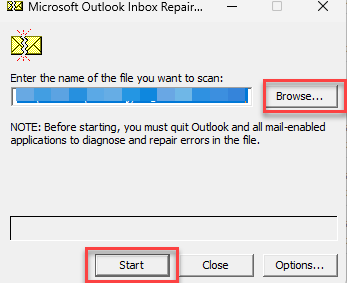
- Nadat u het PST-bestand hebt geselecteerd, klikt u op ‘Start’.
- Zodra de scan is voltooid, wordt een lijst met fouten weergegeven.
- Klik op ‘Herstellen’ om de fouten te herstellen.
- Controleer na voltooiing van het herstel of het probleem is opgelost. Als het probleem zich blijft voordoen, voer dan ScanPST opnieuw uit.
Hoewel ScanPST beschadigde of corruptie van PST-bestanden kan herstellen, zijn er bepaalde beperkingen waar gebruikers zich bewust van moeten zijn:
- Het is geschikt voor het herstellen van kleine beschadigingen in PST-bestanden.
- Er bestaat een risico op verlies van data, aangezien het hulpprogramma onherstelbare items kan verwijderen.
- Het moet meerdere keren worden uitgevoerd om het bestand volledig te herstellen.
- Zelfs na herstelling kunnen sommige e-mails, bijlagen of mappen nog steeds ontoegankelijk zijn.
- Het herstelt alleen structurele problemen in PST-bestanden.
- Het programma kan vastlopen, crashen of het PST-bestand niet kunnen herstellen als het te groot is.
Als alternatief voor ScanPST kunt u Stellar Repair for Outlook gebruiken, een geavanceerd hulpprogramma voor het herstellen van PST-bestanden. Dit hulpprogramma is speciaal ontworpen om ernstig beschadigde of corruptie vertonende PST-bestanden van elke omvang te herstellen. Met deze tool kunt u zelfs versleutelde en ontoegankelijke PST-bestanden herstellen en uw mailboxdata in een nieuw PST-bestand herstellen. De oorspronkelijke mailboxstructuur en hiërarchie blijven na het herstel behouden. Naast het PST-formaat kunt u uw herstelde data in verschillende formaten opslaan, zoals HTML, EML, MSG, PDF, enzovoort. U kunt STELLAR Repair for Outlook gratis naar uw systeem downloaden om uw beschadigde PST-bestand te scannen en te herstellen.
3. Hoe herstel ik of maak ik een Outlook-profiel opnieuw aan?
Als het probleem na het installeren van de out-of-band Windows-update nog steeds niet is opgelost, kunt u uw Outlook-profiel herstellen volgens de aanbevelingen van Microsoft. Volg hiervoor de volgende instructies:
- Start Outlook (indien het opent) en selecteer “Bestand“.
- Selecteer ‘Accountinstellingen’ > ‘Accountinstellingen‘.
- Selecteer op het tabblad ‘E-mail’ uw profiel (account) en selecteer vervolgens ‘Herstellen‘.
- Volg vervolgens de instructies in de wizard om het proces om te herstellen te voltooien.
- Start Outlook vervolgens opnieuw op.
Als het herstellen van het profiel niet werkt of Outlook niet kan worden geopend, kunt u het Outlook-profiel opnieuw aanmaken. Ga hiervoor als volgt te werk:
- Open het Configuratiescherm.
- Klik op ‘Gebruikersaccounts’.
- Selecteer ‘E-mail (Microsoft Outlook)’.
- Klik op ‘Profielen weergeven’ > ‘Toevoegen’.
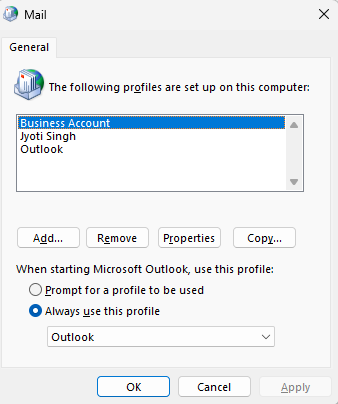
- Voer een nieuwe profielnaam in en klik op ‘OK’.
- Voer nu uw inloggegevens in en klik op ‘Volgende’.
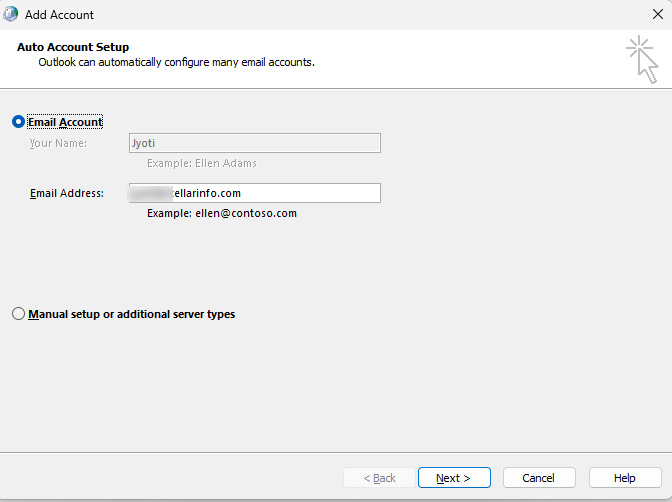
- Nadat u op ‘Voltooien’ hebt geklikt, controleert het systeem uw inloggegevens en geeft het een bevestigingsbericht weer.
- Klik nu op uw oude profiel en verwijder het.
- Zorg ervoor dat u de optie ‘Altijd dit profiel gebruiken’ selecteert om het nieuwe profiel als standaard in te stellen.
Nadat u een nieuw Outlook-profiel hebt aangemaakt, kunt u het herstelde PST-bestand erin importeren.
Conclusie
Na het installeren van de laatste update (13 januari) – KB5074109 – voor het Windows 11-besturingssysteem, hebben veel Outlook-gebruikers problemen gemeld met het vastlopen/hangen van de applicatie. U kunt de oplossingen in dit artikel proberen om het probleem op te lossen en toegang te krijgen tot uw Outlook-gegevens. De beste oplossing is om een nieuw Outlook-profiel aan te maken, het PST-bestand te herstellen en het herstelde bestand in uw profiel te importeren. Om het PST-bestand snel en effectief te herstellen, kunt u STELLAR Repair for Outlook gebruiken. Hiermee kunt u al uw mailboxdata volledig en zonder fouten herstellen in een nieuw PST-bestand.
