Apple Mail è preinstallato su tutti i Mac per accedere alle e-mail. Tuttavia, Outlook per Mac è preferito rispetto ad Apple Mail perché offre agli utenti molte più opzioni. Con OLM, gli utenti possono creare eventi di calendario e collaborare in Teams, Skype e persino MS Office. Tuttavia, quando un utente decide di passare da Mac a Windows, esportare i dati della propria casella di posta da OLM al formato di file PST compatibile con Windows diventa una sfida. Questo perché Outlook per Mac esporta i dati della casella di posta solo in file OLM.
In alcuni casi, gli utenti potrebbero voler accedere ai dati dei vecchi file OLM su un PC Windows.
Gli utenti possono esportare i dati della casella di posta da Outlook per Mac a un file OLM. Purtroppo, Microsoft Outlook per Windows non supporta il formato di file OLM. Continua a leggere per scoprire come risolvere questo problema.
NOTA IMPORTANTE: il processo manuale richiede molti passaggi e può richiedere molto tempo. Tuttavia, se avete urgente necessità di esportare il formato di file OLM in PST, passate alla sezione successiva per scoprire come eseguire rapidamente la conversione da OLM a PST utilizzando Stellar Converter for OLM. In alternativa, potete scaricare il software direttamente qui sotto.
Come esportare manualmente le caselle di posta di Outlook per Mac in PST?
Come accennato in precedenza, Outlook per Mac non esporta i dati delle caselle di posta in un file PST. Tuttavia, è possibile convertire il file di dati OLM esportato in PST utilizzando un convertitore avanzato da OLM a PST.
È anche possibile configurare Gmail in Outlook per Mac e trasferire le e-mail. Quindi aprire Gmail nell’applicazione desktop Outlook per Windows ed esportare la casella di posta come PST. Tuttavia, esistono alcune limitazioni. Queste sono:
- Richiede la configurazione di Gmail
- È un processo complesso e richiede tempo
- Potrebbe essere necessario il supporto tecnico
- Possono verificarsi incongruenze nei dati
Per evitare ciò, è consigliabile esportare i dati della casella di posta da Outlook per Mac come file OLM e
Per esportare la casella di posta di Outlook 2016 in un file PST:
Passaggio 1 – Esportare il file OLM da Outlook Mac
- Aprire Outlook sul sistema Mac e fare clic su “Esporta” nella scheda “Strumenti”.
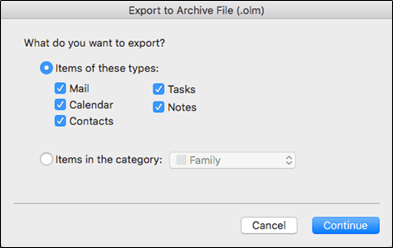
- Nella finestra “Esporta in file di archivio (.olm)“, selezionare gli elementi che si desidera esportare, quindi fare clic su “Avanti”.

- Nella finestra di dialogo che appare, specificare il nome e la posizione del file in “Salva file di archivio (.olm) in:”.
- Una volta che Outlook ha terminato l’esportazione dei dati selezionati, fare clic su “Fine”.
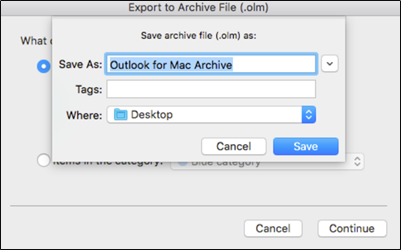
Gli elementi selezionati nel file OLM verranno salvati come file di archivio (.olm) nella posizione desiderata.
Dopo aver esportato i dati della casella di posta in un file OLM, trasferire l’archivio su un PC Windows utilizzando un disco rigido esterno.
Dopo aver trasferito il file OLM su un PC Windows, utilizzare STELLAR Converter for OLM per convertirlo rapidamente in un file PST.
Passaggio 2: utilizzare un convertitore da OLM a PST
Una volta che i file OLM sono sul PC Windows, utilizzare un convertitore OLM in PST dedicato come STELLAR Converter for OLM per convertire rapidamente OLM in PST. Si tratta di un software avanzato che consente di convertire i file OLM in altri formati di file come MSG ed EML. Sia che desideriate trasferire i dati della casella di posta da OLM a Outlook per Windows o esportare i dati direttamente da OLM a Microsoft 365 (Office 365), potete fare affidamento su questo software per tutte le vostre esigenze di migrazione della casella di posta.
Questo software può dividere file OLM di grandi dimensioni in più file PST più piccoli e salvarli. Consente inoltre di selezionare i dati della casella di posta e salvarli utilizzando filtri avanzati.
Di seguito sono riportati i passaggi per utilizzare un convertitore da OLM a PST:
- Scaricate Stellar Converter for OLM e installatelo sul vostro PC Windows.
- Avvia il programma.
- Fare clic su “Seleziona casella di posta OLM” nella scheda “Home“.
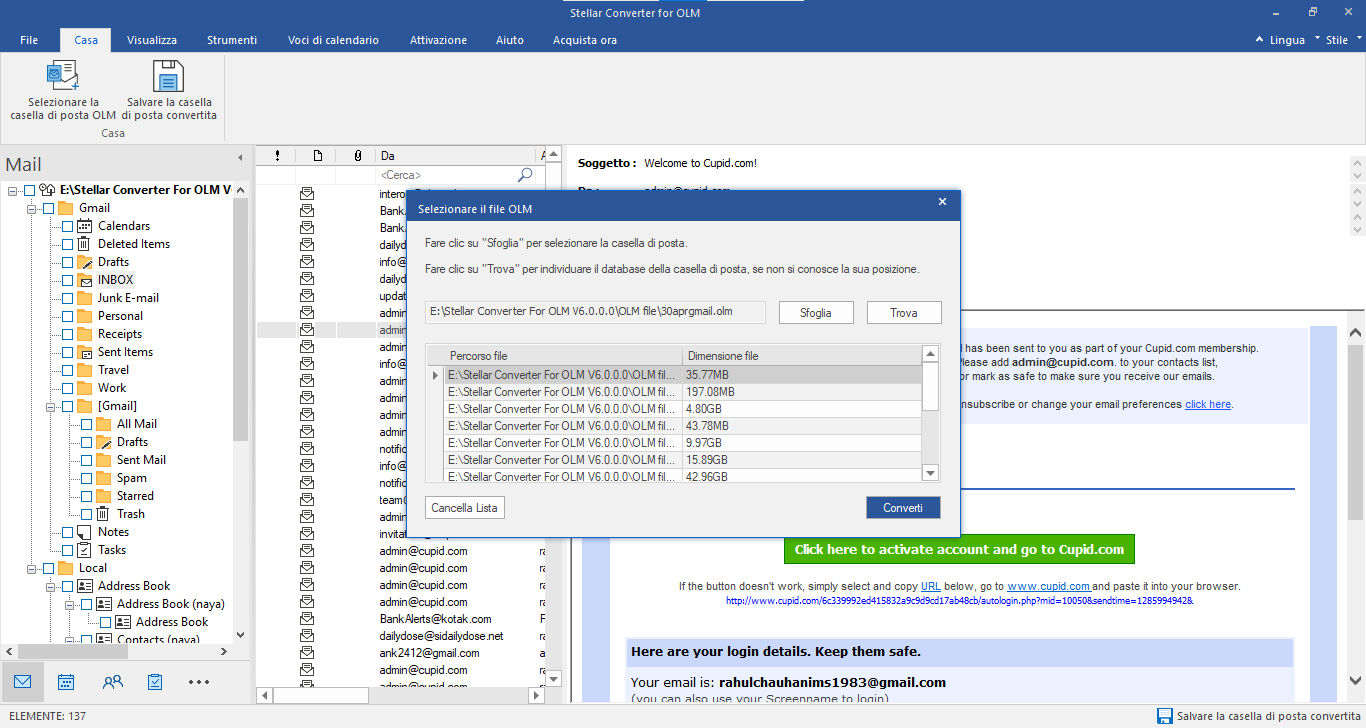
- Fare clic su Sfoglia e individuare il file .OLM che si desidera convertire. Selezionarlo e fare clic su Converti.
- Attendere che il software completi la scansione del file .OLM selezionato.
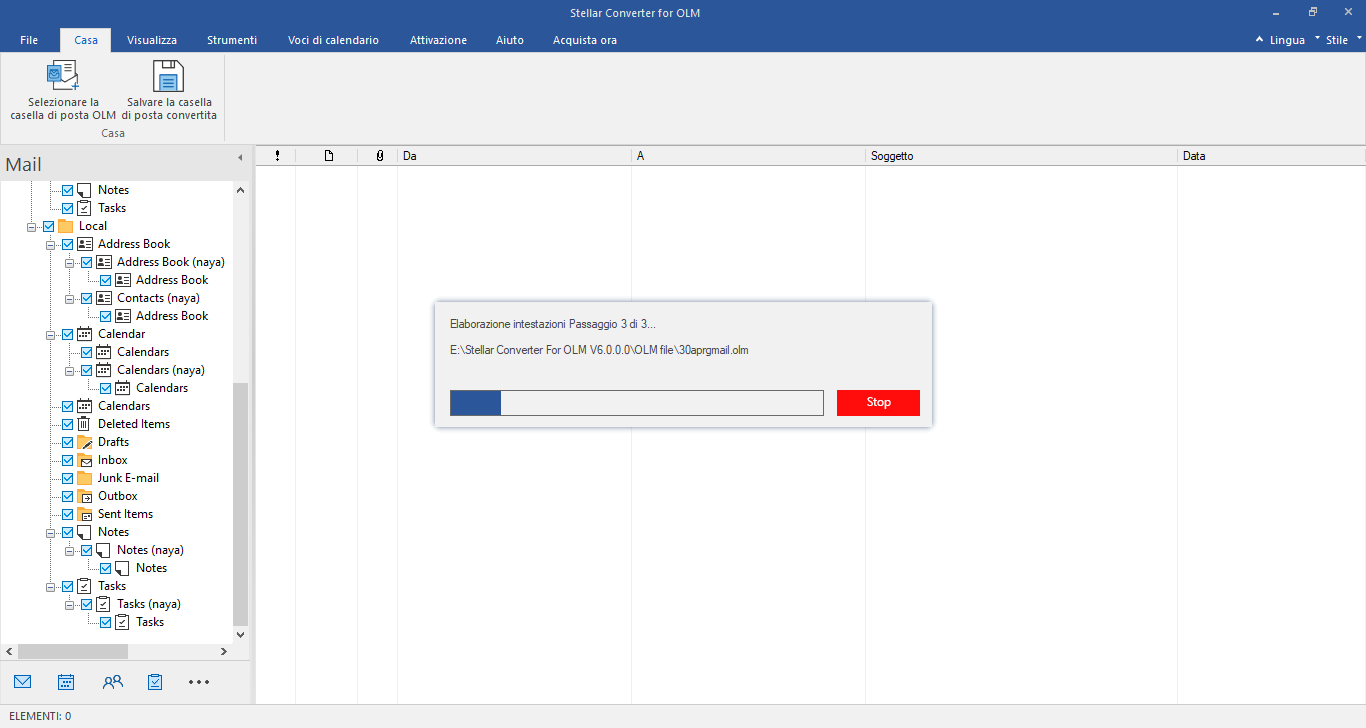
- Una volta completata la scansione, il software visualizza tutti i dati della casella di posta. Si consiglia di eseguire un’anteprima per verificare l’integrità degli elementi della casella di posta.
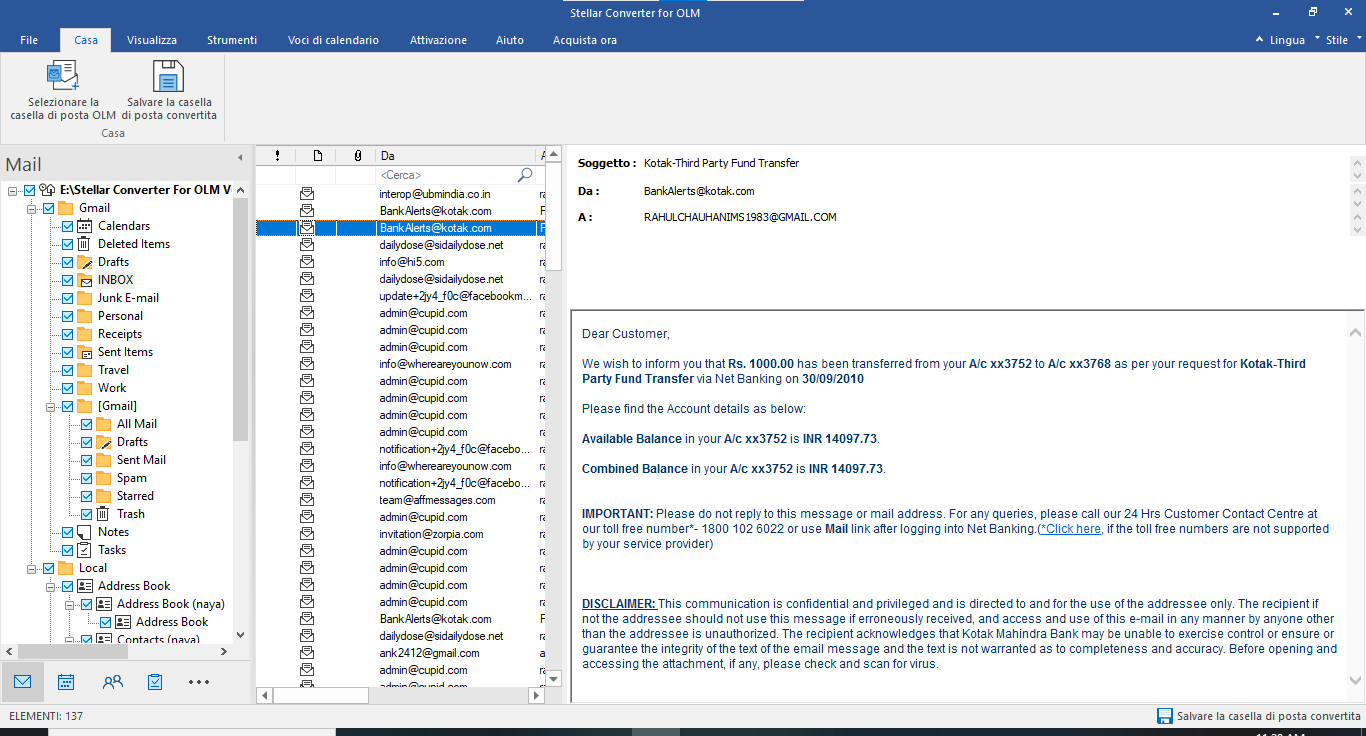
- Dopo aver verificato gli elementi convertiti, fare clic sull’opzione “Salva casella di posta convertita“.
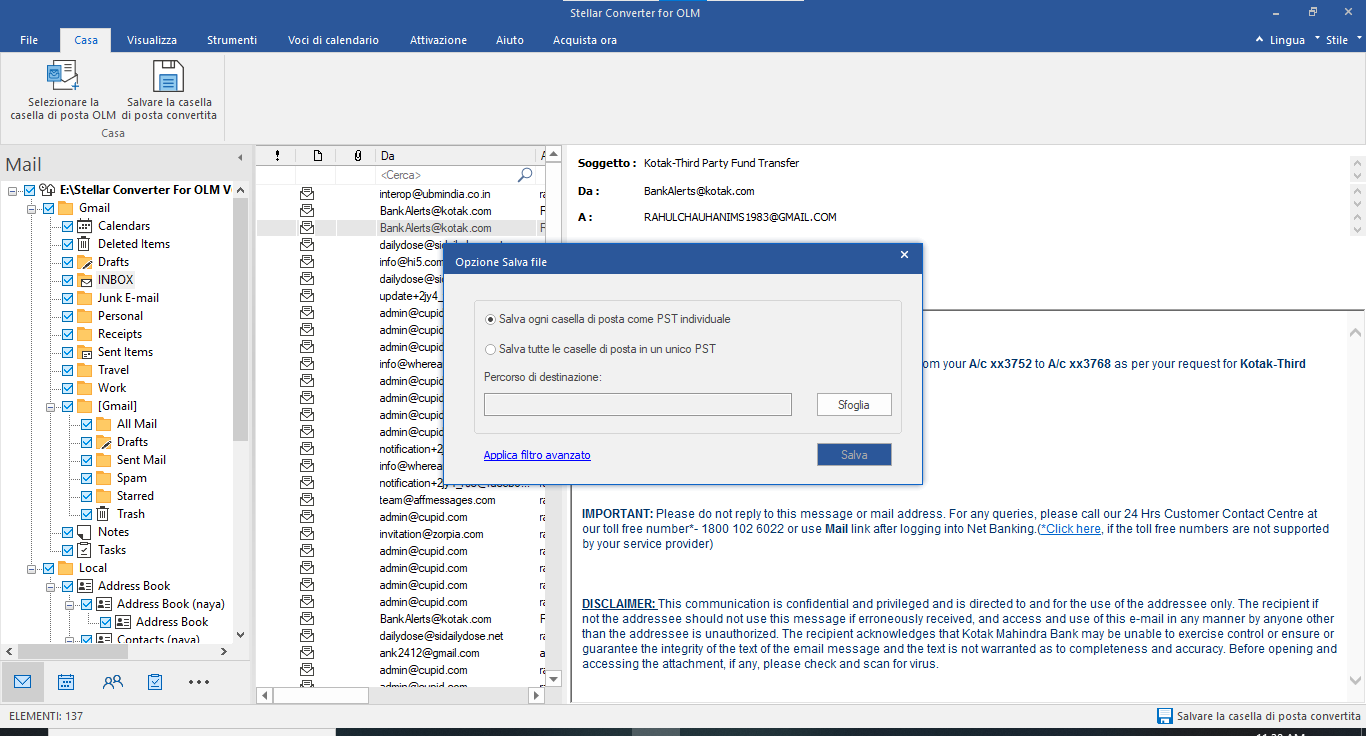
- Selezionare l’opzione “Salva come file PST” per salvare gli elementi della casella di posta convertiti.
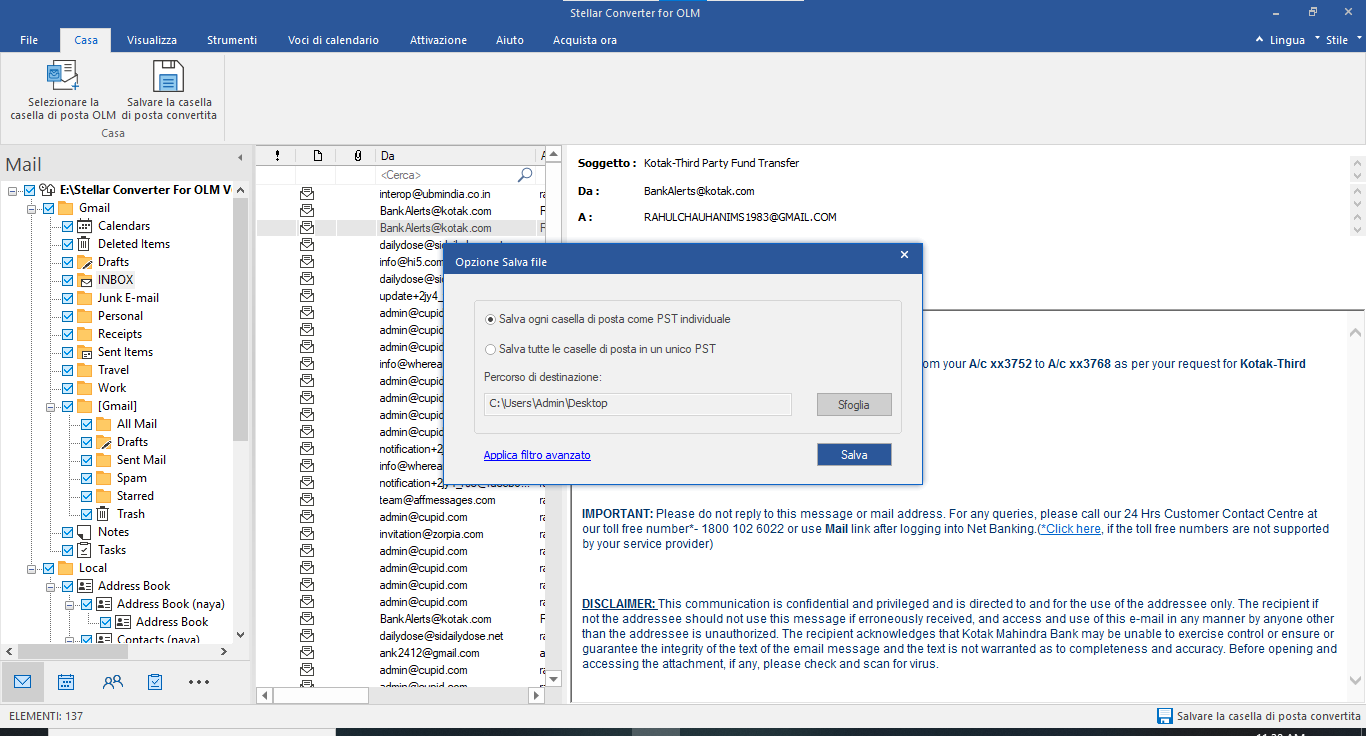
- Selezionare la cartella di salvataggio e fare clic su “Salva”.
Nota: è necessario attivare la versione del software prima di poter salvare i file convertiti.
Con questo convertitore avanzato da OLM a PST, è facile convertire un file .OLM in un file .PST. È possibile aggiornare la propria copia di Stellar Converter for OLM all’edizione Technician ed esportare il file .PST convertito direttamente nel proprio account Microsoft 365. Inoltre, è anche possibile salvare il file .OLM come EML, MSG, HTML, RTF e PDF.
Conclusione
La maggior parte degli utenti Mac ha difficoltà a trasferire i dati della casella di posta di Outlook per Mac su un PC Windows a causa di problemi di incompatibilità. Questo perché non esiste un modo diretto per farlo. Sebbene esista una soluzione alternativa per sincronizzare Gmail con Outlook per Mac e sincronizzare le e-mail con esso, è piuttosto noiosa. Per semplificare il processo, è possibile utilizzare uno speciale convertitore da OLM a PST per trasferire i dati di Outlook per Mac a Outlook per Windows.
Ci auguriamo che questo articolo vi abbia aiutato a semplificare il processo di esportazione dei dati della casella di posta di Outlook per Mac in PST.
