A volte, quando si invia o si riceve un video tramite WhatsApp, la riproduzione potrebbe non avvenire e potrebbero comparire messaggi di errore del tipo “impossibile riprodurre il file video” o “si è verificato un errore durante la riproduzione del file video”. Tali errori si verificano quando il file non è stato scaricato completamente, la connessione di rete è instabile o l’app necessita di un aggiornamento.
Altre cause comuni includono lo spazio di archiviazione insufficiente sul dispositivo del destinatario o un formato di file video non supportato. Di seguito viene illustrata la suddivisione delle cause in base alla compatibilità dei formati, allo spazio di archiviazione e ai problemi di rete.
Cause della mancata riproduzione dei video su WhatsApp
Abbiamo suddiviso le cause in due categorie principali.
- Problemi relativi al formato video
Formati di file non supportati – WhatsApp supporta principalmente tutti i formati di file video più diffusi, tra cui MP4, MOV e 3GP. Tuttavia, se qualcuno Le invia un file AVI, WMV, M2TS, FLV, MKV o qualsiasi altro file video incompatibile, WhatsApp probabilmente non riuscirà a riprodurlo.
Codec video incompatibili – Anche se un file video sembra terminare con .mp4 o .mov, potrebbe utilizzare un codec che WhatsApp non è in grado di leggere. In tal caso, il video potrebbe non caricarsi.
File corrotti o danneggiati – Per gli utenti con una connessione più lenta, il limite predefinito per le dimensioni dei video è di 64 MB/480p, mentre con una connessione Internet più veloce è di 100 MB/720p. Pertanto, quando inviate un video HD o 4K tramite WhatsApp che supera il limite di 64 MB, a volte potrebbe essere compresso in modo errato e risultare danneggiato. WhatsApp potrebbe non riuscire a riprodurre tali file video.
- Problemi relativi al dispositivo e alla rete
Scarsa connettività di rete – Se la Sua connessione Internet è instabile e debole, i file video potrebbero non scaricarsi correttamente e non essere riprodotti sul Suo dispositivo.
Spazio di archiviazione insufficiente – WhatsApp necessita di spazio di archiviazione temporaneo per scaricare e riprodurre i file video sul Suo dispositivo. Se il Suo dispositivo dispone di spazio di archiviazione insufficiente, il file video potrebbe bloccarsi, non caricarsi o presentare errori di riproduzione.
Cache del dispositivo danneggiata – WhatsApp accumula dati temporanei ogni volta che si apre l’app. Questi file di cache possono danneggiarsi nel tempo e causare malfunzionamenti nel lettore multimediale dell’app.
Versione dell’app obsoleta – Se la versione di WhatsApp in uso è vecchia, potrebbe contenere bug in grado di entrare in conflitto con i sistemi operativi mobili più recenti e con i formati video più recenti, causando problemi nella riproduzione dei file video.
Troppe app in esecuzione in background – L’esecuzione di troppe app in background può consumare gran parte della RAM del Suo dispositivo. Di conseguenza, WhatsApp non disporrà della memoria necessaria per riprodurre il video.
Messaggi di errore comuni relativi ai video su WhatsApp
Se WhatsApp visualizza un messaggio di errore, ciò consente di individuare con maggiore precisione la causa del problema di riproduzione.
Errore 1 – Si è verificato un errore durante la riproduzione del video – Questo errore indica una versione obsoleta dell’app WhatsApp, una cache dell’app danneggiata o un problema temporaneo del server.
Errore 2 – Questo video non è disponibile perché c’è qualcosa che non va nel file video – Come suggerisce il nome, questo errore riguarda il file video stesso. Se compare solo per un video specifico, passi alla sezione relativa al file danneggiato riportata di seguito.
Provi innanzitutto queste soluzioni generali (per Android e iPhone)
- Verifichi la sua connessione di rete. Passi dal Wi-Fi ai dati mobili (o viceversa) e si assicuri che la connessione a Internet funzioni correttamente.
- Aggiornate l’app WhatsApp. Aprite il Play Store o l’App Store, cercate WhatsApp, quindi verificate la presenza di un aggiornamento e installatelo se disponibile.
- Riavviate l’app o il telefono. Chiudete completamente WhatsApp, quindi riapritela. Se ciò non fosse d’aiuto, riavviate il dispositivo.
- Verifichi lo spazio libero sul dispositivo. Liberi un po’ di spazio se il telefono è pieno per oltre il 90%. Uno spazio di archiviazione insufficiente può compromettere silenziosamente la riproduzione dei contenuti multimediali.
Risolvere il problema della mancata riproduzione dei video su WhatsApp in Android
Se sul Suo dispositivo Android si verifica l’errore “I video di WhatsApp non vengono riprodotti”, provi le soluzioni riportate di seguito.
Svuotare la cache di WhatsApp
Una cache obsoleta o danneggiata su WhatsApp può causare problemi di riproduzione. Svuotare la cache può aiutare a evitare tali problemi.
- Acceda a Impostazioni > App > WhatsApp > Spazio di archiviazione.
- Toccare “Svuota cache”. Non toccare “Cancella dati” (in quanto ciò comporterebbe la cancellazione di tutti i dati di WhatsApp).
Riapri WhatsApp e riprova a riprodurre il video.
Verificare le autorizzazioni dell’app WhatsApp
Si assicuri che su dispositivo siano abilitate le autorizzazioni relative a Foto e video (contenuti multimediali) per WhatsApp. Il menu delle impostazioni e delle autorizzazioni può variare a seconda del produttore del dispositivo o della versione di Android.
- Acceda alle Impostazioni del Suo telefono Android > App > WhatsApp > Autorizzazioni.
- Ora, clicchi su “Foto e video” o “Contenuti multimediali” dal menu.
- Toccare Consenti tutto o Consenti sempre tutto, a seconda del menu delle autorizzazioni del proprio dispositivo.
Reinstallare l’app
Se la pulizia della cache non risolve il problema, può disinstallare e reinstallare WhatsApp, ma si assicuri di aver eseguito il backup di tutti i suoi dati prima di disinstallare WhatsApp dal suo dispositivo. La cronologia delle chat rimane al sicuro anche dopo la disinstallazione, purché il backup sia attivato.
File video non supportato
Il lettore video di WhatsApp per Android non è in grado di riprodurre file WMV, WebM, MTS, VOB, RMVB o altri formati video meno diffusi, né codec più recenti come l’H.265. Se un video su WhatsApp non viene riprodotto e si tratta di un file MTS, WebM o di un video codificato in H.265, lo salvi nella Sua galleria e lo apra con VLC, poiché questo programma supporta una gamma di codec molto più ampia rispetto al lettore integrato di WhatsApp.
Queste soluzioni sono utili se i Suoi video non vengono riprodotti su un dispositivo Android.
Risolvere il problema della mancata riproduzione dei video di WhatsApp su iPhone
Se si verifica l’errore “Il video di WhatsApp non viene riprodotto” su iPhone, provi le soluzioni riportate di seguito. Queste soluzioni sono molto simili a quelle per i dispositivi Android; cambiano solo i passaggi da seguire.
Rimuovere e reinstallare l’app
Andate su Impostazioni > Generali > Spazio su iPhone > WhatsApp, quindi toccate “Rimuovi app”.
In questo modo si risolve qualsiasi malfunzionamento temporaneo dell’app senza eliminare le chat e i dati. Successivamente, reinstalli l’app WhatsApp dall’App Store.
Verificare le autorizzazioni
In Impostazioni > WhatsApp, verifichi che l’accesso a Foto e Dati cellulare sia attivato.
Attivare l’aggiornamento in background delle app
Acceda a Impostazioni > Generali > Aggiornamento in background delle app e si assicuri che sia abilitato per WhatsApp.
Se questa funzione è disattivata, il download dei video potrebbe non completarsi quando l’app non è aperta.
Risolvere il problema della mancata riproduzione dei video su WhatsApp Web da desktop
Le soluzioni sopra indicate funzionano per i dispositivi Android e iPhone, ma se su WhatsApp Web (browser) viene visualizzato l’errore “Impossibile riprodurre questo video”, le soluzioni sono leggermente diverse. Esaminiamole una per una.
Svuotare la cache del browser del PC
Una cache danneggiata è una delle cause più comuni di errori di riproduzione su WhatsApp Web. Svuotate la cache delle immagini e dei file del browser, quindi ricaricate la pagina web.whatsapp.com.
Disattivate le estensioni del browser
Anche i blocchi pubblicitari e le estensioni per la privacy o le VPN possono talvolta interferire con il lettore multimediale di WhatsApp Web. Provate a disattivarle oppure riaprite WhatsApp Web dopo aver riavviato il browser.
Disattivate l’accelerazione hardware
Nelle impostazioni del browser o di Chrome, cerchi l’opzione relativa all’accelerazione hardware (vada su Impostazioni > Sistema > Usa accelerazione grafica quando disponibile) e la disattivi, quindi riavvii il browser.
Come risolvere il problema della mancata riproduzione dei video dello stato di WhatsApp?
I video dello stato di WhatsApp presentano problemi di riproduzione specifici e relative soluzioni; fortunatamente, si tratta di problemi facili da risolvere. WhatsApp limita la durata di ogni clip dello stato a circa 90 secondi, ma se un video dello stato di WhatsApp non viene riprodotto, il problema è probabilmente dovuto a un caricamento non corretto o a una connessione scadente. Se non riesce a riprodurre il video dello stato di WhatsApp di un’altra persona, verifichi ed elimini eventuali problemi di connessione di rete oppure si sposti in un luogo con una connessione di rete più stabile.
Tuttavia, se il proprio stato di WhatsApp non si carica, è possibile ricaricarlo oppure provare altre soluzioni generali indicate sopra.
Come risolvere il problema di un file video WhatsApp danneggiato?
Quando condividiamo file video tramite WhatsApp, l’app dà priorità alla velocità di condivisione e al basso consumo di dati. Quando si carica un video, l’algoritmo di compressione aggressivo dell’app riduce notevolmente le dimensioni del file. Ciò riduce il bitrate e la risoluzione del video, causando un deterioramento della qualità. A volte, ciò può danneggiare il file video (soprattutto file di grandi dimensioni in 4K o 8K) e renderlo non riproducibile.
Se riscontrate errori solo durante la riproduzione di un file video su WhatsApp, mentre questo funziona perfettamente su VLC o altre app di riproduzione, il problema è da attribuire a WhatsApp. Potete provare le soluzioni sopra indicate per ripristinarne la riproduzione. Tuttavia, se la riproduzione non funziona in nessun altro contesto, è probabile che il file video condiviso tramite WhatsApp sia danneggiato.
In questo caso, sarà necessario uno strumento online specializzato per il ripristino dei video: Stellar Online Video Repair, che supporta i formati di file video più diffusi e funziona direttamente nel browser. È sufficiente accedere alla pagina di ripristino video online, caricare il file video danneggiato dalla galleria del dispositivo, aggiungere un file di esempio, avviare il ripristino, quindi visualizzare l’anteprima e scaricare il file video ripristinato.
Consente inoltre di riparare gratuitamente un singolo file danneggiato direttamente nel browser e supporta la stessa gamma di formati comuni.
Potete anche provare lo strumento di riparazione video per desktop – Stellar Repair for Video – per riparare video gravemente danneggiati o che non vengono riprodotti, presentano artefatti, mostrano uno schermo nero o vengono riprodotti senza audio.
- Scarichi e installi Stellar Repair for Video sul Suo PC Windows o Mac, quindi lo apra.
- Fare clic su “Aggiungi video” e selezionare il video di WhatsApp danneggiato.
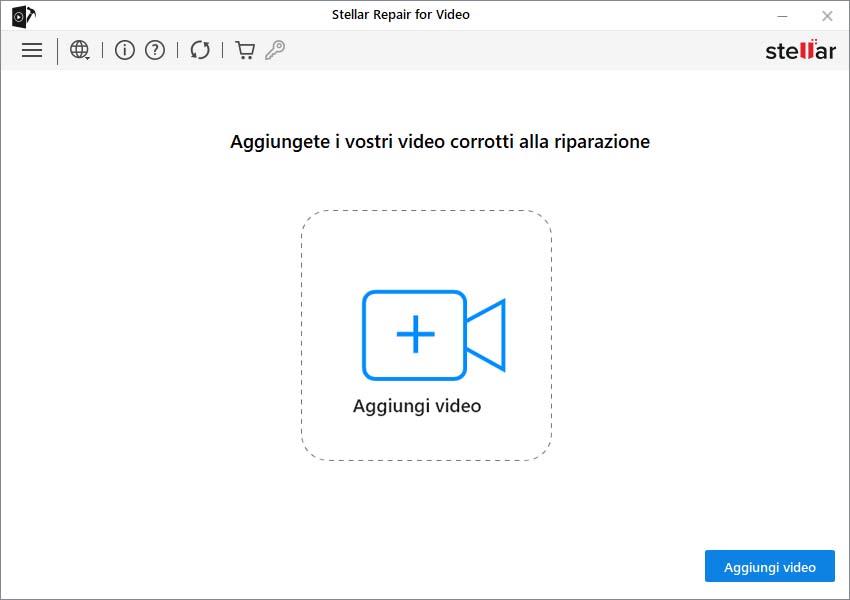
- Fare clic su “Ripara” e lasciare che lo strumento elabori il file.
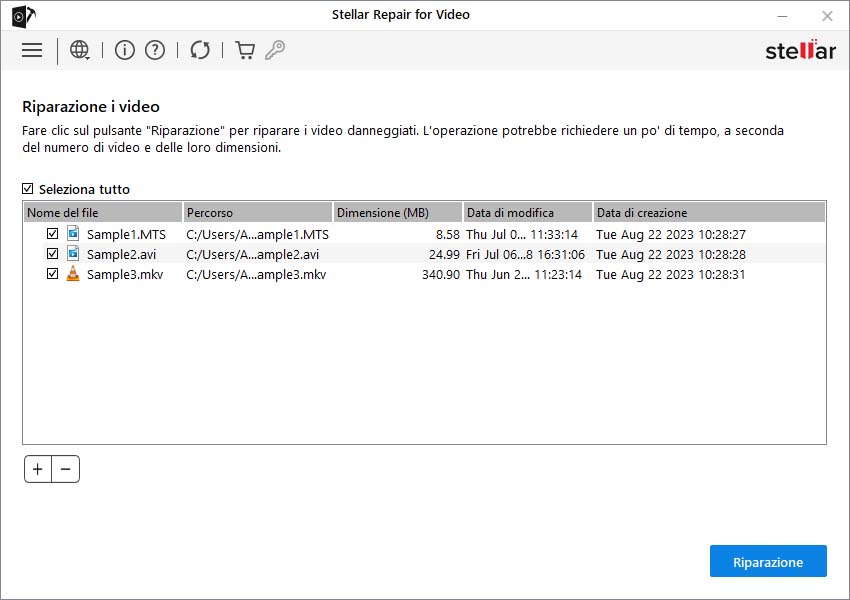
- Visualizzi l’anteprima del video riparato per verificare che venga riprodotto correttamente, quindi lo salvi nella posizione desiderata.
Se il file video è gravemente danneggiato e non viene riparato al primo tentativo, ha la possibilità di aggiungere un file campione acquisito dallo stesso dispositivo e con lo stesso formato. Ciò contribuisce a risolvere eventuali gravi problemi di danneggiamento del file video e a renderlo nuovamente riproducibile.
Conclusione
Nella maggior parte dei casi, i problemi di riproduzione dei video su WhatsApp sono dovuti a un trasferimento interrotto o a un download incompleto, a una scarsa connettività di rete o alla necessità di svuotare la cache o aggiornare l’app. Le soluzioni fornite in questo blog risolvono la stragrande maggioranza dei casi in pochissimo tempo. Se ha provato le soluzioni sopra indicate e il video continua a non essere riprodotto né all’interno né all’esterno di WhatsApp, si tratta di un file danneggiato piuttosto che di un problema di dell’app WhatsApp o di un malfunzionamento del software. Valuti la possibilità di ripararlo direttamente con Stellar Repair for Video.
