Post Office Protocol 3 o POP3 è la terza revisione del Post Office Protocol (POP) per il recupero delle e-mail, introdotto nel 1985 per ricevere le e-mail dal server di posta. POP3 consente agli utenti di ricevere le e-mail dal server su un singolo dispositivo e quindi di eliminare le e-mail dalla cartella Posta in arrivo del server. Non c’è sincronizzazione e gli utenti non possono accedere alle stesse e-mail su più dispositivi. Il protocollo è quindi adatto agli utenti che utilizzano un unico dispositivo, come un PC o un portatile, per accedere alle e-mail.
Internet Message Access Protocol o IMAP è uno dei protocolli di recupero della posta elettronica più diffusi, utilizzato per ricevere le e-mail dal server di posta. L’ultima versione in uso è IMAP4. IMAP memorizza una copia locale degli ultimi messaggi di posta elettronica su un computer locale. Tuttavia, memorizza anche tutti i messaggi e gli elementi di posta elettronica sul server e quindi richiede una maggiore quantità di spazio di archiviazione.
A differenza di POP3, gli utenti IMAP possono accedere alle stesse e-mail da più dispositivi. Dopo la sincronizzazione, le e-mail non vengono eliminate dal server. Se si apportano modifiche all’account e-mail IMAP, queste vengono sincronizzate tra il computer locale e il server di posta.
Quando si configura un messaggio di posta elettronica POP3 in Outlook, il client crea un file PST locale per archiviare i messaggi di posta elettronica e altri elementi. Per IMAP, Outlook crea una cache locale o un file Offline Storage Table (.OST).
Nel caso in cui si utilizzi Outlook con IMAP da un po’ di tempo e si desideri passare o migrare al server di posta POP3, esiste una procedura graduale per passare il profilo di posta elettronica di Outlook da IMAP/MAPI a POP (POP3) per evitare la perdita di dati.
In questa guida, imparerete i passaggi per convertire o passare il vostro Outlook configurato con il profilo IMAP/MAPI a POP3 senza perdere alcun elemento di posta.
Motivi per cambiare l’account IMAP/MAPI in POP3
Ci sono alcuni motivi per cui qualcuno vorrebbe cambiare l’account di posta elettronica IMAP/MAPI in POP3 in Microsoft Outlook.
- Motivi di sicurezza: L’organizzazione non vuole o non permette agli utenti di accedere alle e-mail da più dispositivi per la sicurezza dei dati. Pertanto, può disabilitare l’accesso IMAP per alcuni o tutti gli utenti e consentire solo il protocollo POP3 per l’accesso alle e-mail su un singolo dispositivo.
- Accesso alle e-mail quando non sono in linea: L’account POP3 memorizza tutti gli elementi di posta, compresi gli allegati, sul computer locale. In questo modo, è sempre possibile accedere a tutti i messaggi e agli elementi di posta elettronica in qualsiasi momento, anche se il sistema è offline.
- Riduzione del carico del server: A differenza di IMAP, POP3 non aumenta il carico sul server.
- Archiviazione limitata della casella di posta elettronica: POP3 non richiede una grande capacità di archiviazione della casella di posta, poiché recupera le e-mail dal server e cancella la copia delle e-mail ricevute dal server, evitando così errori di invio/ricezione dovuti alla quota piena della casella di posta o alla scarsa capacità di archiviazione della stessa.
- Prestazioni di Outlook: IMAP è anche complesso rispetto a POP3. È possibile che si verifichino problemi di sincronizzazione e di prestazioni in Outlook se la cache locale o il file OST diventano più grandi.
Come passare da un account IMAP a POP (POP3)?
Per passare o migrare l’account di posta elettronica di Outlook e i dati della cassetta postale da IMAP/MAPI a POP3, il server di posta deve supportare il protocollo di recupero delle e-mail POP3. È possibile passare l’account da IMAP a POP3 durante la configurazione o l’aggiunta di un account e-mail in Outlook scegliendo l’opzione “Configurazione manuale o tipi di server aggiuntivi“. Prima però è necessario eseguire il backup degli elementi di posta dal server IMAP.
Se il profilo di posta elettronica IMAP è ancora attivo, è possibile utilizzare la procedura guidata di importazione/esportazione di Outlook per esportare tutti gli elementi di posta in PST come backup. È quindi possibile importare questo PST nell’account di posta elettronica POP3 di Outlook e ripristinare tutti gli elementi di posta.
Tuttavia, se il profilo non è attivo o non si ha più accesso all’account di posta elettronica IMAP, non è possibile esportare o eseguire il backup delle e-mail tramite la procedura guidata di importazione/esportazione. In questo caso, l’OST diventa orfano. È comunque possibile estrarre tutte le e-mail, gli allegati, i contatti e così via dal file di cache locale (.OST) e salvarli in formato PST utilizzando uno strumento di conversione da OST a PST, come Stellar Converter for OST.
Lo strumento recupera anche gli elementi di posta elettronica eliminati e fornisce un’opzione per esportare le e-mail e gli altri elementi di posta elettronica estratti da file OST inaccessibili, orfani o incoerenti in Office 365 o Exchange live direttamente.
A tale scopo, è necessario il file OST collegato all’account IMAP. Seguite questi passaggi per trovare e copiare il file OST da convertire.
- Chiudere Outlook e aprire il “Pannello di controllo“.
- Andate su “Account utente” e fate clic su “Posta“.
- Fare clic su “File di dati“.
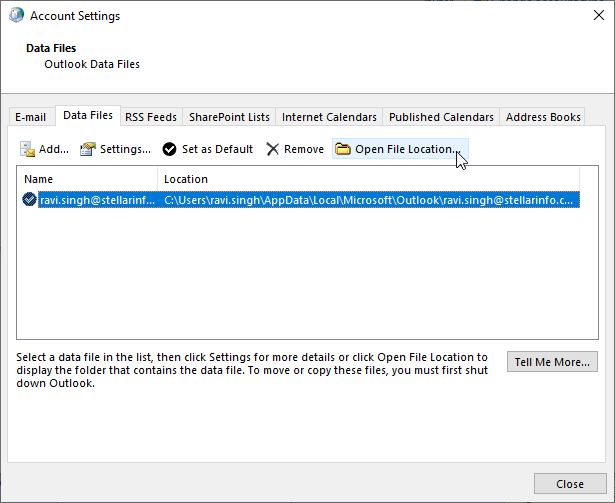
- Fare clic sull’account e-mail aggiunto come IMAP e quindi su “Apri posizione file“.
- Copiare il file OST in un’altra posizione. Il file contiene tutti i messaggi di posta elettronica e altri elementi di posta. È possibile utilizzarlo in seguito per ripristinare eventuali elementi di posta mancanti dopo il passaggio dell’account e-mail da IMAP a POP3.
Se non è possibile trovare il percorso del file OST seguendo i passaggi precedenti, premere Windows + R, digitare %localappdata%/Microsoft/Outlook e premere il tasto Invio o fare clic su OK.
Quindi, installare Stellar Converter for OST e utilizzare il software per convertire il file OST orfano in formato PST.
Procedura per passare dal profilo IMAP a POP3
Una volta eseguito il backup di tutti i messaggi di posta elettronica, seguite questi passaggi per configurare l’account di posta elettronica POP3 in Outlook.
- Chiudere Outlook e aprire il “Pannello di controllo“.
- Andate su “Account utente” e fate clic su “Posta“.
- Fare clic su “Mostra profili“. Verrà visualizzato il profilo e-mail già configurato come IMAP.
- Selezionare il profilo e fare clic su “Rimuovi“.
- Fare clic su “Sì” per confermare la rimozione.
- Quindi fare clic su “Aggiungi“. Digitare il nome del profilo e fare clic su “OK“. Si aprirà la finestra Aggiungi account per configurare l’account e-mail.
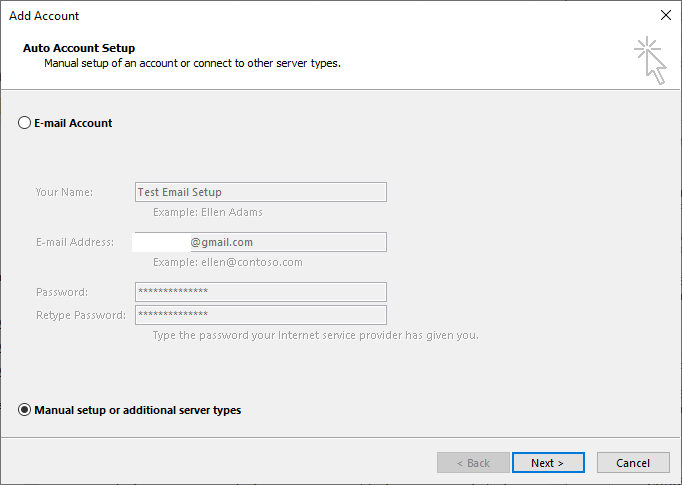
- Scegliere l’opzione “Configurazione manuale o tipi di server aggiuntivi” e fare clic su Avanti.
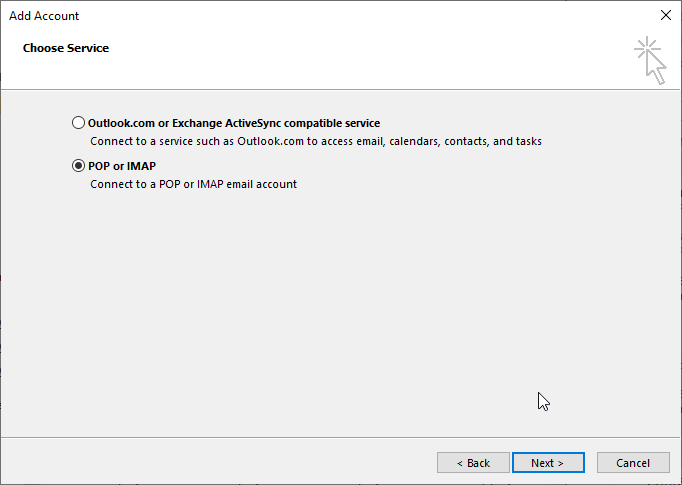
- Scegliere l’opzione “POP o IMAP” e fare clic su “Avanti“.
- Inserite il vostro ‘Nome’, ‘Indirizzo e-mail’, scegliete ‘POP3′ in ‘Tipo di account’ e digitate ‘Server della posta in arrivo’ e ‘Server della posta in uscita (SMTP)’, quindi inserite il ‘Nome utente’ (di solito la vostra e-mail) e la password. Quindi, scegliere “Nuovo file di dati di Outlook“.
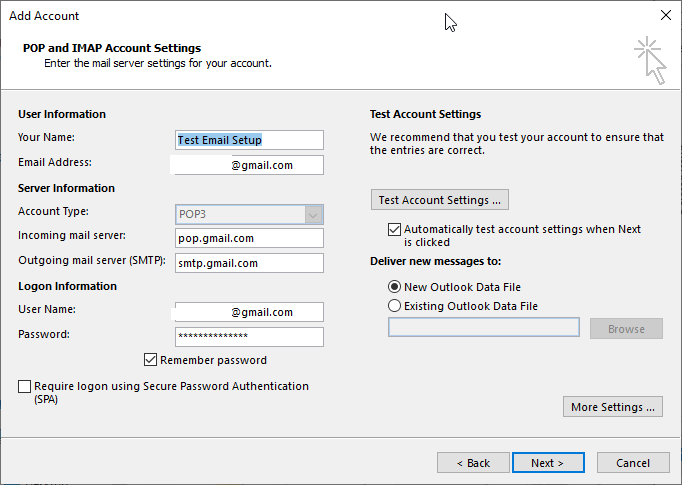
- Fare clic su “Altre impostazioni” e andare alla scheda “Avanzate“. Qui è necessario inserire i numeri di porta del server in entrata e del server in uscita. Per Gmail, sono ‘995′ e ‘587′ Inoltre, aumentate il ‘Timeout del server‘ a 5 minuti. Per ottenere questi dettagli, è possibile contattare l’amministratore del server di posta.
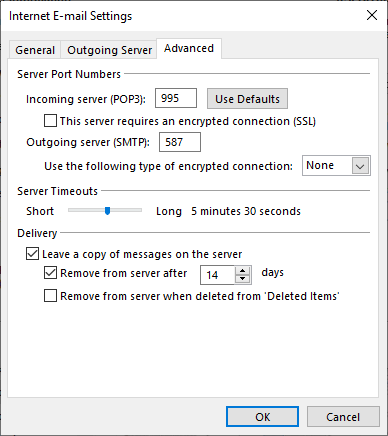
- Fare clic su “OK” e poi su “Avanti“.
- Questo configurerà il vostro account di posta elettronica in POP3. Se si riceve un errore, assicurarsi che POP sia abilitato sul server di posta per il profilo e-mail.
Quando l’account di posta elettronica è configurato come POP3, Outlook riceve tutti i messaggi di posta elettronica dal server e li archivia in un file PST (Personal Storage Table) locale.
Quindi, andare su File > Apri ed esporta > Importa/Esporta. Si apre la procedura guidata di importazione PST.
Utilizzare la procedura guidata per importare il file PST di backup e ripristinare tutti gli elementi di posta.
Conclusione
Il passaggio dell’account IMAP/MAPI a POP3 è possibile solo se il server di posta supporta il protocollo di recupero e-mail POP3. A volte il server di posta supporta POP3, ma deve essere abilitato per consentire agli utenti di configurare, aggiungere o passare l’account IMAP a POP3 nel client Microsoft Outlook. L’articolo illustra i passaggi per passare dal profilo IMAP esistente a POP3 in Outlook 2007, 2010, 2013, 2016, 2019 e 2021. Seguendo questi passaggi, è possibile convertire l’account IMAP in POP3, riducendo così il carico del server. Si noti che la cache locale o il file OST collegato all’account IMAP diventano orfani quando si rimuove il profilo. Tuttavia, è possibile estrarre gli elementi di posta da questi file OST orfani o inaccessibili e salvarli in formato PST importabile in Outlook utilizzando uno strumento di conversione da OST a PST menzionato nell’articolo.
