 Für Einzelpersonen
 Datenwiederherstellung
 Dateireparatur
 Datenlöschung
  Für Unternehmen
 Exchange Reparatur
 E-Mail-Konverter
 File & Database Repair
  Toolkit
 Labor-Dienstleistungen
 Unsere Partner
 Über
Über Unternehmen
 Leiterschaft
  Medienberichterstattung
  Pressemitteilungen
  Karriere
  Ressourcen
 Blogs
Blogs  Artikel
  Videos
  Support
 Kontaktieren Sie uns

nullUm Daten von einem abgestürzten oder nicht bootfähigen Windows-PC und -Laptop wiederherzustellen, führen Sie die folgenden Schritte aus:
Videoanleitung
Schritt 1: Bereiten Sie ein bootfähiges Datenwiederherstellungsmedium vor
Sie benötigen einen leeren USB-Stick (mit mindestens 1 GB Speicherplatz). Schließen Sie den USB-Stick an einen funktionierenden Windows-PC an und befolgen Sie diese Anweisungen:
a) Laden Sie die Software „Stellar Data Recovery Professional“ herunter, installieren Sie sie und starten Sie sie.

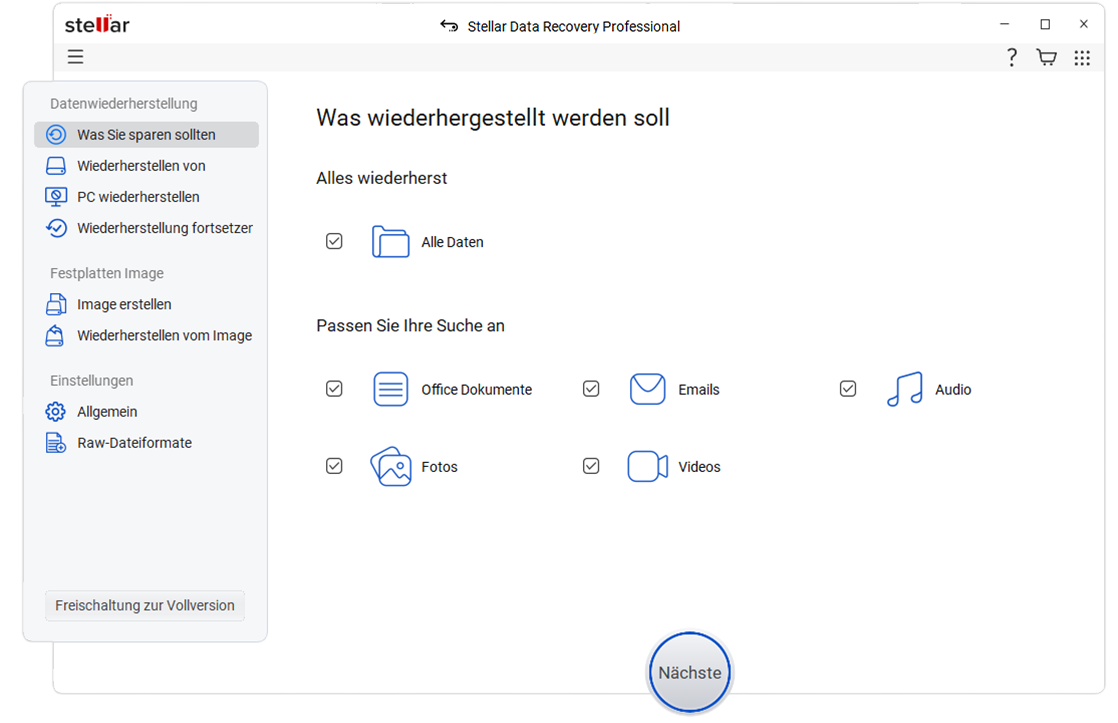
b) Klicken Sie im Bildschirm „Wählen Sie aus, was wiederhergestellt werden soll“ im linken Bereich auf „Nicht bootfähigen PC wiederherstellen“.
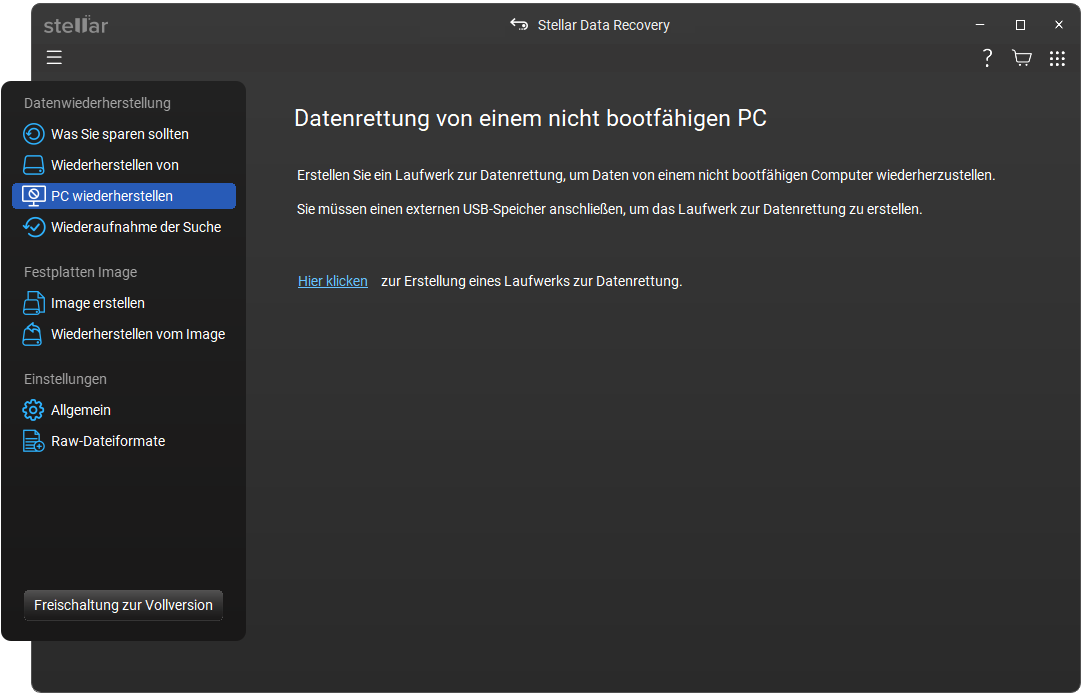
c) Wählen Sie die Option „Wiederherstellungslaufwerk erstellen“.
d) Wählen Sie im Dialogfeld „Wiederherstellungslaufwerk erstellen“ das USB-Laufwerk aus der Dropdown-Liste aus.
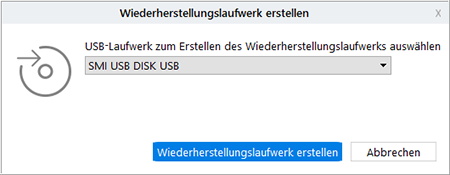
WICHTIGER HINWEIS: Bitte stellen Sie sicher, dass das USB-Laufwerk leer ist. Sichern Sie alle Ihre Dateien vom USB-Laufwerk, bevor Sie mit dem nächsten Schritt fortfahren.
e) Klicken Sie auf „Wiederherstellungslaufwerk erstellen“ und anschließend auf „OK“, um den Vorgang zu starten.
Sobald der Vorgang abgeschlossen ist, erscheint ein neues Fenster „Aktivieren“. Geben Sie den „Aktivierungsschlüssel“ ein, den Sie nach dem Kauf des Produkts per E-Mail erhalten haben, oder geben Sie ihn ein, und klicken Sie auf die Schaltfläche „Aktivieren“.
Stellen Sie sicher, dass Ihr PC mit dem Internet verbunden ist!
Stellar Data Recovery überprüft automatisch die Gültigkeit des von Ihnen eingegebenen Schlüssels. Sobald der Schlüssel validiert wurde, erstellt die Software ein bootfähiges Datenwiederherstellungsmedium, mit dem Sie verlorene und unzugängliche Daten von einem abgestürzten oder beschädigten Windows-PC wiederherstellen können.
Schritt 2: Verwenden Sie den bootfähigen USB-Stick zur Datenwiederherstellung
a) Schließen Sie den bootfähigen USB-Stick an Ihren abgestürzten oder nicht mehr bootfähigen Windows-PC an.
b) Schalten Sie Ihren PC ein und drücken Sie die Boot-Optionstaste, in der Regel F12, um den angeschlossenen bootfähigen USB-Stick anzuzeigen. Weitere Informationen finden Sie auf der Support-Website Ihres Laptop- oder Motherboard-Herstellers.
c) Wählen Sie mit der Pfeiltaste nach unten das bootfähige Datenwiederherstellungslaufwerk aus und drücken Sie die Eingabetaste, um den Computer zu starten.
d) Sobald der Computer vom USB-Stick hochgefahren ist, wird die Benutzeroberfläche der Stellar Data Recovery-Software angezeigt.
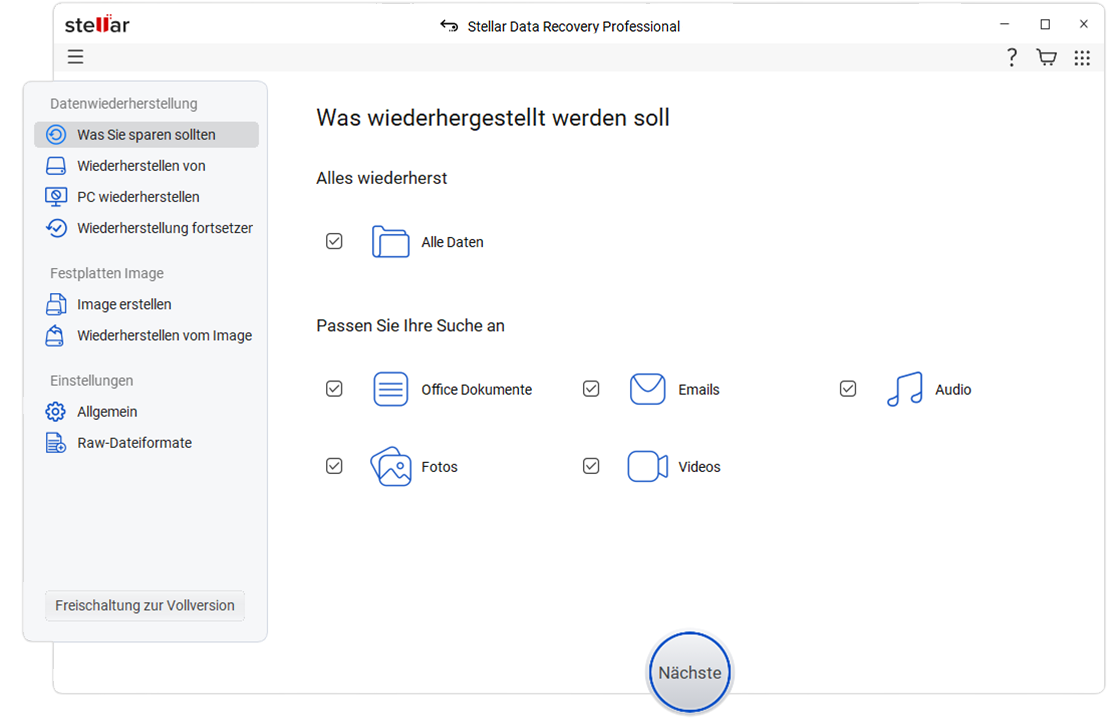
e) Wählen Sie auf dem Bildschirm „Was Sie sparen sollten“ die Dateitypen aus, die Sie wiederherstellen möchten, und klicken Sie auf „Nächste“.
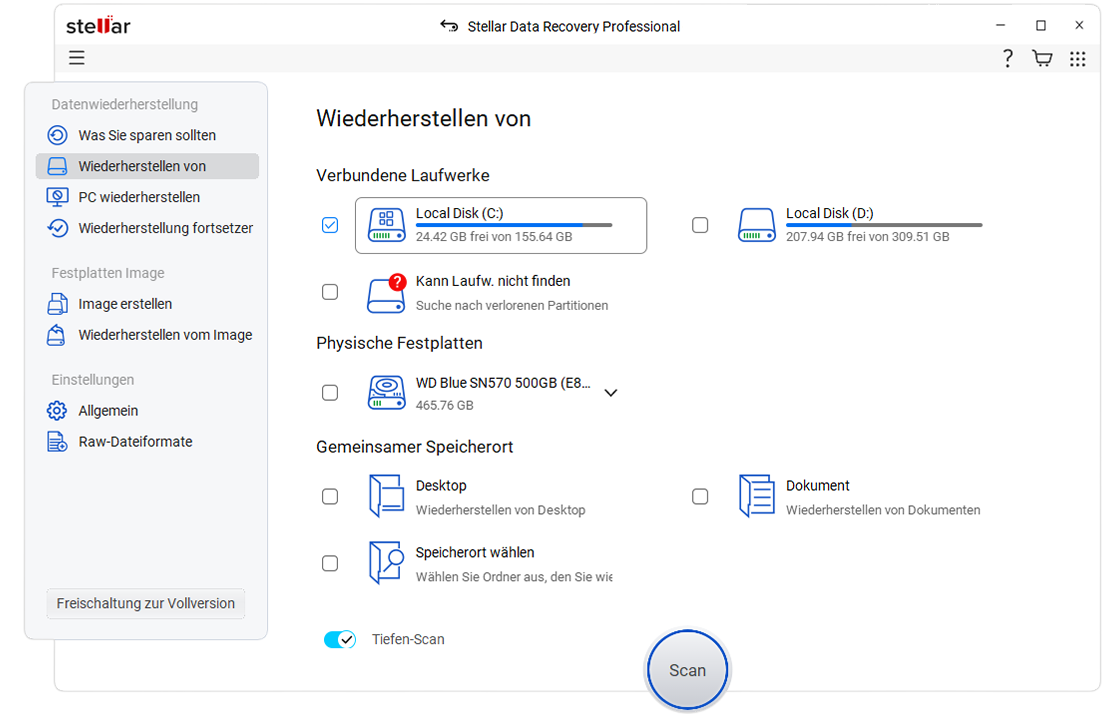
f) Wählen Sie das Windows-Laufwerk aus, von dem Sie Daten wiederherstellen möchten, und klicken Sie dann auf „Scan“.
g) Sobald der Scan abgeschlossen ist, wählen Sie alle Dateien aus, die Sie wiederherstellen möchten. Sie können auch eine Vorschau der Dateien anzeigen, um sicherzustellen, dass sie nicht beschädigt sind und wiederhergestellt werden können.
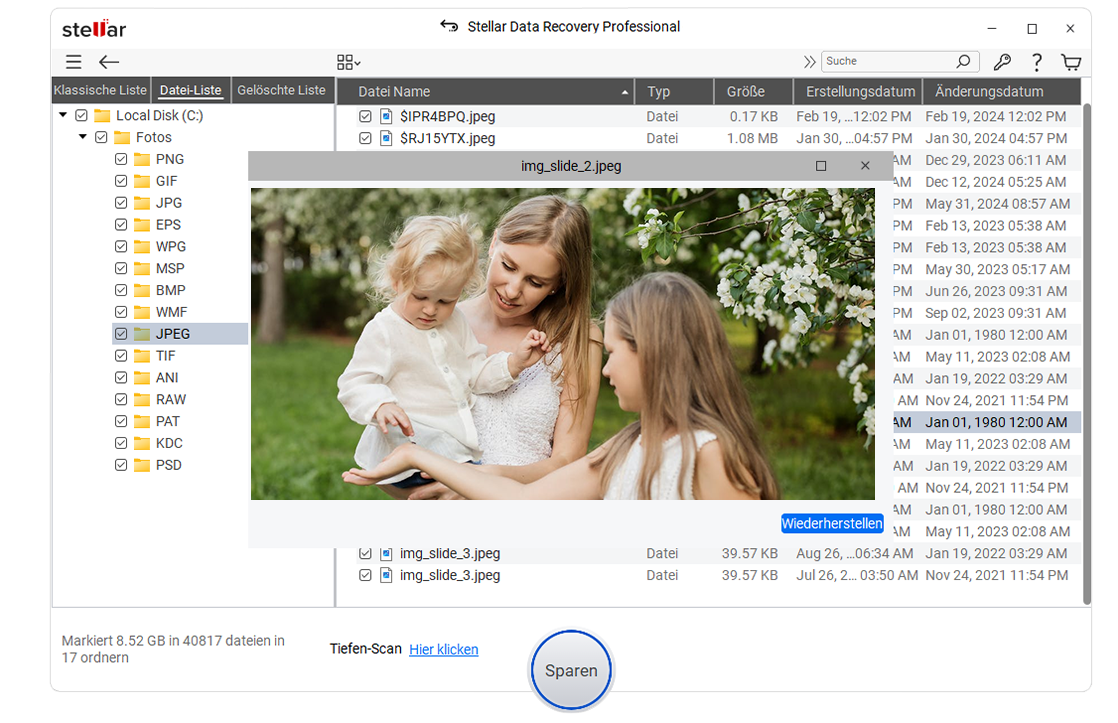
h) Wenn Sie die gewünschten Dateien nicht finden können, klicken Sie unten auf den Link „Hier klicken“, um einen „Tiefenscan“ durchzuführen.
i) Klicken Sie anschließend auf die Schaltfläche „Wiederherstellen“.
j) Klicken Sie auf „Durchsuchen“, um einen Speicherort für die wiederhergestellten Dateien auszuwählen. Verwenden Sie eine externe Festplatte, um Ihre wiederhergestellten Daten zu speichern, damit diese nicht überschrieben werden.
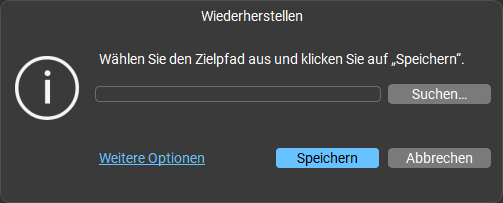
k) Klicken Sie abschließend auf „Speichern starten“, um die wiederhergestellten Daten zu speichern.
|
Falls Sie das bootfähige Medium mit den oben genannten Schritten nicht erstellen können oder eine Fehlermeldung erhalten, finden Sie eine Lösung in diesem Artikel: Erstellen und Aktivieren eines bootfähigen USB-Laufwerks |





