 Für Einzelpersonen
 Datenwiederherstellung
 Dateireparatur
 Datenlöschung
  Für Unternehmen
 Exchange Reparatur
 E-Mail-Konverter
 File & Database Repair
  Toolkit
 Labor-Dienstleistungen
 Unsere Partner
 Über
Über Unternehmen
 Leiterschaft
  Medienberichterstattung
  Pressemitteilungen
  Karriere
  Ressourcen
 Blogs
Blogs  Artikel
  Videos
  Support
 Kontaktieren Sie uns

Die Stellar Data Recovery Professional Software verfügt nun über eine Funktion zur umfassenden Partitionssuche, mit der Sie jede einzelne Partition finden können, die auf einer Festplatte vorhanden war. Nutzen Sie diese verbesserte und leistungsstarke Datenwiederherstellungsfunktion, um Daten auf gelöschten oder fehlenden Festplattenpartitionen zu suchen und wiederherzustellen.
So finden und stellen Sie Daten von verlorenen Partitionen wieder her:
1. Laden Sie die Software „Stellar Data Recovery Professional“ herunter, installieren Sie sie und starten Sie sie.

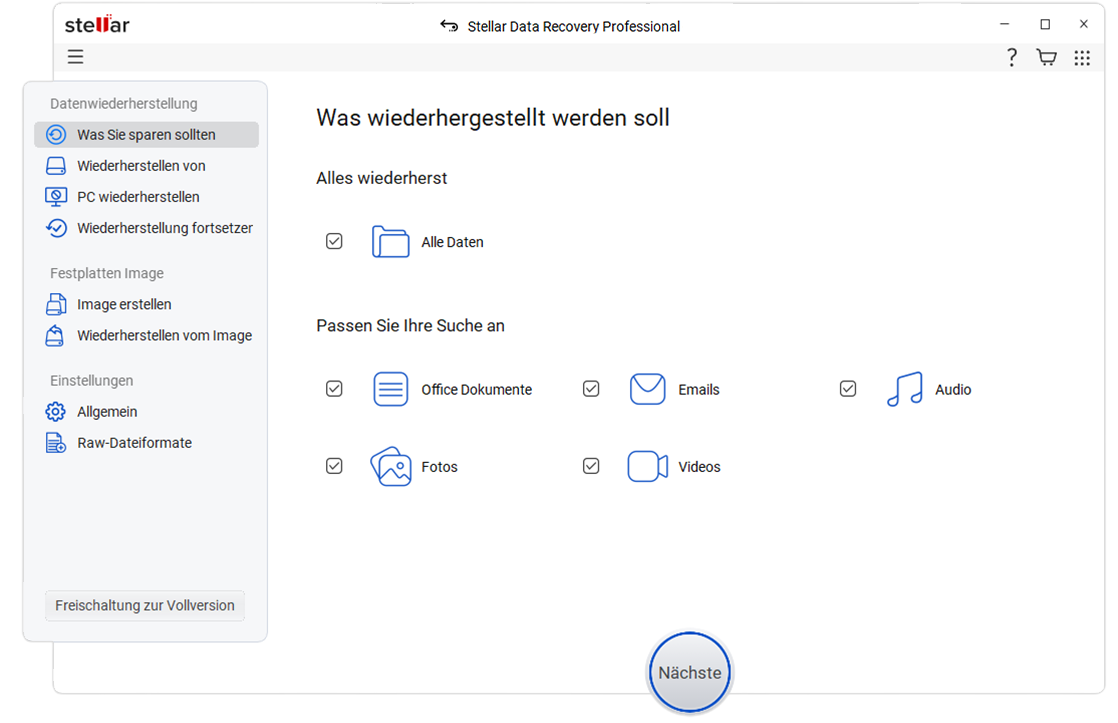
2. Wählen Sie auf dem Bildschirm „Zu wiederherstellende Daten auswählen“ die Dateitypen aus, die Sie wiederherstellen möchten, und klicken Sie auf „Nächste“.
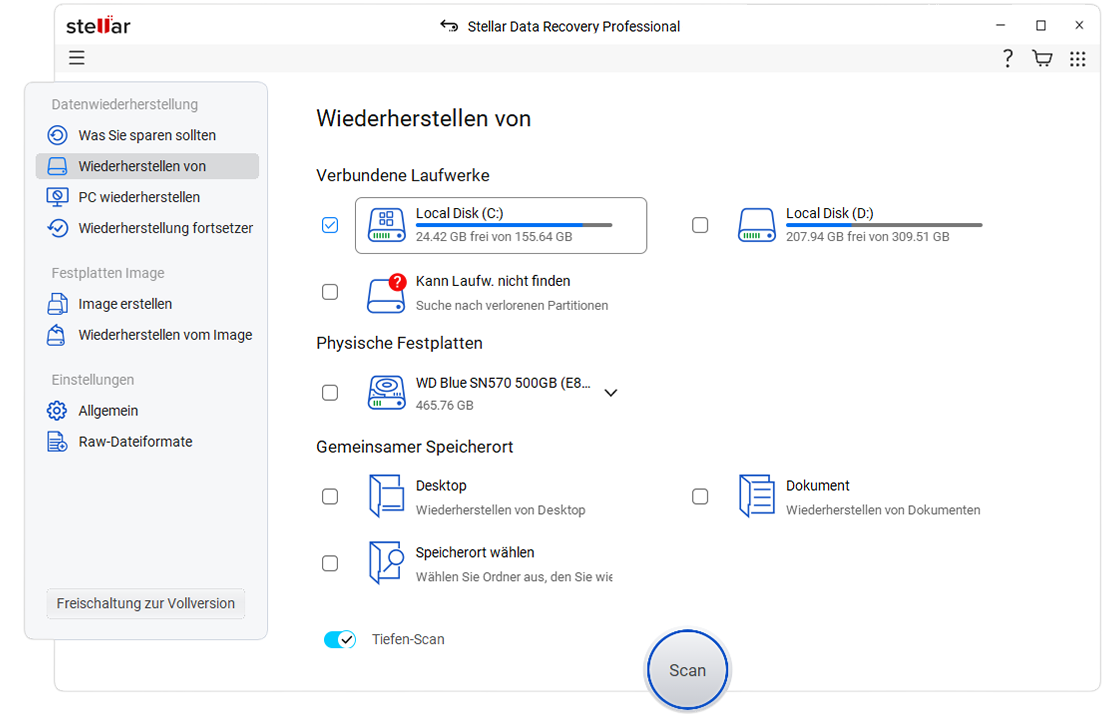
3. Wählen Sie im Bereich „Angeschlossene Laufwerke" die Option „Laufwerk nicht gefunden" aus und klicken Sie dann auf „Scan"."
4. Wählen Sie im Fenster „Festplatte zur Suche nach verlorenen Partitionen auswählen“ eine Festplatte mit verlorenen oder gelöschten Partitionen aus und klicken Sie auf „Suchen“.
Nach dem Scan zeigt die Software alle Festplattenpartitionen an, die entweder fehlten oder gelöscht wurden.
HINWEIS: Wenn die gewünschte Partition während der Suche nicht angezeigt wird, klicken Sie auf den Link „Hier klicken“ unten links neben dem Text „Umfassende Partitionssuche“, um einen umfassenden Scan des ausgewählten Laufwerks nach gelöschten oder verlorenen Partitionen durchzuführen.
5. Alle gefundenen Partitionen werden im Fenster „Partition für die Datenwiederherstellung auswählen“ aufgelistet.
6. Wählen Sie eine beliebige Partition aus der Liste aus und klicken Sie auf „Scan“.
7. Wählen Sie nach dem Scan die Datei(en) aus, die Sie wiederherstellen möchten, und klicken Sie auf „Wiederherstellen“.
8. Klicken Sie auf „Durchsuchen“, um einen Speicherort für die Datei(en) auszuwählen, und klicken Sie anschließend auf „Speichern starten“.





