Gli utenti spesso riscontrano il problema del blocco di Outlook all’apertura del calendario. Questo problema può verificarsi sia nella versione classica che in quella nuova di Outlook. Nella nuova versione di Outlook, si verifica quando si fa clic sull’opzione “Mostra tutto” per i calendari. Quando si tenta di accedere al calendario, questo errore costringe gli utenti a riavviare Outlook e passare alla versione precedente. Gli utenti spesso riscontrano questo errore quando accedono al client desktop Outlook su Windows 11.
Il problema di arresto anomalo di Outlook durante l’apertura del calendario può verificarsi a causa di problemi sottostanti con Windows, l’applicazione Outlook o il file di dati. Questo problema impedisce agli utenti di eseguire azioni quali la pianificazione di riunioni, colloqui, appuntamenti, sessioni di formazione, coordinamento di eventi e molto altro ancora.
Questo articolo evidenzia le cause del crash di Outlook all’apertura del calendario e fornisce soluzioni efficaci per risolvere il problema.
Motivi del crash di Outlook all’apertura del calendario
Outlook si blocca durante l’apertura del calendario o del calendario condiviso. Ciò può essere dovuto a uno o più dei seguenti motivi:
- Componenti aggiuntivi di Outlook problematici
- Autorizzazioni mancanti per visualizzare il calendario
- Profilo di Outlook non aggiornato
- File di dati di Outlook (PST) danneggiato
- Applicazione Outlook non aggiornata
- Patch di Windows mancanti
- La casella di controllo “Meteo” nel calendario è selezionata
Soluzioni per risolvere i crash di Outlook all’apertura del calendario
Il crash di Outlook all’apertura del calendario potrebbe essere causato da file di cache o impostazioni danneggiati. È possibile eliminare i file di cache di Outlook e quindi provare a reimpostare la visualizzazione del calendario per risolvere il problema. A tal fine, fare clic sulla scheda “Visualizza” in Outlook e quindi su “Reimposta visualizzazione“. Successivamente, provare ad aprire il calendario per verificare se il problema è stato risolto. In caso contrario, provare le seguenti soluzioni.
Soluzione 1: scaricare gli aggiornamenti di Outlook
Alcuni utenti di Outlook hanno segnalato che Outlook si blocca all’apertura del calendario in Outlook 2016 subito dopo l’installazione delle patch di sicurezza automatiche di Microsoft Office (KB5002700) sul proprio sistema. Se anche nel vostro caso si verifica questo problema, potete provare a reimpostare gli ultimi aggiornamenti o a ripristinare il sistema. Quindi scarica l’ultimo aggiornamento per Office 2016 (KB5002623) datato 10 aprile 2025. Questa soluzione alternativa potrebbe aiutarti a risolvere il problema.
Soluzione 2: aprire Outlook in modalità provvisoria per risolvere il problema del componente aggiuntivo
I componenti aggiuntivi danneggiati possono causare il blocco di Outlook quando si tenta di aprire il calendario in Outlook. È possibile aprire l’applicazione in modalità provvisoria per verificare la presenza di componenti aggiuntivi problematici. A tal fine, apri la finestra Esegui sul tuo sistema (premi Windows+R). In questa finestra, digita “Outlook /safe” e fai clic su “OK“.
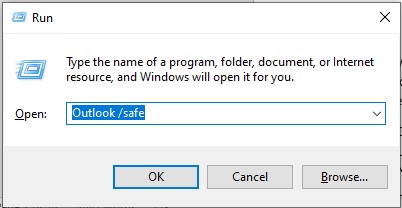
L’applicazione Outlook si aprirà in modalità provvisoria. Ora provi ad aprire il calendario in Outlook. Se si apre senza problemi, è chiaro che un componente aggiuntivo difettoso era responsabile del problema “Outlook non risponde quando si apre il calendario”. Pertanto, disattivi i componenti aggiuntivi seguendo questi passaggi:
- Vai su “File” > “Opzioni”.
- Nella finestra Opzioni di Outlook, seleziona Componenti aggiuntivi.
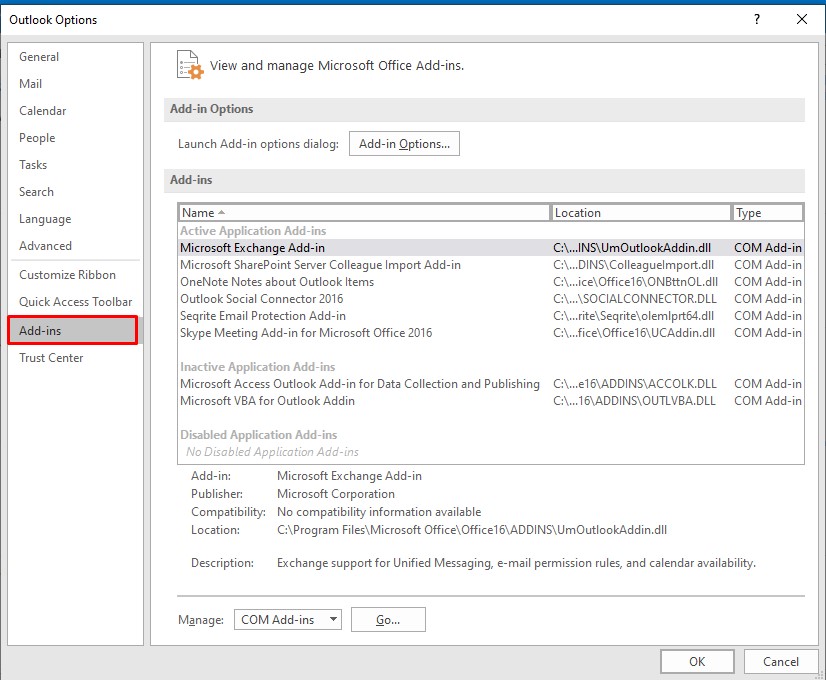
- In “Mostra e gestisci componenti aggiuntivi di Office”, seleziona “Componenti aggiuntivi COM” dall’elenco a discesa “Gestisci”. Fai clic su “Vai”.
- Disattiva tutti i componenti aggiuntivi e fai clic su “OK”.
- Quindi fare clic su “File” e poi sull’opzione “Esci” per chiudere Outlook.
- Ora prova ad aprire Outlook come di consueto e accedi all’opzione calendario.
Soluzione 3: disattivare l’opzione “Mostra meteo nel calendario”
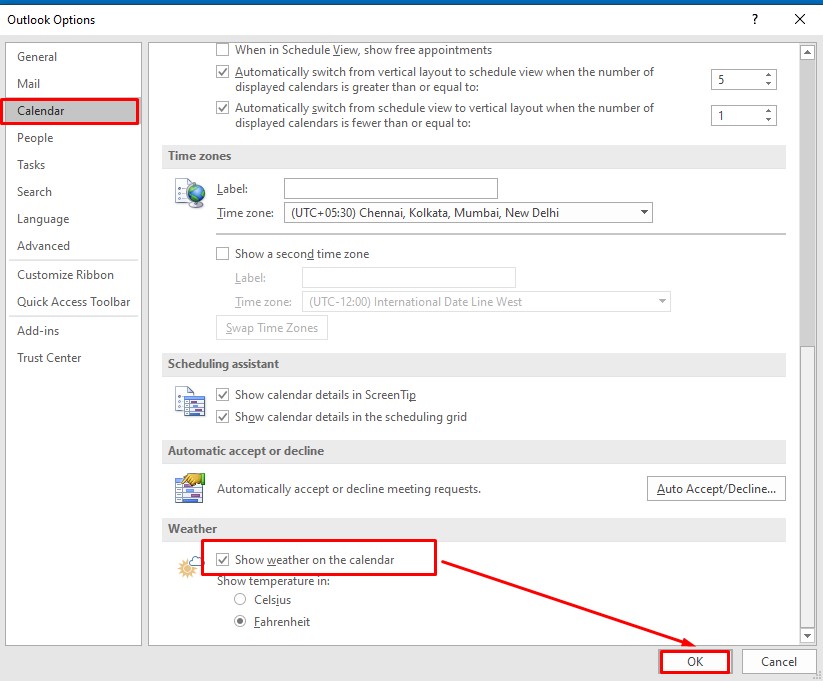
Se Outlook non è in grado di recuperare le informazioni meteorologiche, potrebbe bloccarsi all’apertura del calendario. Per risolvere questo problema, è possibile controllare le opzioni di Outlook e deselezionare la casella “Mostra meteo nel calendario” seguendo questi passaggi:
- In Outlook, fare clic su “File” > “Opzioni”.
- In Opzioni di Outlook, selezionare “Calendario” e scorrere fino a “Meteo“. Abilitare l’opzione “Mostra meteo nel calendario” e poi disabilitarla nuovamente. Fare clic su “OK”.
Soluzione 4: verificare e concedere le autorizzazioni per il calendario
Gli utenti potrebbero riscontrare un arresto anomalo di Outlook all’apertura del calendario se non dispongono di autorizzazioni sufficienti per aprire o modificare i calendari o se la sincronizzazione non riesce a causa di problemi di autorizzazione. È possibile verificare e concedere le autorizzazioni necessarie per risolvere il problema. Per verificare e concedere le autorizzazioni:
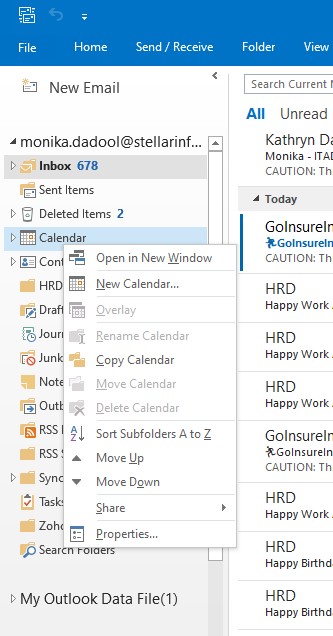
- Accedere alla cartella del calendario, fare clic con il pulsante destro del mouse su di essa, quindi fare clic su “Proprietà”.
- Nella sezione “Generale”, assicurarsi che l’opzione “Sola lettura” non sia selezionata. Se è selezionata, deselezionarla e fare clic su “OK“.
- Successivamente, fare clic su “certezza” e verificare le autorizzazioni del file.
- Assicurarsi che l’opzione “Controllo completo” sia abilitata. Se non lo è, concedere l’autorizzazione. Fare clic su “Applica” e quindi su “OK”.
- Quindi, nella stessa finestra Proprietà, fare clic sulla scheda “Sincronizzazione” per verificare lo stato della sincronizzazione.
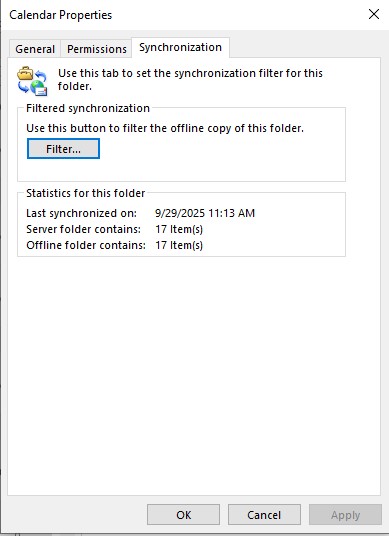
- Controlla le informazioni sotto “Ultima sincronizzazione il” (timestamp), “La cartella server contiene elementi” e “La cartella offline contiene elementi”.
- Se il numero di elementi è diverso e il timestamp è vecchio, significa che ci sono problemi di sincronizzazione. Per risolvere il problema, occorre prima risolvere la causa. A tal fine, è possibile controllare la cartella “Problemi di sincronizzazione” nel riquadro di navigazione di Outlook.
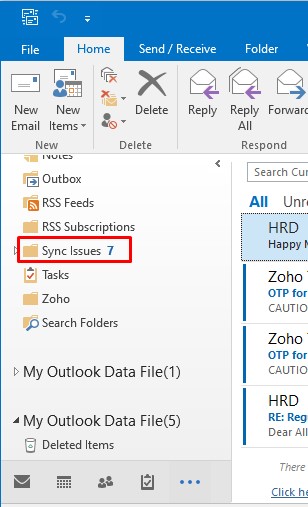
- Se si riscontrano errori o problemi relativi alla sincronizzazione che indicano problemi di autorizzazione, controllare la cartella o contattare l’amministratore di sistema per risolvere il problema.
Soluzione 5: creare un nuovo profilo
Il crash di Outlook all’apertura del calendario può anche essere causato da un profilo Outlook danneggiato. Se un profilo danneggiato impedisce l’apertura del calendario, è possibile creare un nuovo profilo. A tal fine, seguire questi passaggi:
- Chiudere Outlook e aprire il Pannello di controllo.
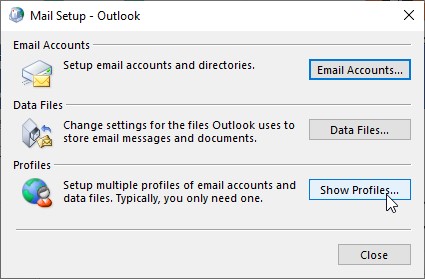
- Accedere a “Account utente” > “Posta” e fare clic sul pulsante “Mostra profili”.
- Quindi fare clic su “Aggiungi”.
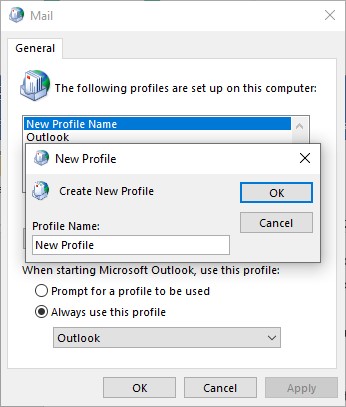
- Inserire un nome qualsiasi per il nuovo profilo e fare clic su “OK”.
- Verrà visualizzata una finestra di accesso. Per accedere, inserire i dettagli dell’account e-mail, ad esempio nome utente (e-mail) e password.
- Riavvia Outlook dopo aver completato la procedura di accesso.
- Selezionare il nuovo profilo dall’elenco a discesa. Dopo aver selezionato il profilo, fare clic su “OK”.
Soluzione 6 – Riparare Outlook (MS Office)
Outlook potrebbe bloccarsi all’apertura del calendario se i file di programma di Outlook sono danneggiati o corrotti. In questo caso, è possibile provare a riparare il programma Outlook (MS Office). Seguire questi passaggi per riparare il programma:
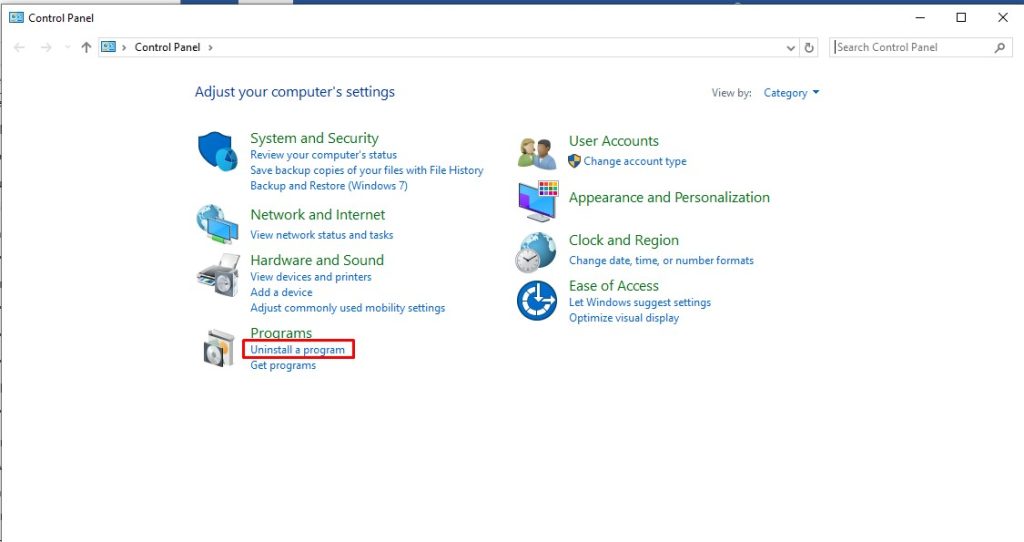
- Aprire il Pannello di controllo.
- In “Programmi”, fare clic su “Disinstalla un programma”.
- Sullo schermo apparirà un elenco di tutti i programmi installati. Individuare Microsoft Office, fare clic con il pulsante destro del mouse e selezionare “Modifica“.
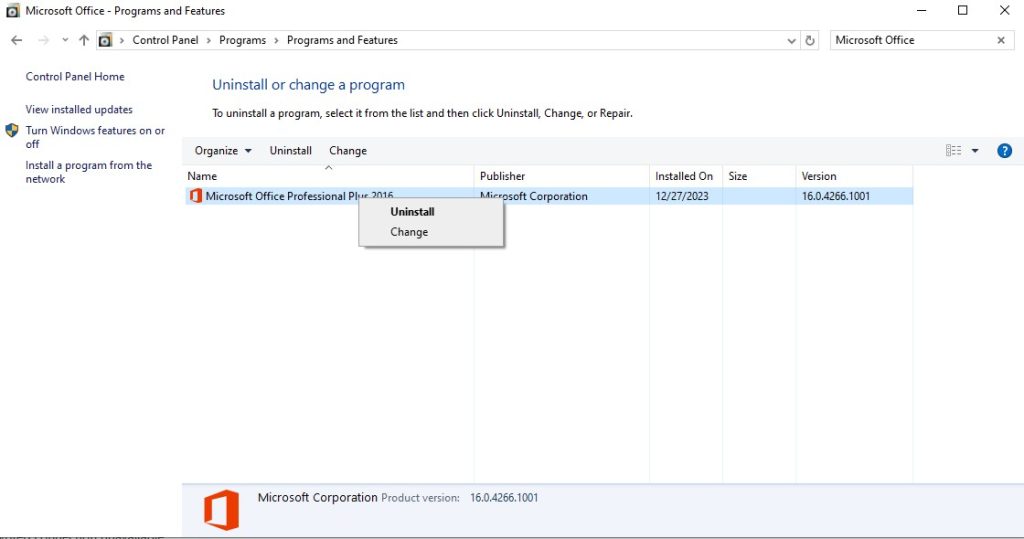
- Seguire le istruzioni sullo schermo per riparare Microsoft Office e Outlook.
Al termine di questo processo, si prega di non dimenticare di riavviare Outlook.
Soluzione 7 – Riparare il file PST danneggiato
Tutti i dati in Outlook, inclusi gli eventi del calendario, i contatti, ecc., sono memorizzati in un file PST. Se questo file viene danneggiato per qualsiasi motivo, Outlook non sarà in grado di caricare o leggere le voci del calendario e altri elementi di posta elettronica dal file. Se si tenta di aprire gli elementi del calendario danneggiati o illeggibili, Outlook potrebbe bloccarsi o non rispondere. Per evitare ciò, è possibile eseguire il programma gratuito ScanPST.exe per riparare il file PST. Questo strumento consente di eseguire la scansione e riparare elementi danneggiati di minore entità nel file PST. Per file PST di grandi dimensioni gravemente danneggiati, la riparazione potrebbe non funzionare correttamente. Inoltre, i dati danneggiati vengono eliminati invece che riparati, il che può portare alla perdita di dati.
In tal caso, è possibile riparare i file PST di Outlook senza lo strumento ScanPST. L’opzione migliore è utilizzare Stellar Repair for Outlook. Lo strumento è in grado di riparare con successo gravi danni strutturali al file PST e recuperare rapidamente tutti i componenti importanti della casella di posta, comprese le voci del calendario, mantenendo l’integrità dei dati. La versione Technician dello strumento offre un’opzione per dividere e comprimere file PST di grandi dimensioni. Ciò consente di risolvere problemi quali “Outlook si blocca all’apertura del calendario” quando l’applicazione Outlook non è in grado di caricare i calendari in un file PST di grandi dimensioni.
Riepilogo
Per vari motivi, Outlook potrebbe bloccarsi durante l’apertura del calendario. Si consiglia di seguire le soluzioni e le soluzioni alternative menzionate in questa guida per risolvere questo problema di blocco. Se il danneggiamento del file PST impedisce a Outlook di caricare il calendario, si consiglia di riparare il file PST utilizzando l’utilità Scanpst.exe. Questa utility può risolvere piccoli danni, ma potrebbe non funzionare per riparare file PST gravemente danneggiati o crittografati. Se questa utility non produce i risultati desiderati, utilizzare Stellar Repair for Outlook, uno strumento di riparazione avanzato per i file PST di Outlook. Questo strumento può risolvere efficacemente il problema riparando il danneggiamento nel file PST e ripristinando l’intero contenuto della casella di posta, compresi i calendari, in un nuovo file PST.
