 Unternehmen
 Leiterschaft
  Medienberichterstattung
  Pressemitteilungen
  Karriere
  Blogs
Blogs  Artikel
  Videos


 Funktionen
 Preisangabe
 Spez
Spez Hilfe
Hilfe FAQ's
FAQ's Schritt 1
: Datentyp auswählen
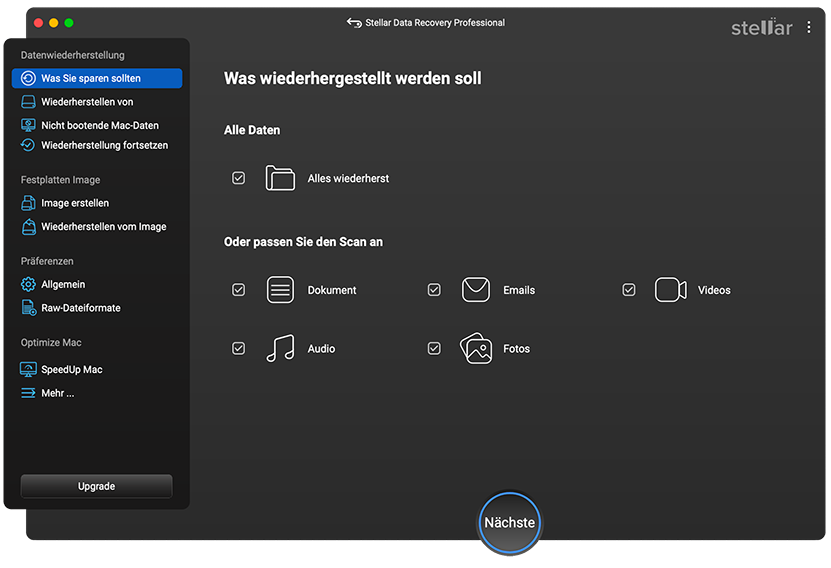
Wählen Sie die Dateitypen aus, die Sie wiederherstellen möchten, und klicken Sie dann auf "Weiter".
 Für Einzelpersonen
Für Einzelpersonen
 Datenwiederherstellung
 Dateireparatur
 Datenlöschung
  Für Unternehmen
Für Unternehmen
 Exchange Reparatur
 E-Mail-Konverter
 File & Database Repair DatenwiederherstellungLöschung von Daten
 Toolkit
 Labor-Dienstleistungen
  Unsere Partner
  Über
ÜberÜber
 Ressourcen
 Support
  Kontaktieren Sie uns
*Software works only on your Desktop/Laptop
* Kostenloser Download zum Scannen und zur Vorschau Ihrer verlorenen oder gelöschten Daten.

"Stellar Data Recovery Ein schnelles, hochgradig anpassbares Dateiwiederherstellungstool."
STELLAR DATA RECOVERY PROFESSIONAL FOR MAC
Stellar Data Recovery Professional for Mac (früher bekannt als 'Stellar Phoenix') hilft Ihnen bei der Datenrettung durch einen zeitsparenden und präzisen Prozess. Sein leistungsstarker Algorithmus zur Datenrettung stellt Dateien aus einer Vielzahl von Datenverlustszenarien sicher wieder her.












* Kostenloser Download zum Scannen und zur Vorschau Ihrer verlorenen oder gelöschten Daten.
Leistungsstarke Mac Datenrettung Companion

Die effiziente Datenrettung hilft bei der Wiederherstellung von Dateien, die durch versehentliches Löschen, Formatieren des Laufwerks und dauerhaftes Löschen mit der Tastenkombination "Befehl + Option + Löschen" verloren gegangen sind.

Das Tool unterstützt die Tiefenprüfung von formatierten APFS-, HFS+-, NTFS- und ExFAT-Volumes, um Dateien durch eine signaturbasierte Suche wiederherzustellen. Es scannt nach verstreuten Dateifragmenten und rekonstruiert sie.

MacBook Pro/Air, iMac, Mac mini und andere Mac-Geräte können abgestürzt werden oder einen "spinnenden Strandball des Todes" (oder schlimmer noch) einen "grauen Bildschirm des Todes" haben. Die Software hilft bei der Datenrettung in solchen Szenarien durch den Wiederherstellungsmodus, ohne dass ein externes Boot-Gerät erforderlich ist.

Dank verbesserter Sicherheitsmaßnahmen stellt die DIY-Software Daten von nativen Mac-Laufwerken einfach wieder her, ohne dass Sie SIP (Security Integrity Protection) deaktivieren müssen. Sie ermöglicht sogar eine Datenrettung ohne KEXT. Alles, was Sie brauchen, ist der volle Zugriff auf das Laufwerk.
SONSTIGE EIGENSCHAFTEN

Das DIY-Tool ist mit allen Arten von Mac-Systemen kompatibel, die mit M1-, M2- ,M3 und M4-Chips betrieben werden, sowie mit früheren Versionen mit T2-Sicherheitschips. Es funktioniert auch effizient mit einer Vielzahl von macOS-Editionen, angefangen bei macOS Sierra bis hin zur neuesten macOS Sequoia 15 Edition.

Die Software hilft Ihnen, Ihre Datenrettung zu personalisieren. Wählen Sie aus drei verschiedenen Benutzeroberflächenthemen - Dunkel, Hell und Lebendig - und verbessern Sie Ihr Scan-Erlebnis.

Mit der neuen Funktion "Scan unterbrechen und fortsetzen" können Sie einen Scan unterbrechen und zu einem günstigeren Zeitpunkt fortsetzen. Benutzer können problemlos eine Vorschau anzeigen und Dateien wiederherstellen, während ein Scan bereits läuft.

Die Software bietet eine anpassbare Datenrettung, indem sie es dem Benutzer ermöglicht, bestimmte Dateitypen oder Laufwerke für eine effiziente Überprüfung auszuwählen. Die fliegende Erstellung des Dateibaums und der Datenrettung verbessert die Dateivorschau und reduziert die Scanzeit für bestimmte Dateien.

Das Sicherheit DIY-Tool verfügt über Disk-Imaging-Funktionen, um exakte Kopien oder Abbilder eines Laufwerks zu erstellen, das "defekte" Sektoren enthält. Diese Disk-Images werden von der Software gescannt, um eine schnelle und sichere Datenrettung zu ermöglichen, ohne weitere Schäden oder Ausfälle des ursprünglichen Laufwerks zu riskieren.

Stellar Data Recovery Professional for Mac verfügt über ein dynamisches Dienstprogramm zur Laufwerksüberwachung, das die Temperatur, die Leistung, den Zustand und die S.M.A.R.T.-Attribute aller angeschlossenen Laufwerke überwacht. Es verfügt über mehrere Module zur Meldung von "fehlerhaften" Sektoren, zum Klonen eines Laufwerks oder zur Erstellung eines Backups für die Datenrettung.

Diese Software enthält Duplicate Finder" und "Large Files Finder", die Ihnen helfen, Ihren Speicher effizient zu verwalten. Sie können den Ort auswählen, an dem Sie nach großen oder doppelten Dateien suchen möchten, sei es ein bestimmter Ordner oder die gesamte Festplatte mit allen Volumes. Sobald die Dateien aufgelistet sind, können Sie die unerwünschten Dateien auswählen und entfernen, um Speicherplatz freizugeben und Ihren Mac frei von unerwünschten Dateien zu halten."

Die Funktion Mac beschleunigen" der Software ermöglicht es Ihnen, Ihren Mac für eine bessere Leistung zu optimieren. Sie hilft Ihnen bei der Auswahl und Entfernung von Junk-Dateien, einschließlich Papierkörben und übrig gebliebenen Dateien, sowie von Protokoll-, Cache- und anderen unnötigen Dateien. Durch die Freigabe von Arbeitsspeicher und das Leeren von DNS-Caches sorgt diese Funktion dafür, dass Ihr Mac reibungslos und effizient läuft."
Software Komplettlösung
Wählen Sie die Dateitypen aus, die Sie wiederherstellen möchten, und klicken Sie dann auf "Weiter".
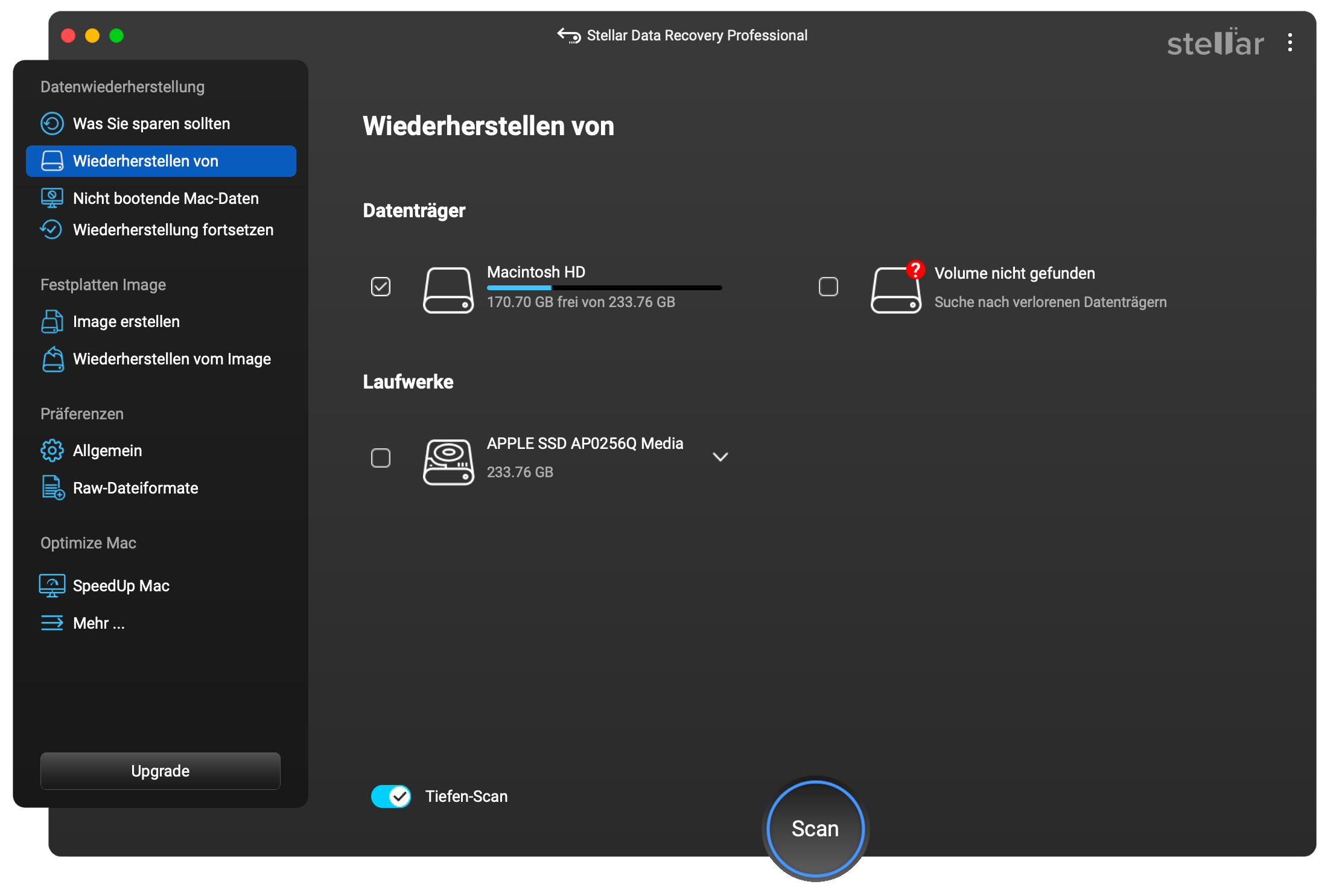
Wählen Sie das Laufwerk aus, auf dem die Daten verloren gegangen sind.
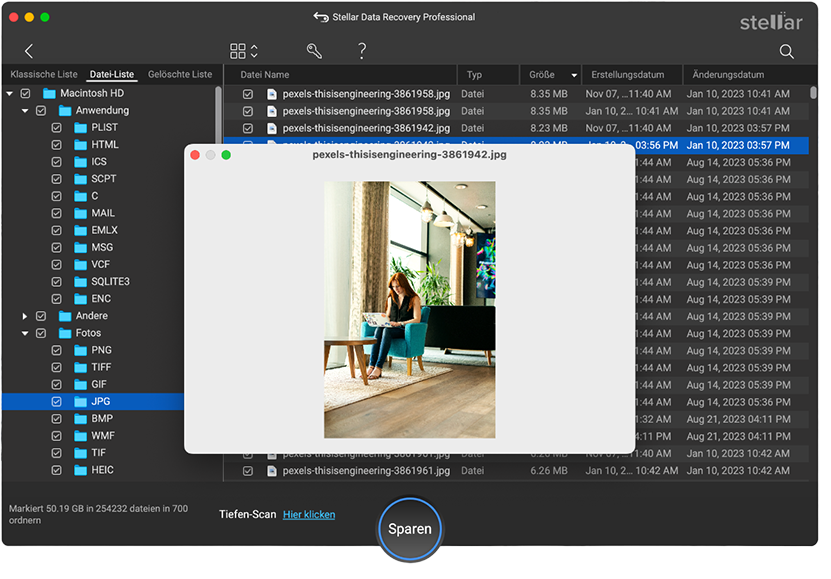
Scannen & Vorschau und Wiederherstellen von Dateien von der Mac-Festplatte.
PREISANGABE
Leistungsstarke Datenrettungssoftware für alle Mac-Speichergeräte
Die weltweit erste Datenrettungssoftware mit Foto- und Videoreparaturfunktionen
Eine vollwertige Software für die Datenrettung für den Mac mit Unterstützung für NAS und virtuelle Laufwerke
KUNDENREZENSIONEN




Am besten geeignet für große Dateimengen
Stellar Data Recovery ist die beste Datenrettungssoftware für Unternehmen, die große Datenmengen wiederherstellen müssen. Sie bietet eine breite Palette von Funktionen, einschließlich der Möglichkeit, Daten von SSDs wiederherzustellen, und hat eine sehr hohe Erfolgsquote.

Stellar Data Recovery Bewertung: Ein schnelles, hochgradig anpassbares Dateiwiederherstellungstool.
Stellar Data Recovery ist eines der besten Datenrettungstools, die wir verwendet haben, mit hochgradig anpassbaren Suchfunktionen, einer riesigen Dateityp- Bibliothek und Tiefenscan-Funktionen.

Es hat nur eine Aufgabe, und die erfüllt es perfekt: die Wiederherstellung von Daten aller Art.
Die größte Stärke von Stellar Data Recovery ist neben den Datenwiederherstellungs- und -reparaturfunktionen natürlich seine Einfachheit.

Stellar hat es sich zur Aufgabe gemacht, eine Software zu entwickeln, die für Menschen gedacht ist, die die DIY-Methode bei der Reparatur von Dingen bevorzugen.
Stellar Data Recovery Premium für Windows ist der beste Ausgangspunkt für Ihre Datenrettungsmission. Es ist die einzige Software der Welt, die in der Lage ist, Ihre Daten wiederherzustellen sowie Ihre Video- und Bilddateien zu reparieren.
DATENBLATT

| Version: | 12.8.0.0 |
| Lizenz: | Einzelner system |
| Auflage: | Professional, Premium und Techniker |
| Unterstützte Sprachen: | Englisch, Deutsch, Französisch, Italienisch, Spanisch, Japanisch |
| Datum der Veröffentlichung: | September 2026 |
| Speicher: | 4 GB Minimum (8 GB empfohlen) |
| Festplatte: | 250 MB für die Installationsdateien |
| Betriebssystem: |
macOS Golden Gate 27, Tahoe 26, Sequoia 15, Sonoma 14, Ventura, Monterey, Big Sur, Catalina 10.15, 10.14 und 10.13 |
TESTEN SIE, BEVOR SIE KAUFEN
* Kostenloser Download zum Scannen und zur Vorschau Ihrer verlorenen oder gelöschten Daten.
NÜTZLICHE ARTIKEL
SCHNELLE ANTWORTEN AUF IHRE FRAGEN
Um Daten wiederherzustellen, die nach dem Upgrade von macOS Sequoia verloren gegangen sind, führen Sie die folgenden Schritte aus:
Die Testversion von Stellar Data Recovery Professional for Mac ermöglicht das kostenlose Scannen von Laufwerken und eine Dateivorschau. Um Ihre verlorenen Daten wiederherzustellen, müssen Sie die Software aktivieren.
Ja. Die Software kann Daten von einem Speicherlaufwerk wiederherstellen, das mehrere Male hintereinander formatiert oder gelöscht wurde. Dabei müssen jedoch einige Punkte beachtet werden:
Um Daten wiederherzustellen, laden Sie die Software Stellar Data Recovery herunter und installieren Sie sie auf Ihrem Mac. Starten Sie sie. Wählen Sie dann das formatierte Laufwerk aus, scannen Sie und stellen Sie die verlorenen Daten wieder her. Speichern Sie die wiederhergestellten Daten auf einem anderen Speicherlaufwerk oder Medium. Stellen Sie die wiederhergestellten Dateien auf Ihrem Mac wieder her. Erfahren Sie mehr.
Um aus dem Papierkorb gelöschte Dateien wiederherzustellen, folgen Sie dem angegebenen Verfahren:
Jetzt hat Stellar Data Recovery Professional for Mac eine Option, um Daten von einem abgestürzten/nicht startenden Mac wiederherzustellen. Wenn der Mac (oder in anderen Worten, seine Festplatte) abstürzt, kann das Betriebssystem nicht geladen werden und der Computer startet nicht. Für solche Fälle bietet Stellar Data Recovery eine Option zur Wiederherstellung von Daten, ohne externe bootfähige Geräte zu verwenden. Um mehr zu erfahren, lesen Sie hier!
Ja. Stellar Data Recovery Professional for Mac wird mit einer 30-tägigen Geld-zurück-Garantie geliefert, wenn Sie mit der Software unzufrieden sind.
Ja. Die Software ist mit einer 64-Bit-CPU kompatibel. Außerdem funktioniert sie einwandfrei unter macOS Ventura 13, Monterey 12, Big Sur 11, macOS Catalina 10.15 und Mojave 10.14.
Hinweis: Die Software läuft einwandfrei mit früheren Versionen von macOS bis zu Mac OS X El Capitan 10.11. Mehr erfahren
Ja. Mit der Stellar Data Recovery Software für Mac können Sie unbegrenzt viele Dateitypen wiederherstellen. Standardmäßig unterstützt das Dienstprogramm eine umfassende Liste von Standard-Dateitypen für die Datenwiederherstellung. Darüber hinaus können Sie auch
benutzerdefinierte oder neue Dateitypen über die umfassende Liste der unterstützten Formate hinaus hinzufügen.
Lesen Sie KB: Wie man jede beliebige Dateierweiterung wiederherstellt, die auf dem Mac gelöscht wurde.
Die Scanzeit hängt von mehreren Faktoren ab, nämlich von der Größe und dem Zustand des Mac-Speicherlaufwerks, der Verarbeitungsgeschwindigkeit Ihres Systems, der Art des Scans (Deep Scan/Quick Scan) und den Filtern, die Sie über die Software-Schnittstelle ausgewählt haben.
Wenn Sie z. B. Deep Scan ausgewählt haben, prüft die Software jeden einzelnen Block auf dem Laufwerk, um die verlorenen Daten vollständig wiederherzustellen, was im Vergleich zu Quick Scan mehr Zeit in Anspruch nimmt.
Für eine effiziente Datenwiederherstellung wird empfohlen, Filter anzuwenden, um die Art der Daten (Foto, Video, Audio usw.) und das Dateiformat (z. B. JPEG, BMP usw.) auszuwählen, falls bekannt, um die Gesamtzeit für das Scannen zu reduzieren.
Um die bereits aktivierte Version der Professional oder Premium Edition zu aktualisieren, gehen Sie wie folgt vor:
Die Software wird auf die höhere Edition aktualisiert, wobei alle Funktionen freigeschaltet werden.
Ja. Stellar Data Recovery Professional for Mac kann verlorene Daten von verschlüsselten Laufwerken wiederherstellen. Geben Sie das Entschlüsselungspasswort ein, sobald Sie das Laufwerk in der Softwareoberfläche ausgewählt haben. Sobald das Laufwerk entschlüsselt ist, können Sie die Daten scannen und wiederherstellen, indem Sie dieses Datenrettungsprogramm für Mac verwenden.
Falls Sie jedoch das Entschlüsselungspasswort verloren haben, kann keine Datenwiederherstellungssoftware die Daten wiederherstellen.
KB lesen : Wie man von einer verschlüsselten Mac-Festplatte gelöschte Dateien wiederherstellt.
WARUM IST STELLAR® DER WELTWEIT MARKTFÜHRER
3M+
Kunden
30+
Jahre der Exzellenz
100+
F&E-Ingenieure
190+
Länder
8000+
PARTNER
120+
Erhaltene Auszeichnungen





Listening...


 Einrichtung
  Deinstallation
  EULA
EULA
