-
 Für EinzelpersonenZurück zum Hauptmenü
Für Einzelpersonen
-
 Datenwiederherstellung
 -
 Dateireparatur
 -
 Datenlöschung
-
-
 Für UnternehmenZurück zum Hauptmenü
Für Unternehmen
-
 Exchange Reparatur
 -
 E-Mail-Konverter
 -
 File & Database Repair
 -
Datenwiederherstellung
-
Löschung von Daten
-
 Toolkit
-
-
 Labor-Dienstleistungen
 -
 Unsere Partner
 -
 ÜberZurück zum Hauptmenü
Über
-
 Ressourcen
 -
 Support
 -
 Kontaktieren Sie uns
 Unternehmen
 Leiterschaft
  Medienberichterstattung
  Pressemitteilungen
  Karriere
  Blogs
Blogs  Artikel
  Videos
 PST Datei Wiederherstellungswerkzeug
Stellar PST Wiederherstellungssoftware wird von MVPs und IT-Administratoren auf der ganzen Welt für die Wiederherstellung von Postfächern aus einer beschädigten oder unzugänglichen .pst-Datei vertraut. Das Tool kann stark beschädigte PST-Dateien aller Größen analysieren und E-Mails, Kontakte, Kalender usw. mit 100% präzision und der ursprünglichen Ordnerstruktur wiederherstellen. Es unterstützt Outlook 2021, 2019, 2016, 2013 und frühere Versionen.
- Wiederherstellung von E-Mails, Anhängen, Kontakten, Kalendern, Aufgaben, Notizen usw.
- Zeigt eine erweiterte Vorschau des Postfachs für eine präzise PST-Wiederherstellung.
- Teilt, komprimiert PST und exportiert die reparierte PST zu O365/Live Exchange [Tech].
*Laden Sie die kostenlose Testversion herunter, um Ihre wiederherstellbaren Mails zu scannen und in der Vorschau anzuzeigen.
*Download the free trial version on your Desktop or Laptop to scan & preview your recoverable items.
 Windows 11-Update KB5078127
 Eigenschaften
 Wie funktioniert das?
 Price
Price Specs
Specs FAQ's
FAQ'sWann sollte man die Stellar Outlook PST Repair Software verwenden?
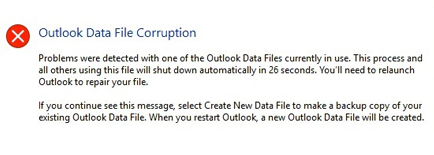
Große Outlook-Datendateien, Viren- oder Malware-Infektionen und die Speicherung der PST-Datei an einem Netzwerkstandort können zu einer Beschädigung der PST-Datei führen. Stellar PST-Datei Wiederherstellungssoftware dient als ein leistungsfähiges Werkzeug, um die Mailbox-Daten durch die Reparatur der beschädigten PST zu extrahieren.
Jetzt behoben
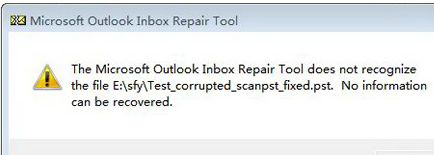
Scanpst.exe (Postfach Reparaturwerkzeug) kann große oder stark beschädigte Dateien nicht reparieren und mitten im Reparaturprozess einfrieren. Das Outlook-Wiederherstellungstool repariert solche stark beschädigten oder großen PST-Dateien und stellt so die kompletten Postfachdaten wieder her.
Jetzt behoben 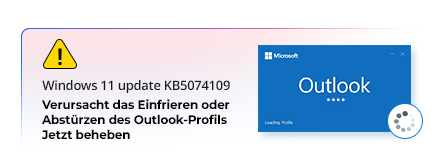
Nach der Installation des Windows 11-Sicherheitsupdates KB5074109 meldeten viele Benutzer Probleme wie das Einfrieren von Outlook, die Ausführung im Hintergrund oder das Nichtspeichern von gesendeten Elementen aufgrund einer Beschädigung der PST-Datei. Stellar Repair for Outlook repariert betroffene PST-Dateien, stellt Postfachelemente mit Integrität wieder her und stellt fehlende E-Mails wieder her – ohne wichtige Windows-Sicherheitsupdates zu deinstallieren.
Jetzt behoben 
Stellt Postfächer aus großen PST-Dateien wieder her
Stellar Phoenix Outlook PST Repair Software kann große PST-Dateien ohne Probleme oder Einschränkungen scannen und die Postfachinhalte in ihrer ursprünglichen Form rekonstruieren. Es stattet den E-Mail-Administrator mit der ultimativen Lösung zur Wiederherstellung von Postfachdaten aus einer beschädigten PST-Datei aus. Die Software repariert auch passwortgeschützte PST-Dateien und stellt die Mailbox-Daten wieder her.

Stellt gelöschte Outlook-Postfachelemente wieder her
Das PST-Wiederherstellungstool stellt E-Mails wieder her, die aus dem Posteingang gelöscht und aus dem Ordner "Gelöschte Objekte" in Outlook geleert wurden. Die Funktion zur Wiederherstellung gelöschter E-Mails ist nützlich, um E-Mails und Anhänge wiederherzustellen, die versehentlich gelöscht wurden oder durch eine ungeplante Systemformatierung verloren gingen.

Verbesserte Vorschau auf die wiederherstellbaren Daten
Die Outlook E-Mail-Wiederherstellungssoftware zeigt eine "baumartige" Vorschau aller wiederherstellbaren Postfächer an. Sie zeigt auch eine Vorschau des E-Mail-Textes und der eingebetteten Hyperlinks zusammen mit Kalendern, Aufgaben, Journalen und Kontakten. Das Tool ermöglicht die Wiederherstellung einzelner E-Mails, indem es diese im Vorschaufenster auswählt.

Schnelle und einfache Wiederherstellung von Outlook PST
Die Software bietet eine sofortige Outlook-E-Mail-Wiederherstellungslösung für Einzelanwender und Organisationen, um beschädigte PST-Dateien zu reparieren und Mailbox-Daten wiederherzustellen. Es stellt alle Mailbox-Elemente wieder her, d.h. E-Mails, Anhänge, Kontakte, Kalendereinträge, Journale, Notizen usw., und stellt sie in einer neuen PST-Datei wieder her, die leicht in Outlook importiert werden kann.Mehr lernen

PST-Wiederherstellung in Ihrem Tempo und in Ihrer Bequemlichkeit
Das Stellar Phoenix PST Reparaturwerkzeug ermöglicht das Speichern der Scanergebnisse für eine PST in einer DAT-Datei, die später in die Software geladen werden kann, um den PST-Wiederherstellungsprozess fortzusetzen. Diese Funktion ermöglicht es, den Prozess in zwei Schritte zu unterteilen (Scannen und Wiederherstellen), die zu unterschiedlichen Zeiten durchgeführt werden können, ohne dass die PST erneut gescannt werden muss.Mehr lernen

Wiederherstellung von Mailbox-Daten in verschiedenen Dateiformaten
Stellar Outlook PST Recovery Tool kann die Mailbox-Daten in PST, EML, MSG, RTF, HTML und PDF-Formate exportieren. Diese Funktion ermöglicht den Benutzern den Zugriff auf die wiederhergestellten Mailboxdaten über verschiedene Anwendungen, einschließlich Outlook, PDF-Reader und Webbrowser.

Mailboxdaten an einem Ort Ihrer Wahl speichern
Das Outlook-E-Mail-Wiederherstellungstool ermöglicht es den Benutzern, die wiederhergestellte PST-Datei auf einem beliebigen Speichermedium zu speichern, einschließlich des internen Systemspeichers, der externen Festplatte und des Netzwerkspeichers (NAS, SAN, Cloud, WAN), der über das Hostsystem zugänglich ist. Darüber hinaus können Benutzer auch den detaillierten Protokollbericht des PST-Dateiwiederherstellungsprozesses anzeigen und speichern.Mehr lernen

Fortgeschrittene Filter anwenden 
Die Outlook PST-Dateiwiederherstellungssoftware bietet fortschrittliche Filter zum Ein- oder Ausschließen von E-Mail-Elementen beim Speichern der wiederhergestellten Postfächer in einem neuen PST-, MSG-, EML-, RTF-, HTML- oder PDF-Dateiformat. Sie können zum Beispiel Junk- oder gelöschte Objekte, E-Mails von bestimmten E-Mail-Adressen oder E-Mails, die zwischen einem bestimmten Datumsbereich gesendet oder empfangen wurden, herausfiltern.
![PST-Dateien aufteilen oder komprimieren [Technician Edition]](https://www.stellarinfo.com/public/image/catalog//featureicon/pst-repair/Export-PST-to-Live-Exchange.png)
PST-Dateien aufteilen oder komprimieren [Technician Edition]
Die Stellar Repair for Outlook Technician Edition kann auch große PST-Dateien aufteilen oder kompaktieren, um die Outlook-Leistung zu optimieren, die Verwaltbarkeit zu verbessern und die Wahrscheinlichkeit einer Beschädigung der PST-Datei zu verringern. Die Option "Aufteilen" speichert wiederhergestellte E-Mail-Elemente in mehreren kleineren PST-Dateien, während die Option "Komprimieren" Anhänge extrahiert und in einer separaten Datei speichert.Mehr lernen
PST zu Office 365 oder Live Exchange exportieren [Technician Edition]
Stellar Repair for Outlook Technician Edition können Sie auch die wiederhergestellten Postfachdaten aus einer beschädigten PST-Datei direkt zu Office 365 oder Live Exchange Server exportieren. Wählen Sie nach der Wiederherstellung die Speicheroption aus und geben Sie die Anmeldeinformationen ein, um PST nach O365 oder Live Exchange zu exportieren. Es speichert auch die Mail-Elemente in MBOX und Dateiformaten.
Schritte zur Wiederherstellung von PST mithilfe von Stellar Repair for Outlook
Steps to Use Stellar Repair for Outlook Works
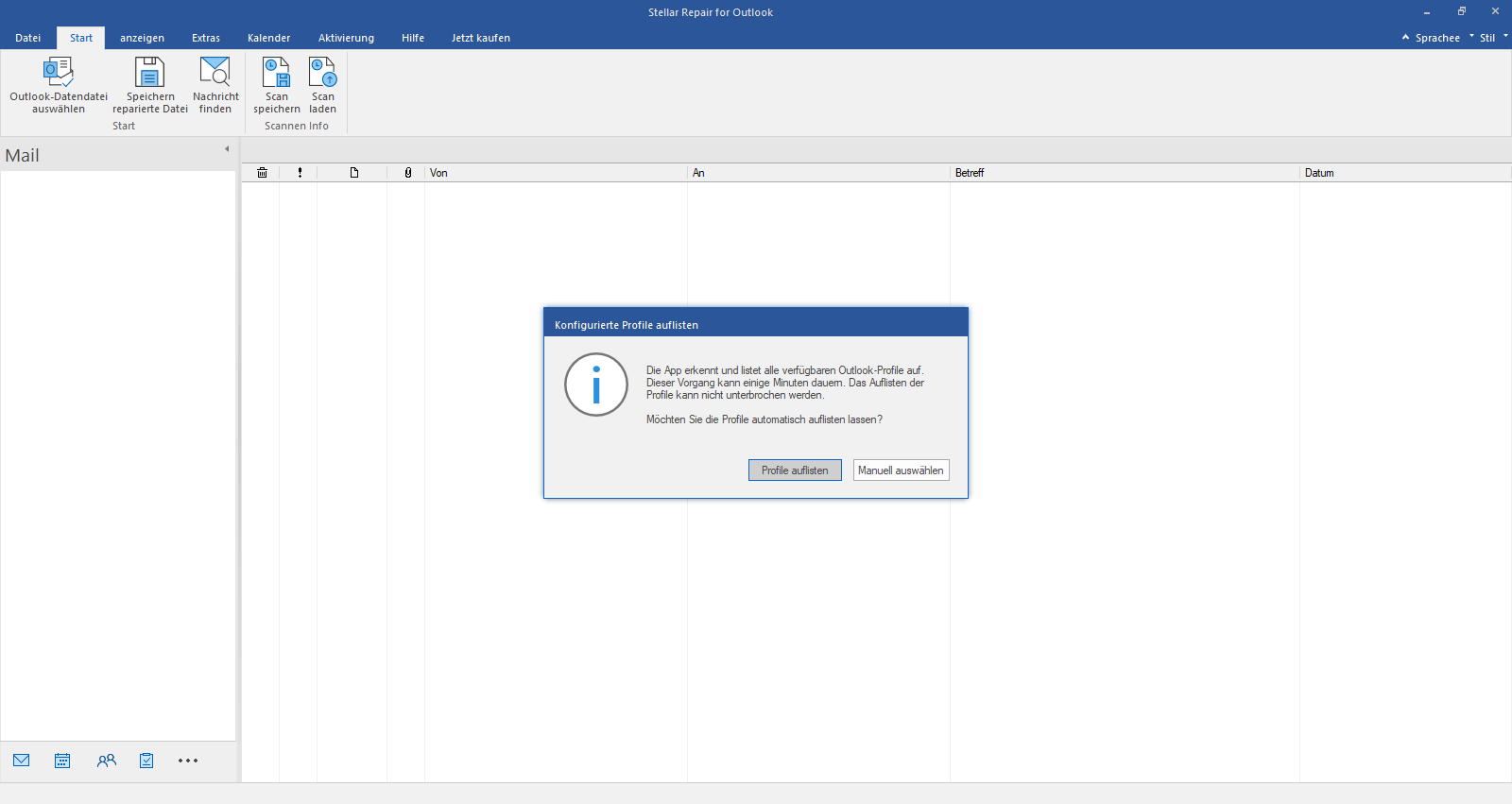
Starten Sie Stellar Repair for Outlook und klicken Sie auf „Profile auflisten“ oder wählen Sie „Manuell auswählen“, um die PST-Dateien auszuwählen."
Choose The Best Plan
Professional
PST mit 100%iger Präzision reparieren und alle Mailbox-Elemente wiederherstellen
- Repariert beschädigte PST-Datei
- Stellt alle Mailbox-Elemente wieder her
- Stellt die gelöschten E-Mails wieder her
- Zeigt eine Vorschau der wiederhergestellten Elemente
- Bietet erweiterte Filteroptionen, um E-Mails einzuschließen/auszuschließen
- Speichert die Postfachdaten in den Dateiformaten PST, EML, MSG, RTF, HTML und PDF
- Verbesserte Scan- und Speichergeschwindigkeit.
Technician
PST-Datei reparieren, teilen und verdichten. PST nach Office 365 exportieren
- Repariert beschädigte PST-Datei
- Stellt alle Mailbox-Elemente wieder her
- Stellt die gelöschten E-Mails wieder her
- Zeigt eine Vorschau der wiederhergestellten Elemente
- Bietet erweiterte Filteroptionen, um E-Mails einzuschließen/auszuschließen
- Speichert die Postfachdaten in den Dateiformaten PST, EML, MSG, RTF, HTML, PDF, MBOX
- Exportiert die wiederhergestellte PST nach Office 365
- Exportiert die wiederhergestellte PST zu Live Exchange Server
- Teilt die wiederhergestellte PST-Datei
- Komprimiert die wiederhergestellte PST-Datei
- Repariert beschädigte PST-Datei
- Stellt alle Mailbox-Elemente wieder her
- Stellt die gelöschten E-Mails wieder her
- Zeigt eine Vorschau der wiederhergestellten Elemente
- Bietet erweiterte Filteroptionen, um E-Mails einzuschließen/auszuschließen
- Speichert die Postfachdaten in den Dateiformaten PST, EML, MSG, RTF, HTML, PDF, MBOX
- Exportiert die wiederhergestellte PST nach Live Exchange oder Office 365
- Teilt die wiederhergestellte PST-Datei
- Komprimiert die wiederhergestellte PST-Datei
- Konvertiert OST-Dateien in PST und extrahiert Daten in verschiedenen Dateiformaten
- Exportiert die konvertierte OST-Datei nach Live Exchange oder O365
- Exportiert Kontakte in CSV
- Führt mehrere PST-Dateien zusammen
Was sagen Kunden über Stellar Repair for Outlook Software?


Technische Spezifikationen

Über das Produkt
Stellar Repair for Outlook
| Version: | 14.0.0.0 |
| Lizenz: | Können nur auf einem einzigen system |
| Auflage: | Professional, Technician, & Toolkit |
| Unterstützte Sprachen: | Englisch, Deutsch, Französisch, Italienisch, Spanisch, Japanisch |
| Datum der Veröffentlichung: | April 2026 |
System-Anforderungen
| Prozessor: | Intel-kompatibel (x64) und Snapdragon |
| Speicher: | 8 GB Minimum (16 GB empfohlen) |
| Festplatte: | 250 MB für die Installationsdateien |
| Betriebssystem: (Nur 64 Bit) |
Windows 11, 10, 8.1, 8 |
Dokumente
 Installationsanleitung
  Anwenderhandbuch
 Einrichtung
 Deinstallation
 EULA
EULAVerwenden Sie Stellar Repair for Outlook noch heute.
- Keine Beschränkung der Dateigröße
- Vertrauen von Millionen von Benutzern
- Ausgezeichnet von Top Tech Media
- 100% sicher in der Anwendung
*Laden Sie die kostenlose Testversion herunter, um Ihre wiederherstellbaren Mails zu scannen und in der Vorschau anzuzeigen.
*Download the free trial version on your Desktop or Laptop to scan & preview your recoverable items.
FAQ's
Um Daten aus einer beschädigten PST-Datei wiederherzustellen, müssen Sie diese reparieren. Verwenden Sie die Stellar Outlook PST-Wiederherstellungssoftware, um PST zu reparieren und Postfachdaten in einer neuen PST wiederherzustellen, wie folgt:
- Lassen Sie Stellar Repair for Outlook laufen
- Klicken Sie Auswahl Outlook PST in der Home-Registerkarte oberhalb der Multifunktionsleiste
- Es erscheint ein Popup-Fenster zum Durchsuchen oder Suchen der PST-Datei für die Wiederherstellung
- Klicken Sie auf Durchsuchen wenn Sie den Speicherort der PST-Datei kennen. Oder klicken Sie auf Suchen , um die PST-Datei zu suchen, wenn ihr Speicherort unbekannt ist.
- Klicken Sie anschließend auf Reparieren , um den PST-Wiederherstellungsprozess für die Wiederherstellung des Outlook-Postfachs einzuleiten.
- Die Software beginnt mit dem Scannen der beschädigten PST-Datei
- Die geschätzte Scandauer hängt von der Größe der PST-Datei und dem Ausmaß der Beschädigung ab
- Nach Abschluss des Scanvorgangs zeigt die Software eine Vorschau der wiederhergestellten Outlook-Postfächer im linken Fensterbereich an. Sie können Postfächer durchsuchen und auswählen , indem Sie einzelne Ordner auswählen.
- Wählen Sie einen beliebigen Ordner aus und klicken Sie auf Reparierte Datei speichern auf der Registerkarte Start im oberen Menüband.
- Es erscheint ein Popup-Fenster mit Dateiformatoptionen zur Auswahl und zum Speichern der wiederhergestellten Mailboxdaten.
- Wählen Sie PST und klicken Sie auf Durchsuchen. Klicken Sie auf OK um die wiederhergestellte PST-Datei zu speichern.
- Der Fortschrittsbalken zeigt den aktuellen Status des Dateispeichervorgangs an.
- Sie können auf Stopp klicken, um den Vorgang abzubrechen
- 8Die wiederhergestellte PST-Datei wird am angegebenen Ort gespeichert. Klicken Sie auf OK, um den Vorgang abzuschließen.
Mit der kostenlosen Testversion (Demo) der Software können Sie beschädigte PST-Dateien reparieren und eine Vorschau der wiederherstellbaren Outlook-E-Mail-Elemente anzeigen. Sobald Sie sich von der Wirksamkeit der Software überzeugt und die Postfachdaten überprüft haben, können Sie die Testversion aktivieren, um die wiederhergestellten E-Mails und andere Elemente zu speichern.
Sie können dieses Problem beheben, indem Sie die wiederhergestellte PST-Datei als Standard für Ihr Outlook-Profil einrichten, wie folgt:
- Gehen Sie in Ihrem System zur Systemsteuerung.
- Klicken Sie auf Mail > Datendateien
- Suchen Sie die PST-Datei in der Liste
- Wählen Sie die Datei aus und klicken Sie auf Als Standard festlegen
- Schließen Sie alle Fenster und öffnen Sie Outlook.
Jetzt sollten Sie in der Lage sein, über Outlook auf alle wiederhergestellten E-Mail-Elemente zuzugreifen.
Die Dauer für die Wiederherstellung von Outlook-E-Mails mit der Software hängt von der Größe der beschädigten PST-Datei und dem Ausmaß der Beschädigung ab. Es würde mehr Zeit in Anspruch nehmen, um E-Mails aus einer stark beschädigten oder größeren PST-Datei wiederherzustellen.
Nachdem Sie die Reparatur der beschädigten PST-Datei abgeschlossen haben, folgen Sie diesen Schritten, um Ihre wiederhergestellten Kalendereinträge in Outlook zu finden:
- Importieren Sie die wiederhergestellte PST in Outlook.
- Öffnen Sie Outlook und drücken Sie Strg+Umschalt+F
- Dadurch wird das Fenster Nachricht suchen geöffnet
- Wählen Sie im Bereich Suchen nach die Option Kalender.
- Klicken Sie auf Durchsuchen und wählen Sie die PST-Datei aus.
- Klicken Sie Jetzt suchen.
Jetzt sollten Sie in der Lage sein, die Kalendereinträge in Outlook zu finden, sofern diese im Vorschaubereich angezeigt wurden.Mehr lernen
Falls Sie nicht in der Lage sind, die PST-Datei mit dem Inbox Reparaturwerkzeug zu reparieren, versuchen Sie Stellar Repair for Outlook, das auf die Wiederherstellung von Postfachdaten aus beschädigten PST-Dateien spezialisiert ist. So lernen Sie die Schritte zur Fehlerbehebung kennen, Mehr lernen
Sie könnten mit einem Fehler konfrontiert sein, bei dem Scanpst.exe unerwartet einfriert. Bemühen Sie sich nicht, führen Sie Stellar Repair for Outlook aus, um alle Probleme mit PST-Dateien zu beheben. Mehr lernen
Sie können die Outlook-Datendatei in drei Schritten wiederherstellen, indem Sie die Software wie folgt verwenden:
- Starten Sie die Software und klicken Sie auf Durchsuchen.
- Wählen Sie dann die PST-Datei aus, die Sie wiederherstellen möchten
- Klicken Sie auf Reparieren, um den Reparaturprozess zu starten
- Speichern Sie die wiederhergestellte PST-Datei an einem Ort Ihrer Wahl.
Ja, mit dem PST-Wiederherstellungstool von Stellar können Sie einzelne E-Mail-Nachrichten im EML- oder MSG-Format wiederherstellen, die mit Outlook Express bzw. Microsoft Outlook geöffnet werden können. Mehr lernen
Manchmal kann ein Antivirus oder eine Firewall den E-Mail-Wiederherstellungsprozess behindern. Es wird empfohlen, die Antiviren-Einstellungen für eine reibungslose Wiederherstellung der Mailbox anzupassen.
Die Software ermöglicht es Ihnen, die wiederhergestellte Datei an einem beliebigen Ort Ihrer Wahl zu speichern, aber es wird empfohlen, die Datei lokal zu speichern. Es wird empfohlen, die PST-Datei nicht an einem Netzwerkspeicherort wie NAS/SAN/Cloud/WAN zu speichern, da das Risiko einer Dateibeschädigung besteht.
Ja, Sie können Kalendereinträge und Kontakte aus Outlook PST wiederherstellen, indem Sie die Software verwenden.
Ja, die Software bietet die Funktion 'Suchen', mit der Sie alle PST-Dateien in einem ausgewählten Volume durchsuchen können. Anschließend können Sie die Datei auswählen, die Sie reparieren möchten, und entsprechend fortfahren.
Nach dem Reparieren der PST-Datei bietet Stellar Repair for Outlook eine erweiterte Vorschau der E-Mail-Elemente. Es listet alle E-Mail-Ordner im linken Fensterbereich auf. Sie können den gewünschten Ordner für die Konvertierung auswählen und andere Ordner, wie z. B. Spam, abwählen, um das Speichern von Junk-E-Mails zu vermeiden. Die Software bietet auch eine Option 'Gelöschte Elemente nicht wiederherstellen' im Fenster 'Speichern unter', die Sie verwenden können, um das Speichern gelöschter Elemente zu vermeiden, während Sie die reparierten E-Mail-Elemente in einer neuen oder bestehenden PST-Datei speichern.
WARUM IST STELLAR® DER WELTWEIT MARKTFÜHRER
Warum sollen Sie STELLAR® wählen?
-
0M+
Kunden
-
0+
Jahre der Exzellenz
-
0+
F&E-Ingenieure
-
0+
Länder
-
0+
Partners
-
0+
Erhaltene Auszeichnungen