 Unternehmen
 Leiterschaft
  Medienberichterstattung
  Pressemitteilungen
  Karriere
  Blogs
Blogs  Artikel
  Videos


 Funktionen
 Wie funktioniert es?
 Preisangabe
 Spez
Spez Hilfe
Hilfe FAQ's
FAQ's Schritt 1
: Dateityp auswählen
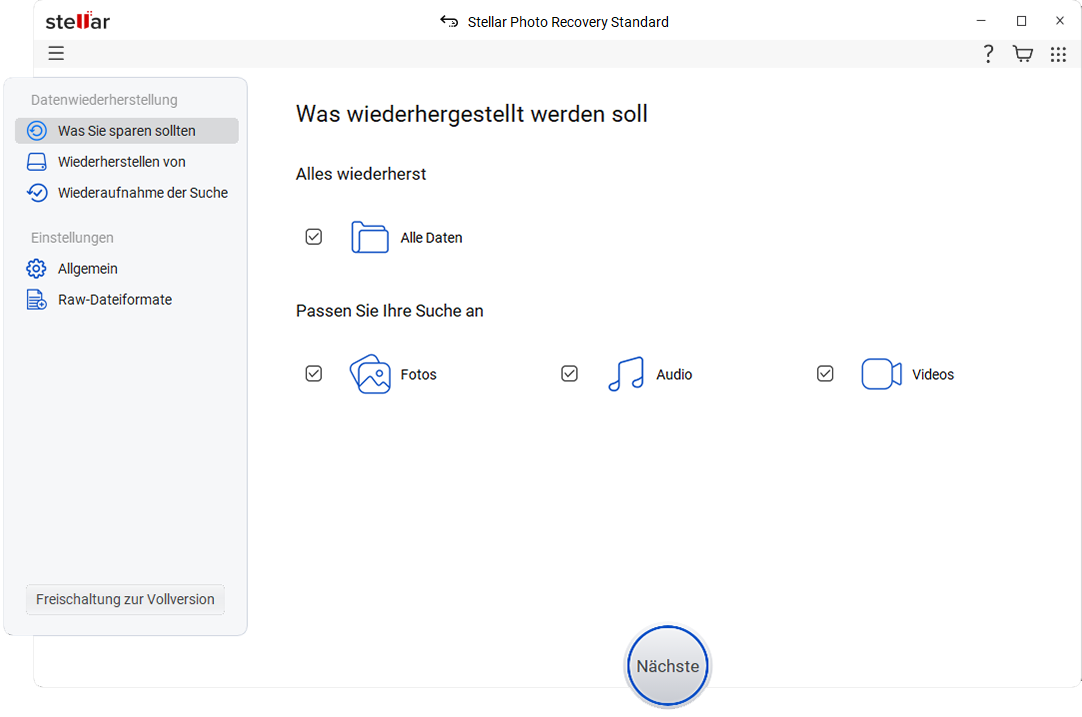
Wählen Sie die Art der Daten, die Sie wiederherstellen möchten, und klicken Sie auf "Nächste".
 Für Einzelpersonen
Für Einzelpersonen
 Datenwiederherstellung
 Dateireparatur
 Datenlöschung
  Für Unternehmen
Für Unternehmen
 Exchange Reparatur
 E-Mail-Konverter
 File & Database Repair DatenwiederherstellungLöschung von Daten
 Toolkit
 Labor-Dienstleistungen
  Unsere Partner
  Über
ÜberÜber
 Ressourcen
 Support
  Kontaktieren Sie uns
*Software works only on your Desktop/Laptop
*Laden Sie die kostenlose Testversion herunter, um Ihre gelöschten Fotos zu scannen und in der Vorschau anzuzeigen.

"Die kostenlose Software "Stellar Photo Recovery" findet alle verlorenen Fotos und Video-Dateien auf Ihren Festplatten"

Verbesserte RAW- und neue Dateiformat-Unterstützung für umfassendere, zuverlässige Wiederherstellungsergebnisse, denen Sie vertrauen können. Sehen Sie, was neu ist.

STELLAR PHOTO RECOVERY
Stellar Photo Recovery (früher bekannt als Stellar Phoenix Photo Recovery) ist eine der besten Softwareprogramme zur Wiederherstellung von Fotos und ermöglicht Ihnen die kostenlose Wiederherstellung von bis zu 10 Mediendateien.


 HDD/ SSD
Unterstützt alle gängigen Festplatten /SSD Marken.
HDD/ SSD
Unterstützt alle gängigen Festplatten /SSD Marken.
 Extern Laufwerk Kompatibel mit allen gängigen externen Laufwerken.
 USB Funktioniert mit allen gängigen USB-Stick-Marken.
  Drohne
Kompatibel mit allen Drohnenmarken.
Drohne
Kompatibel mit allen Drohnenmarken.  SD-Karte Kompatibel mit allen gängigen Speicherkarten.
  CCTV Compatible with leading CCTV brands.
LÖSUNG AUS EINER HAND FÜR DIE WIEDERHERSTELLUNG VON FOTOS

Löschen Sie Ihre scheinbar verlorenen Fotos und Mediendateien von beschädigten/ fehlerhaften/unzugänglichen Speicherkarten, SD-Karten (Mini, Micro, SDHC und SDXC), Memory Sticks, Compact Flash, CF-Karten, CFast, CFast Express, SmartMedia, MultiMediaCard, XQD-Speicherkarten, eXtreme (xD)-Picture-Karten, Eye-Fi WiFi SD-Karten, P2-Karten und mehr. Die Software unterstützt alle Arten von SD-Karten von Samsung, SanDisk, Transcend, Lexar, Toshiba, Patriot, Kingston, Polaroid, Panasonic, Duracell, Verbatim, usw.

Stellar Photo Recovery stellt verlorene Fotos von allen Arten von Speichermedien wieder her. Es unterstützt die Wiederherstellung von CR2 /CR3/CRW (Canon), ERF (EPSON), RAF (Fujifilm), K25 /KDC /DCR (Kodak), MRW (Konica Minolta), MOS/MEF (Mamiya), NEF/ NRW ( Nikon), ORF (Olympus), RAW (Panasonic), PEF (Pentax), SR2/ARW/ SRF (Sony), X3F (Sigma), DNG, DJVU, PGM, Adobe EPS (Mac), Adobe EPS (Windows), TGA, JPEG, TIFF (Motorola und Intel), BMP, GIF, PNG, PSD, INDD, PSP, PCT, JP2, und andere Dateiformate.

Stellar Photo Recovery unterstützt die Wiederherstellung von MP4, 3GP, AVI, MPEG, Matroska Video File (MKV), AVCHD Video File (MTS), Divx Encoded Movie File (DIVX), MOI Video File, Video Object File (VOB), OGM, 3G2, ASX, MTS, AJP, F4V, VID, TOD, HD MOV, MOV, MQV, M4B, M4V, WMV, MXF Filmen und SVI Videoformaten. Darüber hinaus kann es RPS, MP3, AU, WAV, MIDI, OGG, AIFF, RM, WMA, RA, M4P, M4A, ACD, AMR, AT3, CAFF, DSS, IFF, M4R, NRA und SND Audiodateien abrufen.

Die Software stellt verlorene Videos, Fotos und Audiodateien von BitLocker-verschlüsselten Laufwerken, Volumes und Partitionen wieder her. Wählen Sie einfach das verschlüsselte Speicherlaufwerk in der Software aus, klicken Sie auf "Scan" und geben Sie das BitLocker-Passwort ein. Die Software beginnt den Wiederherstellungsprozess von der verschlüsselten Festplatte, SSD, dem Flash-Laufwerk oder der SD-Karte. Sie unterstützt alle Marken, einschließlich HP®, Samsung®, Seagate®, Toshiba®, WD®, Transcend®, SanDisk®, Lexar®, LaCie®, Kingston®, Corsair®, Verbatim®, Silicon Power®, Integral®, Lenovo®, Huawei® und andere.
SONSTIGE EIGENSCHAFTEN

Mit der Bildwiederherstellungssoftware können Sie die nach einem Laufwerks-/Volume- Scan erzeugte Verzeichnisstruktur an einem gewünschten Ort auf dem Datenträger speichern. Die Informationen werden als Datei gespeichert, die verwendet werden kann, um die Baumstruktur der gefundenen Dateien/Ordner zu regenerieren oder die Wiederherstellung zu einem späteren Zeitpunkt fortzusetzen. Sie können wählen, ob Sie das Ergebnis der gesamten Prozedur speichern oder den Scan zu einem beliebigen Zeitpunkt anhalten und die Informationen bis zu diesem Zeitpunkt speichern möchten.

Wenn Sie das Dateiformat der Objekte, die Sie wiederherstellen möchten, nicht in der Liste der unterstützten Dateitypen in der Bildwiederherstellungssoftware sehen können, können Sie entweder einen der vorhandenen Dateitypen bearbeiten oder neue Datei-Header manuell oder automatisch hinzufügen. Diese Funktion macht das Produkt zur besten Fotowiederherstellungssoftware auf dem Markt. Sie verleiht der Anwendung eine erweiterte Flexibilität und erhöht ihren Nutzen.

Zeigen Sie die gefundenen Multimediadateien auf drei verschiedene Arten an - Dateityp, Strukturansicht und Liste gelöschter Dateien. Sortierte und übersichtliche Scanergebnisse helfen bei der schnellen Identifizierung der relevanten Fotos, Videos und Audiodateien für die Wiederherstellung. Die Ansicht Dateityp gruppiert die Dateien nach Fotos, Videos und Audiodateien. In der Strukturansicht können Sie zu den Speicherorten der Mediendateien navigieren. Sie können nur die gelöschten Dateien aus der Liste der gelöschten Dateien anzeigen und wiederherstellen.

Die Software hat sich als beliebtestes Tool unter Fotografen und Videofilmern herauskristallisiert, da sie die Wiederherstellung von RAW-Dateien von allen Marken/Modellen von Digitalkameras unterstützt. Sie ist auch bei Nutzern von Adobe®, Lightroom®, Photoshop® und anderen Fotobearbeitungsprogrammen beliebt, da sie die Wiederherstellung von Grafiken, Logos, Zeichnungen und Illustrationen während der Nachbearbeitung von verlorenen Fotos oder Videos unterstützt.

Die Bildwiederherstellungssoftware gibt es auch in der Professional- und Premium-Edition. Die Professional-Version ist ein komplettes Fotowiederherstellungstool, das nicht nur gelöschte Fotos und Videos wiederherstellt, sondern auch beschädigte Bilder repariert. Die Premium Edition repariert auch unbegrenzt beschädigte, fehlerhafte oder verzerrte Videos und Fotos von jedem Gerät. Es ist ein großartiges Dienstprogramm für Fotografen, Videofilmer und Videoagenturen, die Videos aufnehmen, filmen, bearbeiten, usw.

Stellar Photo Recovery bietet SMART-Informationen über Ihr Speicherlaufwerk, Volume oder Ihre Partition. SMART-Daten geben Aufschluss über den Zustand und die Temperatur Ihrer Festplatte und zeigen eventuelle Verschleißerscheinungen des Laufwerks an. Dies hilft Ihnen, rechtzeitig ein Backup des Laufwerks zu erstellen und zukünftige Datenverluste zu verhindern.

Die meisten der auf dem Markt erhältlichen kostenlosen Tools zur Wiederherstellung von Fotos funktionieren nicht richtig auf Geräten mit großen Speicherkapazitäten. Die Software zur Wiederherstellung gelöschter Fotos von Stellar hilft Ihnen jedoch, kürzlich oder dauerhaft gelöschte Fotos von Medien mit einer Größe von 18 TB und mehr wiederherzustellen.

Stellar Photo Recovery stellt gelöschte oder verlorene Fotos, Videos und Audiodateien von 4K-Festplatten wieder her, die Daten in einem 4096 Byte großen Sektor speichern. Das Foto-Wiederherstellungs-Tool kann schnell 4K-Sektor-Speicherlaufwerke scannen, die mit dem Dateisystem FAT32, ExFAT, HFS+, NTFS oder APFS konfiguriert sind.
Die Software bietet eine Vorschau der verlorenen und gelöschten Fotos, Videos und Audiodateien aller Dateiformate, einschließlich JPEG, RAW, TIFF, PNG, MP4, MOV, FLV, MKV, MP3, OGG und anderer Dateitypen, während sie die Speichermedien scannt. Es zeigt eine Vollbildvorschau der wiederherstellbaren Videos an.
Die neueste Funktion "Scan anhalten und fortsetzen" ermöglicht es Ihnen, einen Scan anzuhalten und zu einem günstigeren Zeitpunkt fortzusetzen. Sie können eine Vorschau anzeigen und Dateien aus NTFS-, ExFAT-, FAT32-, Linux-, APFS-, HFS+- und BTRFS-Dateisystemen wiederherstellen, während ein Scan noch läuft.

Die Software zur Datenrettung bietet jetzt drei verschiedene Benutzeroberflächenthemen - Dark, Light und Vibrant - mit einer völlig neuen, benutzerfreundlichen Oberfläche. Die Benutzeroberfläche enthält eine Vielzahl von intelligenten Funktionen - Dateivorschau während der Laufzeit, übersichtliche und sortierbare Scanergebnisse, mehrere Optionen zum Speichern von Dateien usw. - für Sie zum Entdecken. - für Sie zu erkunden.
So stellen Sie gelöschte Fotos kostenlos wieder her
Wählen Sie die Art der Daten, die Sie wiederherstellen möchten, und klicken Sie auf "Nächste".

Wählen Sie den Speicherort des Ordners oder des Laufwerks und klicken Sie auf "Scan".

Wählen Sie die Art der Daten, die Sie wiederherstellen möchten, und klicken Sie auf "Sparen".
 Jetzt Beobachten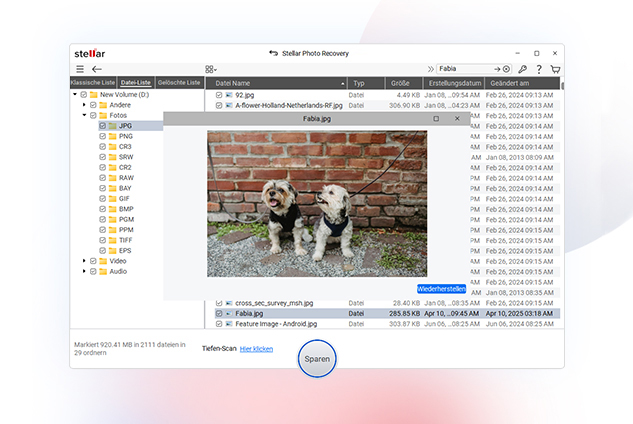
PREISANGABE
Stellen Sie Ihre Erinnerungen wieder her, die in Foto- oder Videoformaten gespeichert sind
Ein Tool mit zwei verschiedenen Funktionen für die Wiederherstellung und Reparatur von Fotos
Fortgeschrittenes Tool zur Wiederherstellung von Fotos zusammen mit Reparaturfunktionen für Videos und Fotos
KUNDENREZENSIONEN




Wir sind mehr als glücklich, die Stellar Photo Recovery Software "sehr zu empfehlen".
Die Stellar Photo Recovery Software hat erfolgreich von Speicherkarten gelöschte Bilder wiederhergestellt, was genau das ist, wofür sie entwickelt wurde. Außerdem ist sie wirklich einfach zu bedienen.

Meine SD-Karte ist defekt und dies war eine riesige Lebensrettung
Letztendlich bin ich sehr zufrieden, dass ich die Bilder und Dateien, die ich brauchte, wiederherstellen konnte, und ich kann Stellar Recovery nur empfehlen.

Eine einfache Möglichkeit, Ihre wertvollen Fotos zurückzugewinnen
Stellar Photo Recovery ist eine fantastische Option für Fotografen und Videofilmer, die Dateien wiederherstellen möchten.

Stellar Photo Recovery hat das Potenzial, Sie aus den meisten Datenverlustszenarien zu retten, und das mit unglaublicher Leichtigkeit.
Retten Sie gelöschte Bilder oder Videos von jeder Speicherkarte oder Festplatte - mit Stellar Photo Recovery ist das kein Problem.

Beste Software für die Wiederherstellung von Fotos in großem Umfang
Es gibt viele Foto-Wiederherstellungs-Apps und -Software, die kompatibel sind, kostenlose Testläufe anbieten oder einen angemessenen Preis für ihre Dienste verlangen, aber Stellar Photo Recovery ist eine der wenigen, die bis zu sechs Terabyte an Daten scannen kann.
DATENBLATT

| Version: | 12.6.0.0 |
| Lizenz: | Einzelner System |
| Auflage: | Standard, Professional, Premium und Techniker |
| Unterstützte Sprachen: | English, Deutsch, Français, Italiano, Español, 日本語 , 한국어, Português Brasileiro, Dutch, हिंदी, 中国人 |
| Datum der Veröffentlichung: | Mai 2026 |
| Prozessor: | Intel-kompatibel (x64-basierter Prozessor) |
| Speicher: | Mindestens 4 GB (8 GB empfohlen) |
| Festplatte: | 250 MB für Installationsdateien |
| Betriebssystem: (Nur 64 Bit) |
Windows 11, 10, 8.1, 8 & Windows Server 2022, 2019, 2016 |
KOSTENLOSE SOFTWARE FÜR FOTO WIEDERHERSTELLUNG
*Laden Sie die kostenlose Testversion herunter, um Ihre gelöschten Fotos zu scannen und in der Vorschau anzuzeigen.
NÜTZLICHE ARTIKEL
SCHNELLE ANTWORTEN AUF IHRE FRAGEN
Ja, es ist möglich, gelöschte Fotos wiederherzustellen, nachdem Sie den Ordner 'Zuletzt gelöscht' oder 'Papierkorb' geleert haben, solange die Daten nicht überschrieben wurden.
Ja. Mit Stellar Photo Recovery können Sie häufig gelöschte Fotos von Digitalkameras wie Nikon, Sony, Canon, Samsung usw. wiederherstellen.
Ja. Mit der Stellar Photo Recovery Software können Sie alle Ihre Fotos und Videos von einer beschädigten SD-Karte wiederherstellen.
Es ist sehr wahrscheinlich, dass Ihre SD-Karte beschädigt ist. Es gibt eine Reihe von Möglichkeiten, die zu einer Beschädigung der SD-Karte/einem Datenverlust führen können, z. B. Systeminkompatibilitäten, Schäden durch unsachgemäße Handhabung, Treiberausfälle, Schreibschutz usw. Lesen Sie unseren Leitfaden, um mehr über einfache Lösungen für die Wiederherstellung von SD-Karten zu erfahren.
Ja, die Stellar Photo Recovery Software ist 100 % sicher und zuverlässig.
Sie können die Stellar-Software zur Wiederherstellung von Fotos verwenden, um Ihre Fotos wiederherzustellen. Installieren Sie einfach die Software, schließen Sie Ihre formatierte SD- oder microSD-Karte an, scannen Sie sie und stellen Sie die wiederhergestellten Fotos an einem gewünschten Speicherort wieder her.
Ja, wenn eine beschädigte SD-Karte sowohl vom System als auch von der Foto-Wiederherstellungssoftware erkannt wird, ist eine Wiederherstellung möglich. Wenn die SD-Karte jedoch verbogen oder verbrannt ist, die Anschlüsse beschädigt sind und sie vom System nicht erkannt wird, müssen Sie sich an den Datenwiederherstellungsdienst Stellar wenden. Wir verwenden spezielle Hardwaretechniken, um die Dateien direkt von externen Speichergeräten zu extrahieren.
Ja, mit Stellar Photo Recovery können Sie gängige RAW-Formate wie CR2, NEF, ARW, DNG und andere wiederherstellen, sodass Sie die hochwertigen Originaldateien wiederherstellen können.
Stellar Photo Recovery unterstützt die Wiederherstellung gängiger Foto-, Video- und Audiodateiformate, darunter JPG, PNG, MP4, MOV, AVI, MP3 und RAW-Kameraformate wie CR2, NEF, ARW, DNG und mehr. Es ermöglicht auch das Scannen benutzerdefinierter Dateitypen für ungewöhnliche oder neue Formate.
Ja, das ist möglich, solange die Fotodaten nicht überschrieben wurden. Stellar Photo Recovery scannt das Gerät gründlich, um alte gelöschte Fotos zu finden und wiederherzustellen.
Mit der kostenlosen Version von Stellar Photo Recovery können Sie 10 Mediendateien mit einer Größe von jeweils bis zu 100 MB kostenlos wiederherstellen. Mit den kostenpflichtigen Versionen können Sie hingegen eine unbegrenzte Anzahl von Fotos und anderen Dateien wiederherstellen.
Ja, die Stellar Photo Recovery-Software stellt Fotos von einer schreibgeschützten Speicherkarte wieder her, vorausgesetzt, Sie kennen das Passwort.
Ja, die Stellar Photo Recovery-Software ist sowohl für Windows als auch für macOS verfügbar.
WARUM IST STELLAR® DER WELTWEIT MARKTFÜHRER
0M+
Kunden
0+
Jahre der Exzellenz
0+
F&E-Ingenieure
0+
Länder
0+
PARTNER
0+
Erhaltene Auszeichnungen





Listening...
 Einrichtung
  Deinstallation
  EULA
EULA
