



破損したPSTを修復するためにScanPST.exeを無料でダウンロード
December 29, 2025| 1 min read


Summary: Windows 11 アップデート (KB5074109) のインストール後に Outlook がフリーズまたは応答しなくなる問題を解決するには、マイクロソフトが 1 月 24 日にリリースした問題修正のための外帯アップデート (KB5078127) をインストールしてください。問題が解決しない場合は、Outlook プロファイルの修復/再作成、または PST ファイルの修復を行ってください。 PSTファイル修復の最良の解決策は、STELLAR Repair for Outlookのご利用です。今すぐダウンロードください!
無料ダウンロード 100%安全マイクロソフトは2025年1月13日、Windows 11向け累積更新プログラム(KB5074109)を公開しました。しかし、この更新プログラムをインストール後、POPアカウントを使用するクラシック版Outlookの複数ユーザーから、アプリケーションが正常に終了しないとの報告が寄せられました。さらに、他のユーザーからはOutlookアプリケーションが応答しなくなる、フリーズする、または「応答していません」というエラーが表示されるといった報告も確認されています。
この更新プログラム適用後にユーザーから報告されたその他の問題には、以下のようなものがあります:
最初の更新プログラム(KB5074109)のリリースから11日後、マイクロソフトは問題の修正のため、Windows向け緊急更新プログラム(KB5078127)を公開しました。 これは累積的な更新プログラムであり、2026年1月13日の更新プログラムに含まれるセキュリティ修正と改善点を含んでいます。
Outlookで引き続き問題が発生する場合は、プロファイルの修復または再作成を行ってください。または、ScanPSTを使用してPSTファイルを修復してください。ScanPSTで修復できない場合は、STELLAR Repair for Outlookを使用してPSTファイルを修復してください。詳細については、こちらの記事をご参照ください。
この問題に関する最新情報
・1月26日、マイクロソフト社より、Windowsの緊急更新プログラム(KB5078127)により本問題が解決された旨の発表がありました。ただし、同期の問題が発生している場合は、Outlookプロファイルの修復が可能です。アカウントフォルダ(PSTデータ)へのアクセス時に問題が生じている場合は、Scanpst.exeツールを使用してPSTファイルを修復してください。
・1月24日、マイクロソフトは本問題に対処するため、Windows 11向け緊急更新プログラム「KB5078127」を公開いたしました。
・1月20日、マイクロソフトはOneDrive上にPSTファイルを保存しているOutlookプロファイルでも本問題が発生する可能性があると発表いたしました。回避策としてWindows更新プログラムの削除が提案されましたが、同日時点では恒久的な修正は提供されておりませんでした。
・1月15日、Microsoftはこの更新プログラム適用後にOutlookが応答しなくなる、または終了しない問題を認め、ステータスを「調査中」と更新しました。
・1月13日、MicrosoftはWindows 11累積更新プログラム - KB5074109をリリースしました。この更新プログラムのインストール後、POPアカウントを使用するクラシック版Outlookで応答停止/フリーズの問題が発生し始めました。
一部のユーザー様は「新しいOutlook」への切り替えを試みましたが、動作停止やフリーズは継続しました。Outlookのインストール(MS Office)の修復やアドインの削除を行っても、問題は解決しませんでした。
このOutlookの問題を解決するために、以下の解決策をお試しください。
Outlookがフリーズしたり、応答しなくなったりする問題を解決するため、バンド外Windows更新プログラムKB5078127をインストールできます。更新プログラムをインストールするには、以下の手順に従ってください:
注: 自動更新が有効になっている場合、システムはこの更新プログラムを自動的に受信します。
注: この更新プログラムは、問題の原因となった1月の更新プログラムのいずれかがデバイスにインストールされている場合にのみ、Windows Updateに表示されます。
マイクロソフト社によれば、緊急更新プログラムをインストールした後もPSTファイルのデータにアクセスできない問題が解決しない場合、Outlookの受信トレイ修復ツールであるScanPSTを使用してPSTファイルを修復できます。ScanPSTを実行する手順は以下の通りです:
ご注意:ScanPSTを実行する前に、必ずPSTファイルのバックアップコピーを作成してください。

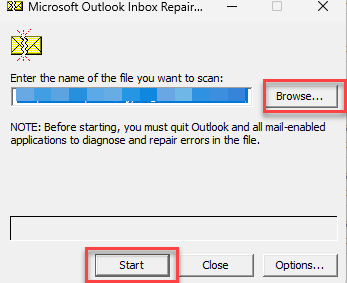
ScanPSTは破損したPSTファイルの修復が可能ですが、以下の制限事項にご注意ください:
ScanPSTの代替として、高度なPST修復ツールである「Stellar Repair for Outlook」をご利用いただけます。本ツールは、深刻な損傷や破損を受けたあらゆるサイズのPSTファイルを修復するために特別に設計されております。 本ツールでは、暗号化されアクセス不能なPSTファイルの修復や、メールボックスデータを新しいPSTファイルに復元することも可能です。修復後も元のメールボックス構造と階層は保持されます。PST形式に加え、修復データはHTML、EML、MSG、PDFなど様々な形式で保存できます。損傷したPSTファイルのスキャンと修復を行うため、STELLAR Repair for Outlookを無料でシステムにダウンロードいただけます。
Windowsの緊急更新プログラムをインストールしても問題が解決しない場合、マイクロソフトの推奨に従いOutlookプロファイルを修復できます。以下の手順に従ってください:
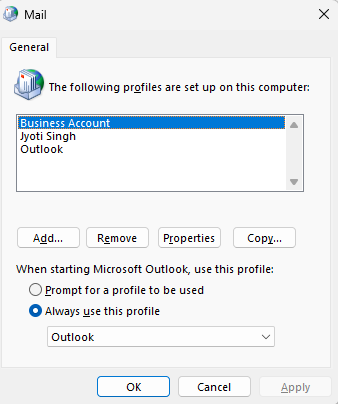
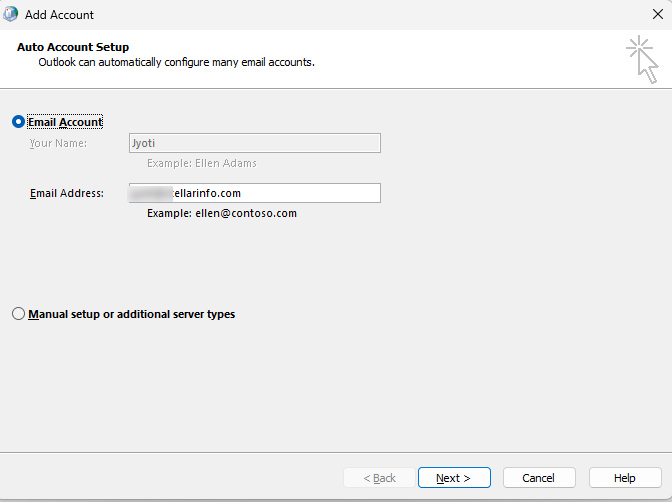
プロファイルの修復がうまくいかない場合や Outlook が起動しない場合は、Outlook プロファイルを再作成することができます。その場合は、以下の手順に従ってください:
新しいOutlookプロファイルを作成後、修復したPSTファイルをそのプロファイルにインポートできます。
Windows 11オペレーティングシステム向けの最新更新プログラム(1月13日)– KB5074109 – をインストール後、多くのOutlookユーザーからアプリケーションのフリーズや応答停止に関する問題が報告されています。 本記事でご紹介する解決策をお試しいただき、問題の解消とOutlookデータへのアクセス回復をご検討ください。最善の解決策は、新しいOutlookプロファイルを作成し、PSTファイルを修復した後、修復したファイルをプロファイルにインポートする方法です。PSTファイルを迅速かつ効果的に修復するには、STELLAR Repair for Outlookのご利用をお勧めいたします。これにより、すべてのメールボックスデータを完全に、かつエラーなく新しいPSTファイルに復元することが可能です。
Senior Content Writer
この記事は、Himanshu Shakya 、Stellar Data Recoveryのシニア・コンテンツライターが執筆しました。
December 29, 2025| 1 min read
May 21, 2024| 1 min read
September 23, 2026| 1 min read






 1 min read