
 Caractéristiques
 Comment ça fonctionne?
 Prix
Prix Spécifications
 FAQ's
FAQ'sCaptures d'écran du produit

30 Années d'excellence
STELLAR CONVERTER FOR OST

Les fichiers OST deviennent inaccessibles en cas de défaillance du stockage des données, par exemple, le secteur du disque défaillant et votre fichier OST stocké dans le même secteur. En plus, les défaillances des réseaux survenues pendant le processus de synchronisation entraînent la corruption de l'OST. Vous pouvez utiliser le convertisseur OST en PST pour convertir les fichiers OST en fichiers PST.
Le fichier OST situé sur les systèmes utilisateur doit se synchroniser avec Exchange Server, parfois même si la synchronisation conduit à un grand nombre de conflits également appelés erreurs de synchronisation qui ne sont pas autorisés à ouvrir un élément Outlook particulier quittant l'OST dans une étape orpheline. Vous pouvez utiliser le meilleur logiciel convertisseur OST pour résoudre ce problème.
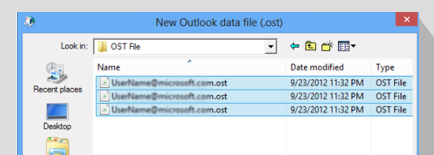
Si Outlook se termine de façon anormal lorsque vous ouvrez, accédez ou synchronisez le fichier OST, il est probable que le fichier OST soit corrompu ou endommagé. Cela peut avoir lieu si Outlook est en train de faire quelque chose et vous l'arrêtez en cliquant sur "Arrêter la tâche" dans le gestionnaire de tâches de Windows, ou si vous éteignez l'ordinateur sans quitter Outlook et Windows normalement.
UNE SOLUTION UNIQUE POUR CHAQUE CONVERTISSEUR POUR LES BESOINS DE L'OST

Un fichier OST stocke une réplique de votre messagerie Exchange sur le système local. Ce fichier vous permet de travailler de façon transparente lorsque le serveur Exchange rencontre des difficultés techniques. Il pourrait y avoir plusieurs raisons pour exporter les données dans le fichier OST au format PST, y compris les dommages / corruptions du fichier OST, besoin d'accéder aux données du fichier OST sur un autre système local, et plus. Le convertisseur OST en PST extrait toutes les données rapidement et sans difficultés dans les fichiers OST et les sauvegarde en toute sécurité dans un fichier PST nouvellement créé. Le nouveau PST peut ensuite être importé dans MS Outlook pour accéder à toutes les données. Voir les étapes pour convertir le fichier OST en PST en utilisant Stellar Converter for OST.

Le logiciel de conversion OST vers PST assure que tous les éléments de la messagerie Exchange, comme les e-mails, les contacts, les pièces jointes, les notes, les journaux, les entrées de calendrier, etc. stockés dans les fichiers OST sont convertis au format PST. L'outil prend en compte tous les facteurs de risque et évite habilement les problèmes pour obtenir une conversion OST 2 PST précise. Vous pouvez vous assurer que tous les éléments ont été convertis en gardant un œil sur le compteur que le logiciel affiche sur chaque dossier d’e-mail indiquant le nombre d'éléments convertis.

Le logiciel de conversion OST en PST vous permet également de rechercher et de sauvegarder des e-mails individuels à partir de fichiers OST. Si vous ne voulez pas de convertir tous les éléments des fichiers OST, vous pouvez choisir des courriels spécifiques à extraire de l'OST en utilisant des paramètres tels que " À ", " De ", " Objet " et " Date " et les convertir dans différents formats, notamment MSG, EML, RTF, HTML et PDF. Cette caractéristique confère à cet outil une grande flexibilité qui le place au-dessus de ses compétiteurs.

Le logiciel de conversion OST en PST prête attention à bien organiser les emails. Une fois l'analyse de l'OST terminée et tous les éléments récupérables détectés, le logiciel vous permet de trier et d'organiser vos emails par Date, De, A, Objet, Type, Pièce jointe, Importance, etc. En outre, il vous permet d'améliorer encore la lisibilité des résultats de l'analyse en vous permettant de séparer les e-mails en groupes grâce à une fonction pratique " Voir en groupes ".
AUTRES CARACTÉRISTIQUES

Stellar Converter for OST dispose d'une interface attrayante mais extrêmement simple qui fait de son fonctionnement plus facile que jamais. Des instructions pertinentes et des options correctement expliquées ne compliquent pas les choses, même pour les utilisateurs non techniques. En outre, certaines alternatives pratiques telles que la prévisualisation intelligente des objets avant la conversion, le choix d'enregistrer les données converties à l'emplacement souhaité sur le système ou le réseau, le choix du format d'enregistrement des messages, etc.

L'utilisateur crypte le fichier OST pour protéger ses informations importantes contre tout accès non autorisé. Parfois, vous pouvez rencontrer une erreur qui ne provient pas d'un fichier de données Outlook lorsque vous essayez d'ouvrir le fichier OST crypté. Dans une telle situation, vous pouvez avoir perdu l'accès à votre fichier OST crypté. Pour vous soustraire au problème ci-dessus, vous devez convertir votre fichier OST crypté au format de fichier PST. L'outil de conversion OST vous aide à réparer le fichier OST crypté et à le convertir en toute sécurité en fichier PST.

L'outil de conversion permet la conversion gratuite des fichiers OST en fichiers PST pour 20 e-mails par dossier. Tout ce que vous avez à faire c’est de télécharger la version gratuite du logiciel et analyser vos fichiers OST. Après l’analyse, le logiciel affiche l'aperçu du fichier OST converti et prend en charge la conversion gratuite uniquement pour les formats OST en PST. Pour économiser 20 e-mails gratuits par dossier, il suffit de cliquer sur le bouton « Sauvegarder le fichier converti » et le fichier OST converti sera sauvegardé à votre emplacement spécifié.

Sauvegardez les informations numérisées sous la forme d'un fichier DAT à un moment donné, et téléchargez ce fichier DAT après un certain temps, pour le sauvegarder en tant que fichier PST. Grâce à cette fonctionnalité, les utilisateurs peuvent fractionner le processus d'analyse et de prévisualisation, et sans répéter le processus d'analyse, l'utilisateur peut sauvegarder ce fichier en PST, malgré le fait que les deux méthodes sont exécutées à un intervalle de temps différent.

L'outil peut convertir plusieurs fichiers OST en PST par le biais d'un seul processus de lot. La fonction de conversion par lot est utile lorsqu'une entreprise passe à un nouveau service de messagerie et doit extraire les données de la boîte aux lettres de plusieurs fichiers OST. La fonction de conversion par lots est disponible dans l'édition Technicien.

La migration vers Office 365 est plus facile avec ce logiciel car les fichiers OST convertis sont exportés directement sur Cloud Office 365. Il vous suffit d'avoir un compte Office 365 avec des informations d'identification valides. Ce logiciel vous libère de la procédure de migration de messagerie longue et qui prend du temps. L'option est disponible avec la version Tech. Cette fonctionnalité est disponible dans l'édition Technician du logiciel.
Présentation du produit pour Stellar Converter for OST
TARIFS
Convertir OST en PST et extraire tous les éléments de la boîte aux lettres
Convertir plusieurs fichiers OST et les exporter vers Exchange ou Microsoft 365
COMMENTAIRES DES CLIENTS


FICHE TECHNIQUE

| Version: | 12.1.0.3 |
| License: | Licence d'utilisateur unique |
| Édition: | Corporate, Technician, & Toolkit |
| Langue prise en charge: | français |
| Date de sortie: | novembre 2023 |
| Processeur: | Compatible avec Intel (Processeur basé sur x64) |
| Mémoire: | 4 Go minimum (8 Go recommandés) |
| Disque dur: | 250 Mo pour les fichiers d'installation |
| Système opérateur: (64 bits uniquement) |
Windows 11, 10, 8.1, 8, 7 |
ESSAYEZ AVANT D'ACHETER
* Téléchargement gratuit pour analyser et pré visualiser vos données perdues ou supprimées
RÉPONSES RAPIDES À VOS QUESTIONS
Utilisez les étapes suivantes pour une conversion réussie :
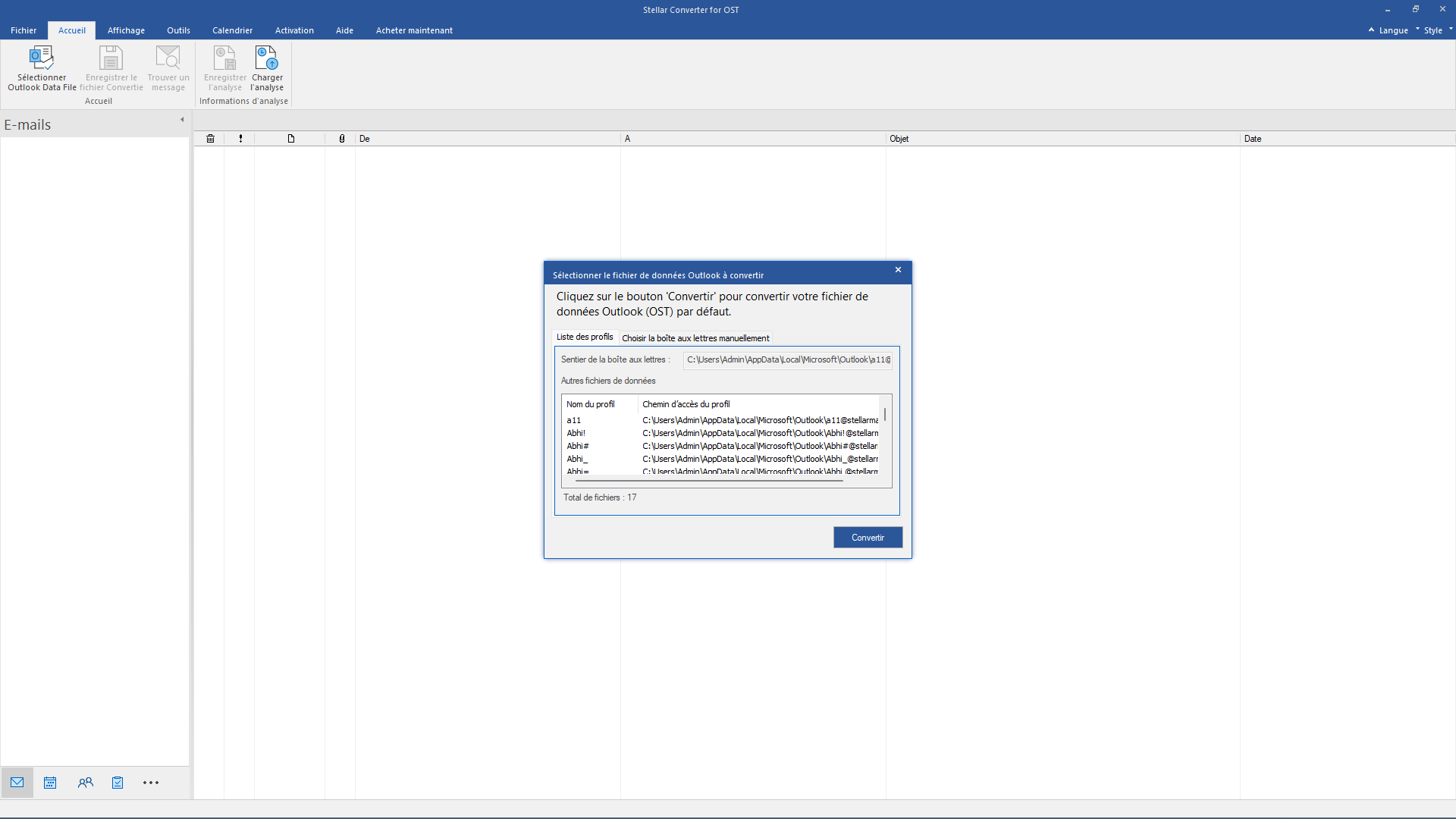
Le logiciel analyse le fichier OST et répertorie tous les dossiers de messagerie dans le volet de gauche. Cliquez sur un dossier pour prévisualiser ses éléments et les sauvegarder dans un emplacement de destination.
Avec la version démo du logiciel, vous pouvez sauvegarder seulement 20 éléments par dossier. Cependant, afin de sauvegarder tous les éléments convertis, vous devez acheter la version complète du logiciel.
Oui, le logiciel vous permet de rechercher des fichiers OST (Offline Folders) dans n'importe quel dossier, sous-dossier ou lecteur de votre système. Vous pouvez utiliser l'option « Trouver un fichier Outlook » du logiciel pour localiser les fichiers OST dans le lecteur sélectionné et choisir le fichier à convertir.
Vous devrez peut-être migrer du fichier OST vers le fichier PST dans l'un des cas suivants :
Le temps requis par le logiciel pour effectuer la conversion ost vers pst dépend fortement de la taille de votre fichier OST. Le logiciel analyse efficacement votre fichier OST et essaie de fournir les meilleures performances avec des résultats fiables et précis.
Pour importer votre fichier PST dans MS Outlook, procédez comme suit :
Le logiciel offre la possibilité de sauvegarder le fichier OST converti aux formats MSG, EML, PDF, RTF ou HTML.
Le logiciel n'effectue aucune action sur un fichier OST corrompu. Le logiciel convertit le fichier OST corrompu en fichier PST accessible que vous pouvez facilement importer dans MS Outlook pour accéder à toutes vos données de fichier OST.
Si vous rencontrez un problème lors de la conversion du fichier OST ou après la conversion, vous pouvez contacter notre équipe de support technique support@stellarinfo.com.
Le logiciel propose deux versions – Corporate & Technician. Si vous devez uniquement migrer le fichier OST au format de fichier PST, vous devriez opter pour corporate. Certaines fonctionnalités avancées de la version corporate sont répertoriées sur la page. Si vous souhaitez convertir, compacter & fractionner un fichier OST de grande taille, vous devez choisir la version Technician. La version Technician a également la possibilité de sauvegarder le fichier OST dans Office 365.
Vous pouvez facilement sauvegarder vos données Exchange en convertissant le fichier OST au format de fichier PST.
Oui, le logiciel convertit le fichier OST qui n'est pas connecté à Exchange Server.
Nous fournissons une version démo pour vérifier l'aperçu du fichier OST. Vous pouvez sauvegarder gratuitement 20 éléments par dossier dans la version démo. Si le logiciel sauvegarde 20 éléments en version démo, il garantit que le logiciel convertira le fichier OST au format de fichier PST.
Remarque : Nous recommandons vivement aux utilisateurs d'exécuter la version démo du logiciel pour vérifier les fonctionnalités du produit avant de l'acheter.
Le logiciel permet de rechercher les mails souhaités dans votre fichier OST converti et de sauvegarder chaque mail au format de fichier EML, MSG, PDF, RTF et HTML à n'importe quel emplacement spécifié par l'utilisateur dans le système. Vous devez suivre la procédure indiquée pour rechercher et sauvegarder des mails spécifiques à l'aide du logiciel :
Oui, une fois converti, vous pouvez sauvegarder le fichier converti au format souhaité et le déplacer vers un autre système.
POURQUOI STELLAR® EST LE LEADER MONDIAL
0M+
Clients
0+
Années d'excellence
0+
Ingénieurs R&D
0+
Pays
0+
Partners
0+
Récompenses reçues
TECHNOLOGIE À LAQUELLE VOUS POUVEZ FAIRE CONFIANCEUne marque présente dans le monde entier




Listening...


 Installation
  Désinstallation
  CLUF
CLUF