Un PC Windows che non si avvia può sembrare un vero disastro, soprattutto se su di esso sono memorizzati file importanti e non si dispone di un backup recente. La buona notizia è che, nella maggior parte dei casi, i dati sono ancora intatti e recuperabili.
Gli errori di avvio sono solitamente causati da problemi software piuttosto che da danni fisici al disco, il che significa che le vostre foto, i documenti, i video e gli altri file rimangono spesso al sicuro sul disco rigido. Prima di provare qualsiasi soluzione, dovreste evitare di reinstallare Windows, formattare il disco o eseguire il Ripristino configurazione di sistema, poiché ciò potrebbe sovrascrivere i dati recuperabili con spazio non allocato.
Questa guida vi illustra i metodi più affidabili ed efficaci per recuperare i dati da un PC Windows che non si avvia. I metodi descritti funzionano sia per i sistemi Windows 10 che per quelli Windows 11.
Perché il mio PC Windows non si avvia?
È necessario individuare la causa del malfunzionamento e capire cosa fare per evitare che il problema si ripeta.
La tabella sottostante riassume le cause più comuni dei guasti all’avvio, i messaggi di errore che compaiono e i metodi da applicare o da evitare in ciascun caso.
| Causa del mancato avvio | Sintomo / Messaggio di errore | Dati a rischio? | Metodo consigliato |
|---|
| File di sistema di Windows corrotti | BSOD (schermata blu), ciclo di riavvio infinito, schermo nero | No, l’unità è integra | Metodo 1 (USB avviabile WinPE) o Metodo 2 (Modalità provvisoria) |
| Corruzione di MBR / BCD / GPT | “Bootmgr mancante”, “Sistema operativo non trovato”, “Nessun dispositivo di avvio” | No, i record di avvio sono danneggiati ma i dati utente di solito rimangono integri | Metodi 1, 2, 3, quindi Metodo 4 (comandi bootrec) |
| Aggiornamento di Windows (10/11) non riuscito | Schermo nero dopo l’aggiornamento, blocco sulla schermata di caricamento | No, i dati personali non vengono compromessi | Metodo 2 (Modalità provvisoria) o Metodo 4 (Ripristino all’avvio) |
| INACCESSIBLE_BOOT_DEVICE (0x7B) | Schermata blu con codice di arresto all’avvio | No, in genere è un problema di driver o del controller | Metodo 4 (Ripristino all’avvio) o Metodo 1 |
| Conflitto tra driver / installazione di un driver difettoso | BSOD subito dopo l’installazione o l’aggiornamento | No, l’unità è integra | Modalità provvisoria per disinstallare il driver (Metodo 2) |
| Attacco di virus o ransomware | Schermata di blocco del ransomware, sistema crittografato, avvio bloccato | Possibilmente, dipende dal tipo di attacco | Rivolgersi a un servizio di recupero dati professionale |
| Problema con un’unità protetta da BitLocker | Schermata che richiede la chiave di ripristino BitLocker all’avvio | Sì, se la chiave di ripristino non è disponibile | È necessaria la chiave di ripristino; vedere la sezione dedicata a BitLocker (Metodo 3) |
| Guasto hardware (RAM, GPU, cavo) | Segnali acustici POST, nessuna immagine a schermo, arresti anomali casuali durante l’avvio | No, se l’unità rimane integra durante il guasto hardware | Rimuovere l’unità e collegarla a un altro PC (Metodo 3) |
| Guasto fisico dell’unità (HDD o SSD) | “Disk Boot Failure”, unità non rilevata nel BIOS, rumori di clic | Sì, parzialmente o totalmente | Solo un servizio professionale di recupero dati; non eseguire software di recupero |
Nota: il vostro disco rigido emette rumori simili a clic o stridii? Spegnete immediatamente il computer e contattate un centro di recupero dati professionale. Probabilmente si tratta di un guasto hardware e, in questo caso, continuare a utilizzare l’unità potrebbe causare danni permanenti.
Confronto tra i metodi: scegliete l’approccio più adatto alla vostra situazione
La tabella sottostante elenca tutti i metodi disponibili per recuperare i dati da un PC Windows che non si avvia più. A seconda della situazione, alcuni metodi potrebbero richiedere la creazione di un supporto di avvio su un PC funzionante, l’aver effettuato preventivamente il backup dei dati o il possesso di un certo livello di competenza tecnica.
| Scenario | Metodo | È necessario un PC funzionante? | Funziona senza un backup? | Livello tecnico |
| Tutti gli scenari; nessun backup richiesto; sistema operativo completamente inavario | Metodo 1: chiavetta USB avviabile con WinPE e software di recupero dati | Sì (per creare la chiavetta USB) | Sì | Medio |
| Windows si avvia solo parzialmente; problema con i driver o gli aggiornamenti | Metodo 2: Avvio in modalità provvisoria | No | Sì | Facile |
| Guasto hardware; l’unità è intatta, ma il PC non funziona | Metodo 3: Rimuovere l’unità e collegarla a un altro PC | Sì (è necessario un secondo PC) | Sì | Medio |
| MBR o BCD danneggiati; messaggio di errore «Bootmgr mancante» | Metodo 4: Riparazione all’avvio di Windows e comandi “bootrec” | Sì (per creare il supporto di installazione) | Sì | Medio |
| Il backup è stato configurato prima che si verificasse l’errore | Metodo 5: Ripristino da un backup (Cronologia file o cloud) | No | Richiede un backup precedente | Facile |
Metodo 1: Creare una chiavetta USB avviabile con WinPE e ripristinare i dati
Con una chiavetta USB avviabile WinPE, è possibile avviare un PC che non si avvia più da un dispositivo esterno, come una chiavetta USB, e accedere a un ambiente Windows temporaneo. Da lì, è possibile eseguire uno strumento di recupero dati compatibile – integrato nel supporto avviabile o avviato da un’altra unità – per eseguire la scansione dell’unità di sistema e recuperare i propri file.
Cosa vi servirà:
- Un PC o un portatile separato con sistema operativo Windows.
- Chiavette USB con almeno 8 GB di spazio di archiviazione (tutti i dati memorizzati sulla chiavetta USB verranno cancellati durante la creazione del supporto avviabile).
- Software professionale di recupero dati con la possibilità di creare supporti avviabili.
Procedura:
Segua le istruzioni contenute in questo articolo della Knowledge Base per creare un supporto di avvio e recuperare i propri dati.
Panoramica dei tasti BIOS per produttore
| Produttore | Tasto BIOS | Tasto per il menu di avvio |
| Dell | F2 | F12 |
| HP / HP Pavilion | F10 o Esc | F9 o Esc |
| Lenovo (ThinkPad / IdeaPad) | F1 o F2 | F12 |
| ASUS | F2 o Canc | Esc o F8 |
| Acer | F2 o Canc | F12 |
| MSI | Canc | F11 |
| Samsung | F2 | Esc o F12 |
| Toshiba / Dynabook | F2 | F12 |
- Avviso relativo al Secure Boot UEFI: i PC con Windows 11 vengono forniti con il Secure Boot abilitato per impostazione predefinita. Ciò impedisce il caricamento di un’unità USB avviabile WinPE. Se il PC ignora il segnale di connessione USB o visualizza il messaggio “Violazione del Secure Boot”, acceda a “BIOS > Sicurezza > Secure Boot”. Disattivi l’opzione per disabilitare temporaneamente il Secure Boot. Potrà riabilitare il Secure Boot una volta recuperati i dati.
- WinPE e supporto di installazione di Windows: una chiavetta USB avviabile con WinPE viene creata utilizzando un software di recupero dati e consente di eseguire un ambiente completo di recupero dati. Il supporto di installazione di Windows, invece, viene utilizzato esclusivamente per riparare e reinstallare il sistema operativo. Senza software o hardware aggiuntivo per il recupero dei dati, non può essere utilizzato per recuperare dati personali persi o illeggibili.
Metodo 2: avviare Windows in modalità provvisoria e copiare i file
L’opzione migliore è quella di utilizzare la Modalità provvisoria. Tuttavia, ciò vale solo per gli utenti i cui PC si bloccano, subiscono un crash, rimangono bloccati in un ciclo infinito o non riescono ad avviarsi correttamente. La Modalità provvisoria richiede solo un numero minimo di driver e risorse per caricare Windows. In Modalità provvisoria, è possibile eseguire in tutta sicurezza il backup di tutti i file importanti di cui avete bisogno.
Quando funziona: la Modalità provvisoria è particolarmente indicata se il problema è causato da un conflitto tra driver, da un aggiornamento di Windows non riuscito o da un leggero danneggiamento dei file di sistema. Non sarà di alcun aiuto se Windows non riesce ad avviarsi o se ci si trova di fronte a una schermata nera che non risponde.
Procedura per Windows 11:
- Accenda il PC Windows fino a quando non si blocca per tre volte consecutive. Windows 11 avvierà quindi automaticamente WinRE.
- Ora selezionate «Risoluzione dei problemi» > «Opzioni avanzate» > «Opzioni di avvio» > «Riavvia».
- Riavviare il PC. Una volta completato il processo di avvio, premere il tasto F4 per avviare la Modalità provvisoria.
- Premete il tasto F5 per avviare il PC in Modalità provvisoria con rete.
- Ora vi trovate in Modalità provvisoria. Aprite Esplora file e trasferite i vostri file e cartelle importanti su un’unità USB o su un altro dispositivo di archiviazione.
Procedura per Windows 10:
- Riavviare il computer più volte oppure premere il tasto F8 prima che appaia il logo di Windows per accedere alle opzioni di avvio avanzate, a condizione che queste non siano disabilitate per impostazione predefinita.
- Una volta in Modalità provvisoria, è sufficiente spostare i file necessari su qualsiasi disco rigido portatile o esterno.
Nota: se il PC non entra in Modalità provvisoria e visualizza invece una schermata nera, si blocca rapidamente o non mostra alcuna immagine, segua innanzitutto il primo o il terzo metodo.
Metodo 3: Rimuovere il disco rigido e collegarlo a un altro PC Windows
Se, invece, il vostro portatile o PC non si accende o l’avvio da USB non funziona, è semplice rimuovere l’unità interna e collegarla a un portatile o PC funzionante. Il secondo computer riconoscerà il disco rigido come unità esterna. Potrete accedere ai dati in esso contenuti come di consueto oppure eseguire un software di recupero dati direttamente sull’unità.
Cosa vi servirà:
- Un secondo PC o portatile con sistema operativo Windows.
- Potrebbero essere necessari due tipi di adattatori: uno per dischi rigidi SATA o SSD SATA da 2,5 pollici e un altro per M.2 NVMe.
- Un cacciavite adatto al modello del PC su cui state lavorando.
Procedura:
- Scollegate il computer dalla rete elettrica. Spegnetelo. Scollegatelo dalla presa di corrente. Se possibile, rimuovete la batteria dal portatile.
- Nel caso di un PC desktop, rimuovere il case; nel caso di un portatile, rimuovere il pannello inferiore. Trovare un posto dove riporre i componenti: disco rigido SATA, SSD, SSD M.2 NVMe – qualunque essi siano.
- Ora scollegate con molta attenzione l’unità dal computer. Prendete nota dell’orientamento e della posizione del connettore, in modo da poterlo reinstallare in seguito, se necessario.
- Collegate l’unità a un alloggiamento USB o a un adattatore in modo da poterla utilizzare su un PC funzionante.
- Il computer funzionante dovrebbe riconoscerlo come un’unità esterna. Aprire Esplora file per individuare i propri file.
- Creare copie di backup dei file importanti sul PC funzionante o su un’altra unità esterna.
- Se non è possibile accedere a nessun file o se si riscontrano problemi di autorizzazioni, utilizzi il software Stellar® Recupero Dati per Windows su un PC già in funzione.
Avviso relativo alla crittografia BitLocker: BitLocker è già abilitato su molti computer con Windows 11 Pro ed Enterprise. Se questa funzione è abilitata, l’unità apparirà come bloccata quando collegata a un altro PC. Per utilizzare il software, Le verrà richiesto di inserire la Sua chiave BitLocker a 48 cifre per il recupero dei dati. Può trovarla selezionando “clicchi qui”, “Dispositivo” e poi “Chiave di recupero BitLocker”. Se non si dispone della chiave, il recupero dei dati è praticamente impossibile.
Metodo 4: Utilizzare la riparazione all’avvio di Windows e i comandi di recupero dei dati di avvio
Questa soluzione si applica solo a un tipo specifico di errore: quando la configurazione di avvio di Windows è danneggiata. Il Master Boot Record (MBR) è spesso la causa di problemi quali “Bootmgr mancante”, “Sistema operativo non trovato” o “Nessun dispositivo di avvio disponibile” sul computer. Il problema non è dovuto al disco rigido né ai dati personali.
Nota importante: si dovrebbe utilizzare lo strumento Riparazione all’avvio di Windows o il comando « bootrec » solo se i metodi 1, 2 o 3 hanno recuperato con successo i dati importanti. Questi comandi sono progettati per modificare la configurazione di avvio dell’unità.
Passaggio 1: Eseguire la riparazione automatica all’avvio
- Avviare il computer dal CD/DVD di installazione di Windows presente sulla chiavetta USB o sul disco DVD (creato utilizzando lo Strumento di creazione supporti di Microsoft).
- Nella schermata di configurazione, fare clic su «Ripara il computer» nell’angolo in basso a sinistra, accanto all’opzione «Installa».
- Fare clic su “Risoluzione dei problemi” > “Opzioni avanzate” > “Riparazione all’avvio”.
- Provare a risolvere il problema automaticamente. Se l’operazione ha esito positivo, il PC si avvierà nuovamente normalmente in Windows.
Fase 2: Comandi manuali per il recupero dei dati (tramite il Prompt dei comandi)
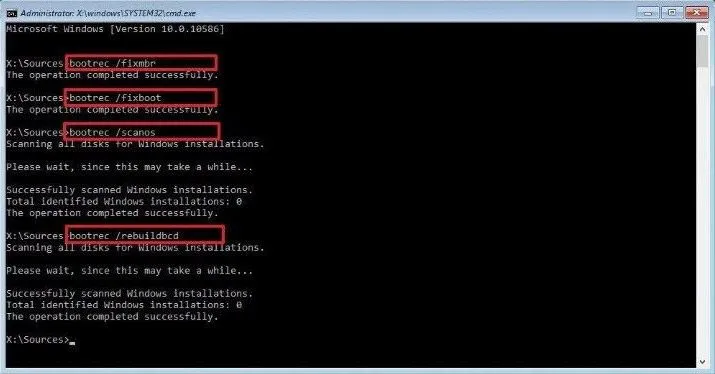
Se nemmeno la Riparazione all’avvio funziona, aprite il menu “Ripristino di Windows”, selezionate “Opzioni avanzate” e poi “Prompt dei comandi”. Digitate i seguenti comandi uno dopo l’altro, premendo Invio dopo ogni comando:
- «bootrec /rebuildbcd»: ricostruisce i dati di configurazione di avvio
- “bootrec /fixmbr”: ripara il Master Boot Record
- “bootrec /fixboot”: ripara il settore di avvio
- “bootrec /scanos”: esegue la scansione di tutte le unità alla ricerca di installazioni di Windows
- Per le unità GPT (sistemi UEFI): la maggior parte dei PC moderni con Windows 11 utilizza un sistema UEFI con partizionamento GPT anziché il formato MBR ormai obsoleto. In questo caso, non è possibile utilizzare “bootrec /fixmbr”. Utilizzi invece “bcdboot C:\Windows /s X: /f UEFI” (dove C:\ X: è la lettera dell’unità della partizione di sistema EFI). Per individuarla, è necessario utilizzare “diskpart”. A tal fine, digiti “list vol” al prompt “diskpart >”.
Passaggio 3: Verifica e riparazione dei file di sistema
- sfc /scannow – Verifica e ripara i file di sistema di Windows danneggiati
- DISM /Online /Cleanup-Image /RestoreHealth – Riparazione tramite DISM (se SFC non funziona)
Metodo 5: Ripristino da un backup di Windows
Questo è il metodo più rapido per il recupero dei dati se è stato creato un backup prima del guasto. In linea generale, esistono tre modi diversi per eseguire il backup di Windows (che differiscono leggermente l’uno dall’altro).
Opzione A: Cronologia file (Windows 10 e 11)
- Collegate l’unità esterna su cui sono stati salvati i vostri file nell’ambito della Cronologia file.
- Una volta completata la riparazione all’avvio di Windows (Metodo 2) o reinstallato Windows, acceda a «Impostazioni», «Backup» e «Altre opzioni».
- È quindi possibile procedere al ripristino di singoli file e/o cartelle a qualsiasi versione precedente.
Opzione B: Backup su cloud con OneDrive
- Acceda a onedrive.com da qualsiasi dispositivo funzionante.
- Se le cartelle “Desktop”, “Documenti” e “Immagini” sono state sincronizzate con OneDrive, troverete tutti questi file online.
- Scarichi i file direttamente su un dispositivo funzionante, secondo necessità. Non è necessario alcun software di ripristino.
Opzione C: Ripristino dell’immagine di sistema di Windows
- È possibile eseguire questa operazione utilizzando un backup completo dell’immagine di sistema. In Windows 10 o 11, accedere a «Pannello di controllo» > «Backup e ripristino» (Windows 7).
- Inserisca la chiavetta USB di Windows o il supporto di installazione, quindi proceda selezionando “Risoluzione dei problemi” > “Opzioni avanzate” > “Ripristino dei dati”.
Importante: il ripristino dell’immagine di sistema sostituirà tutti i dati presenti sull’unità. Eseguire questa procedura solo dopo aver eseguito il backup di tutti i file importanti e averli messi al sicuro con altri mezzi.
Nota tecnica: recupero dei dati da SSD e HDD a seguito di un errore di avvio di Windows
Questa sezione tratta uno degli aspetti più importanti del recupero dei dati a seguito di problemi di avvio di Windows.
Una differenza fondamentale tra il recupero dei dati da SSD e da dischi rigidi risiede nel modo in cui vengono gestiti i dati persi. Quando un SSD viene acceso, la funzione TRIM spesso fa sì che i file eliminati scompaiano definitivamente. Poiché i dischi rigidi non dispongono della funzione TRIM, i dati persi possono essere individuati e recuperati fino a quando non vengono sovrascritti da nuovi dati. Ciò significa che gli utenti di dischi rigidi hanno a disposizione un lasso di tempo relativamente maggiore rispetto agli utenti di SSD per recuperare i propri dati. Nel caso degli SSD, è necessario agire tempestivamente.
| Fattore | SSD (la maggior parte dei PC Windows moderni) | HDD (PC meno recenti / unità esterne) |
| Comando TRIM | Attivo; contrassegna i blocchi eliminati come disponibili per il riutilizzo | Non applicabile; i dati vengono conservati per un periodo molto più lungo |
| Finestra di recupero a seguito di un errore di avvio | Ore; agisca il più rapidamente possibile | Da giorni a settimane; i dati rimangono stabili più a lungo |
| Sintomi di un guasto fisico | Silenzioso, nessun rumore, scompare facilmente dal BIOS | Rumori simili a scatti, stridii o bip |
| Efficacia del software di recupero dati | Ottimo per gli errori logici; limitato dopo un ciclo TRIM | Elevata per la maggior parte dei tipi di errore |
| BitLocker / Crittografia | Spesso protetto da TPM 2.0 o Microsoft Pluton per la crittografia BitLocker | BitLocker solo a livello software |
| Rischio in caso di rimozione dell’unità | Lo slot M.2 è delicato; alcune unità NVMe sono saldate in modo permanente | I connettori SATA sono robusti e più facili da rimuovere |
Quando è opportuno smettere di tentare il recupero dei dati da soli e rivolgersi a un professionista
L’utilizzo di software di recupero dati può, in alcune situazioni, peggiorare la situazione, in particolare se il problema è causato da un componente hardware difettoso. Ciò può ridurre le probabilità di un recupero dati riuscito. Se notate uno dei seguenti segnali, dovreste interrompere i vostri tentativi di riparazione e contattare un fornitore di servizi di recupero dati.
Se notate uno dei seguenti segnali, interrompete immediatamente qualsiasi tentativo di riparazione fai-da-te:
- Si sentono rumori simili a clic, stridii o bip ripetuti mentre l’unità è in funzione
- L’unità non viene riconosciuta nel BIOS, nemmeno se collegata a un altro PC.
- Il PC è stato immerso in acqua e ha subito danni fisici causati dall’acqua o dal calore.
Nota sul recupero dati professionale: il recupero dati da unità fisicamente danneggiate, da unità crittografate prive di chiave e da sistemi RAID e NAS viene effettuato nei laboratori certificati ISO di Stellar® Recupero Dati. L’azienda opera secondo il principio «no data, no fee» (nessun dato, nessun costo) e offre inoltre una valutazione remota gratuita per garantire che i dati siano recuperabili prima della firma del contratto!
Prevenzione: come evitare la perdita di dati dovuta a errori di avvio di Windows
Alcuni semplici consigli possono aiutarLa a evitare fin dall’inizio gli errori di avvio di Windows.
1. Abilitare la Cronologia file
In Windows 10: fare clic su “Impostazioni” > “Aggiornamento e sicurezza” > “Backup”, quindi configurare la Cronologia file su un dispositivo di archiviazione esterno.
In Windows 11: aprite “Pannello di controllo” > “Sistema e sicurezza” > “Cronologia file”, collegate l’unità esterna e fate clic su “Attiva”.
Configurate la Cronologia file su dispositivi di archiviazione esterni. Non dovrete preoccuparvi che Windows non esegua il backup dei contenuti delle cartelle importanti, poiché ciò avviene automaticamente ogni ora.
2. Eseguire il backup dei dati su OneDrive
Nelle impostazioni di OneDrive, selezionare l’opzione “Sincronizza le cartelle Desktop, Documenti e Immagini”. In questo modo sarà possibile ripristinare l’accesso ai file senza dover riavviare il sistema Windows qualora si verifichi un problema durante l’avvio.
3. Creare un’immagine di sistema
Utilizzi la funzione “Backup e ripristino” (Windows 7) in Windows 10 o 11 per creare un’immagine completa dell’unità. Salvi questa immagine su un’unità esterna separata, che dovrà collegare di tanto in tanto e aggiornare ogni pochi mesi.
4. Tenere a portata di mano una chiavetta USB avviabile
Crei ora una chiavetta USB WinPE per il recupero dei dati prima che si verifichi un guasto. La conservi in un luogo facilmente accessibile e sicuro. Se, ad esempio, il suo unico computer funzionante si fosse appena guastato, a quel punto sarebbe semplicemente impossibile creare una chiavetta USB avviabile.
5. Monitorare lo stato del disco
Controllate lo stato S.M.A.R.T. del vostro disco ogni uno o due mesi, in modo da essere avvisati per tempo prima che si verifichi un guasto. Con Stellar® Recupero Dati potete farlo gratuitamente: il monitoraggio integrato del disco visualizza gratuitamente le condizioni del disco, la temperatura e gli attributi S.M.A.R.T. Uno stato “Attenzione” o “Difettoso” indica che l’unità sta per guastarsi: esegua immediatamente il backup dei dati e provveda a sostituire l’unità prima che i file vadano persi.
Eseguite il backup della chiave BitLocker per il recupero dei dati
Se il vostro disco è protetto dalla crittografia BitLocker, assicuratevi di avere accesso alla chiave di ripristino di BitLocker prima di intraprendere qualsiasi operazione di recupero dati. Potrebbe essere necessaria questa chiave per sbloccare il disco e accedere ai vostri dati. Senza di essa, né Windows né la maggior parte degli strumenti di recupero dati sono in grado di leggere i contenuti crittografati del disco. Spesso è possibile trovare la chiave di ripristino nel proprio account Microsoft, su una copia stampata o nella posizione in cui è stata salvata durante la configurazione di BitLocker.
Conclusione
Un PC Windows che non si avvia più è fonte di stress, ma raramente significa che i dati siano andati persi. È il sistema operativo ad aver smesso di funzionare, non l’unità. È quasi certo che i file siano ancora presenti.
Riepilogo rapido: una chiavetta USB avviabile con WinPE se Windows non funziona più; la Modalità provvisoria se si avvia parzialmente; la rimozione dell’unità se il PC non si accende; e la Riparazione all’avvio per problemi relativi all’MBR o al BCD. Rivolgersi a un professionista in caso di danni fisici.
Se state cercando uno strumento affidabile per il recupero dei dati da un PC Windows che non si avvia più, il software Stellar® Recupero Dati per Windows è un ottimo punto di partenza. Esegue la “ ” e crea direttamente una chiavetta USB avviabile con WinPE, supporta scansioni approfondite sia su SSD che su HDD e consente di visualizzare in anteprima i file recuperabili prima di salvarli.
Gli utenti di SSD dovrebbero evitare di riavviare ripetutamente il computer. Ogni riavvio ha un impatto negativo sul sistema.
