-
 Per gli individuiTorna al menu principale
Per gli individui
-
 Recupero dati
 -
 Riparazione dei file
 -
 Cancellazione dei dati
-
-
 Per aziendeTorna al menu principale
Per le aziende
-
 Riparazione via e-mail
 -
 Convertitore di e-mail
 -
 File & Riparazione dei file
 -
Recupero dati
-
 Kit di strumenti
-
-
 Servizi di laboratorio
 -
 I nostri partner
 -
 Circa
Circa -
 Risorse
 -
 Supporto
 -
 Contattaci
 Azienda
 Leadership
  Copertura Mediatica
 Comunicati Stampa
 Casi di studio
 Blogs
Blogs  Articoli
  Video
Video 
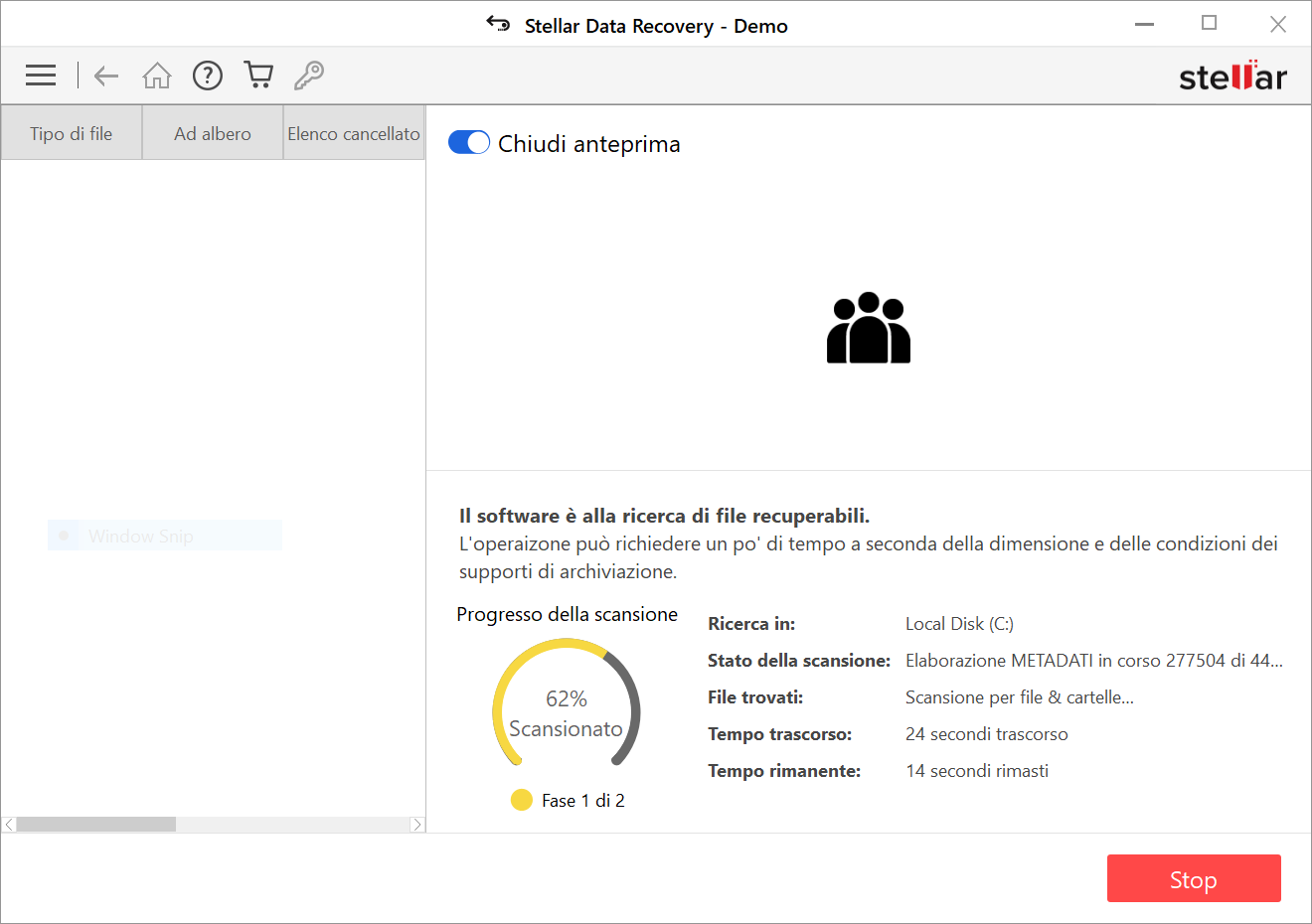
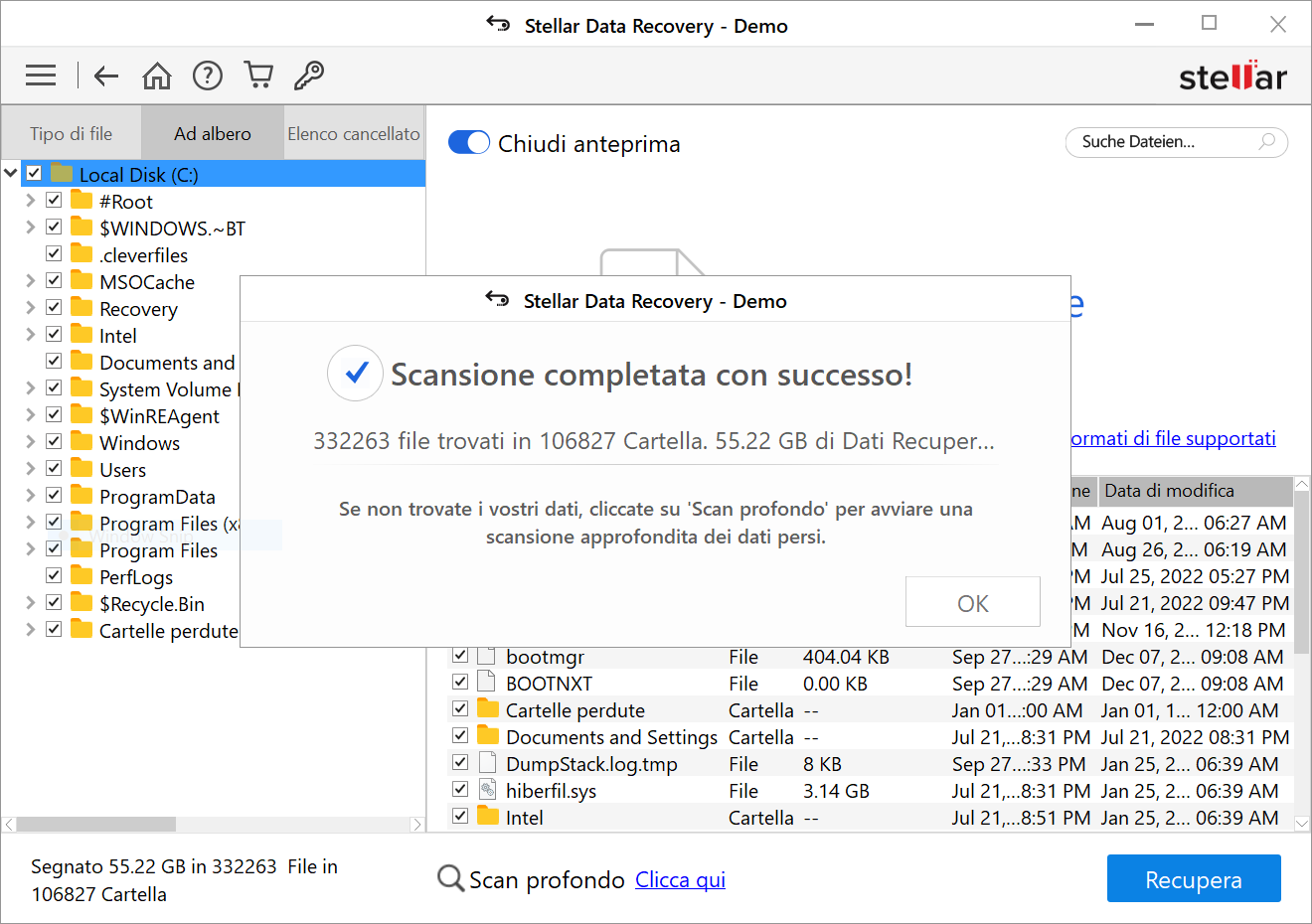
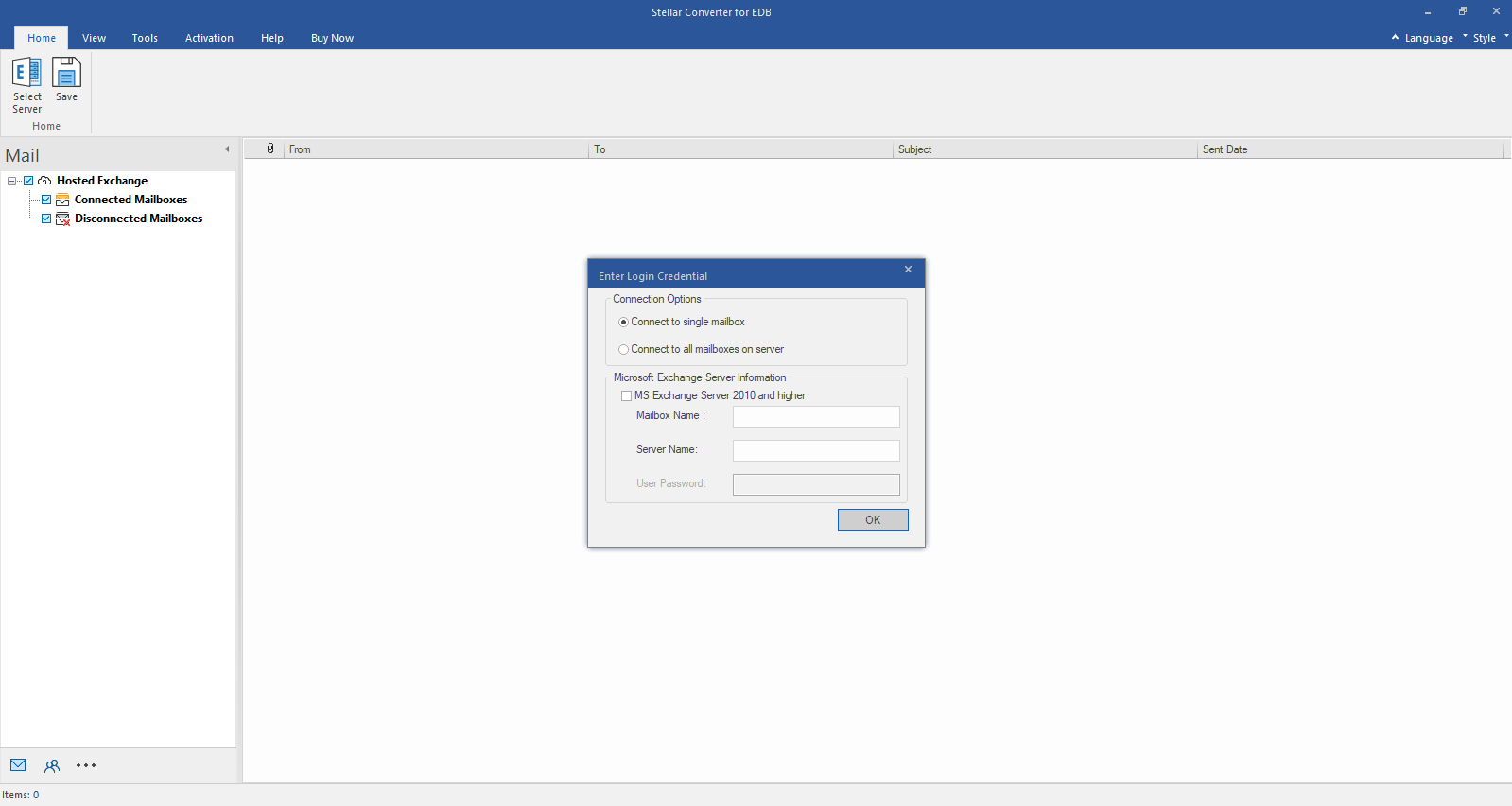
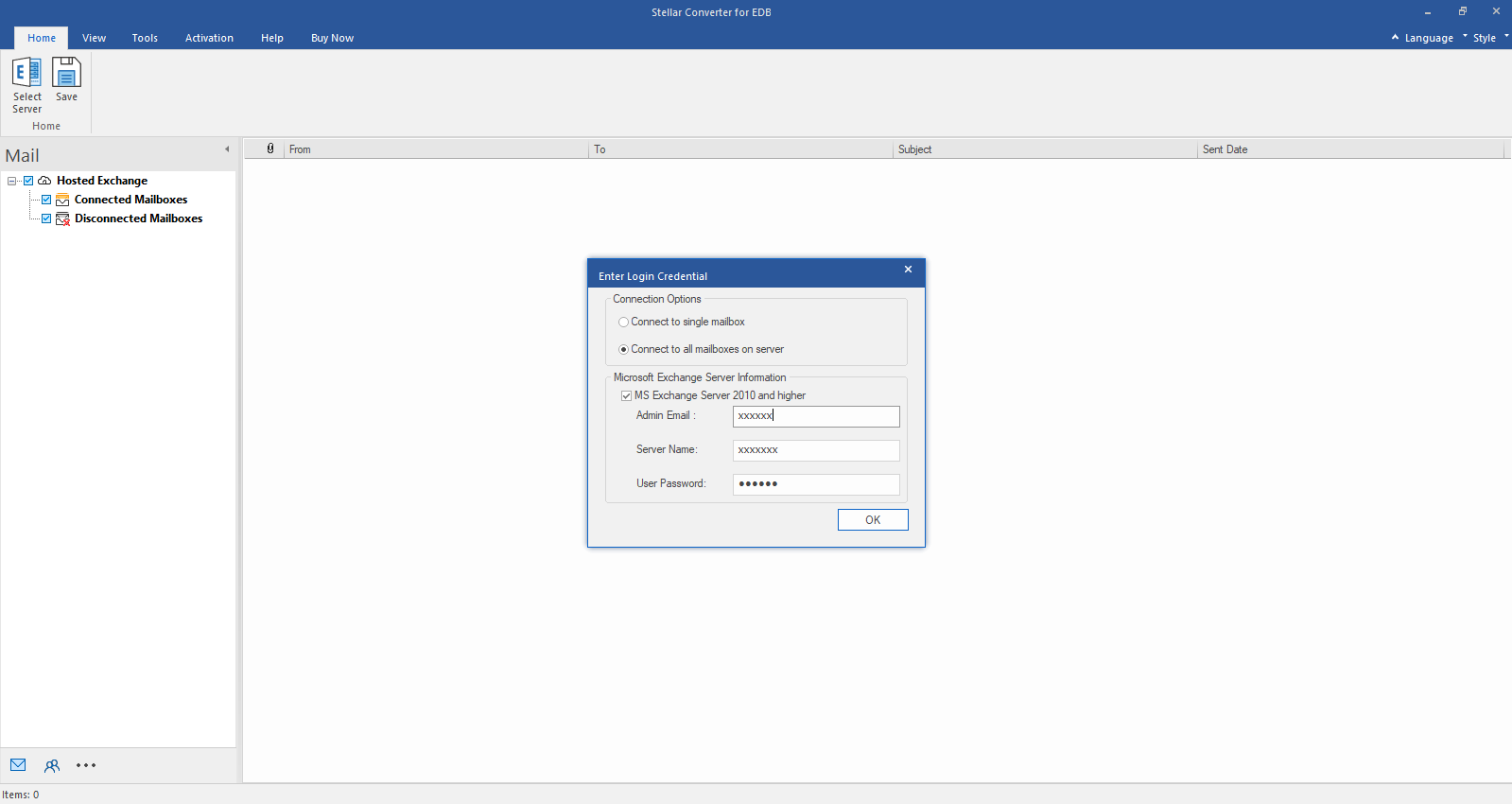
 Scaricare gratuitamente
  Installation