

Stellar Phoenix Mailbox Exchange Desktop
Un’utility di conversione OST in PST che converte un file OST (Microsoft Outlook Offline Storage) danneggiato in PST (Microsoft Outlook Personal Storage) utilizzabile e ripristina tutte le Email, Calendari, Note, Attività, Agenda ecc. in una specifica locazione. Il prodotto da OST a PST effettua la scansione della cartella Offline inaccessibile e la converte in una cartella Outlook Personal senza alcuna modifica della struttura del file originario.
- Panoramica
- Funzioni Chiave
- Specifiche
- Risposte a Domande Frequenti
- Supporto
- Testimonianze
Dettagli di Stellar Phoenix Mailbox Exchange Desktop
Stellar Phoenix Mailbox Exchange Desktop
- Recupera e-mail, appuntamenti, contatti, note e attività
- Con una struttura a tre riquadri per visualizzare i messaggi come con Outlook
- Ripristina OST in PST su qualunque disco (inclusi in rete) che può essere individuato dal sistema operativo
- Supporta Microsoft Outlook 2007, 2003, 2002 e 2000
- Ripristina la formattazione dei messaggi RTF e HTML
- La versione demo visualizza in anteprima oggetti incluse E-mail, Appuntamenti, Contatti, Attività, Note e Agenda
Convertitore OST PST di Stellar effettua il salvataggio di email inaccessibili di oggetti Outlook nei casi indicati sotto :
- La casella di posta utente è stata cancellata o migrata da Exchange Server
- Il database Exchange è corrotto
- Il file OST è danneggiato
- L’Exchange Server è spento o rotto
- Il profilo Exchange è modificato o danneggiato
- Il nome dell’E-mail server o il nome della casella di posta è cambiato
Stellar Phoenix Mailbox Exchange Desktop è un’utility OST 2 PST applicabile in tutti quei casi in cui OST non riesce ad effettuare la sincronizzazione con il server (anche a causa di un danno), lasciando senza link le email e compromettendo i dati contenuti.
Dettagli di Stellar Phoenix Mailbox Exchange Desktop:
Stellar Phoenix Mailbox Exchange Desktop è una soluzione di Recupero OST per Outlook funzionando come un client MAPI in modalità cached. Il prodotto è stato progettato sia per OST in formato Unicode e ANSI e non modifica la vista originaria, indici e strutture di file.
Di seguito i passi per convertire file inaccessibili OST in PST.
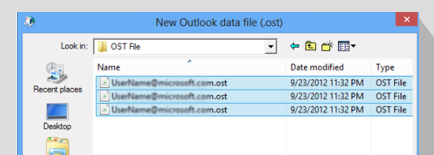
- Localizzare OST : Lanciare il software e selezionare (opzione 'Seleziona File Outlook') o cerca (opzione 'Trova File Outlook') il file OST nella finestra 'Seleziona File Dati Outlook'. E’ possibile riaprire questa finestra usando la corrispondente barra degli strumenti o l’opzione della barra dei menu.
- Convertire e Salvare : Cliccare 'Avvio' per iniziare il processo di scansione del file. Dopo che il software di Recupero File OST completa il processo di scansione, vengono mostrati i dettagli del recupero visualizzando il numero di elementi recuperati. La finestra principale mostra gli elementi recuperati in una struttura ad albero. Cliccare 'Salva File Outlook' per salvare i file su cui è stata fatta la scansione. Cliccare 'Sfoglia' se si vuole cambiare il 'Percorso di Destinazione' di default (come per root).
- Importare PST : Il software ripristina i file convertiti con lo stesso nome dell’originale, seguito da un prefisso 'Convertito' con l’estensione .pst nella posizione specifica. Per accedere alle email, importare i file PST con MS Outlook usando la procedura guidata di importa e esporta.
Importante :
- Non è obbligatorio che Microsoft Outlook sia installato sul sistema per far girare la versione demo del prodotto
- E’ possibile salvare direttamente il file PST dopo l’attivazione del prodotto. Non vi è necessità di effettuare nuovamente la scansione se la versione demo ha già effettuato la scansione del file.
Scarica e prova la versione demo gratuita del software Convertitore OST in PST per verificare le sue funzionalità di recupero, l’interaccia utente e le opzioni.
Dettagli dell’Interfaccia del Software Recupero OST in PST.
Lo strumento di Recupero File OST ha un’interfaccia simile ad Outlook che consiste di differenti tasti per visualizzare Mail, Agenda, Contatti, Attività, Note e Agenda. La GUI dispone anche di diverse opzioni della barra degli strumenti e della barra dei menu, ognuno relativo ad una specifica attività. Il software Convertire OST in PST visualizza in ateprima le emails e altri oggetti PST in una struttura ad albero che mostra rispettivamente cartelle, informazioni sull’intestazione delle email, e i dati delle email.
L’utility OST in PST visualizza la finestra di dialogo 'Seleziona File di Dati Outlook' per selezionare, cercare e iniziare il processo di conversione del file.
Finestra "Seleziona File di Dati Outlook"
Questa finestra di dialogo comprende tre tasti, descritti di seguito:
- Seleziona File Outlook: Questa opzione consente di collocare la cartella Offline di Outlook da una posizione pre-determinata attraverso una finestra di dialogo simile a Windows.
- Trova File Outlook: L’opzione 'Trova File Outlook' apre un’altra finestra di dialogo che consente di cercare gli OST danneggiati nel disco (mediante la casella di riepilogo 'Cerca in') nella cartella e nelle sottocartelle (mediante il tasto 'Cerca nella Cartella' e la casella di riepilogo 'Cerca nelle Sottocartelle'). Questa opzione è usata quando non si conosce la posizione esatta del file OST. I risultati della ricerca saranno visualizzati in alto nella finestra.
- Avvia : Questo tasto diventa di colore verde quando si seleziona il file OST e consente di avviare il processo di scansione file.
Le due barre di stato in fondo mostrano i progressi del recupero di Convertire OST PST.
Barra degli Strumenti
- Open Outlook File button opens the 'Select Outlook Data File' finestra di dialogo (as described above)
- Save Outlook File option consente to save the converted file at a preferred location.
- Switch Reading Pane option switches the view of emails displaying in right-pane from horizontal to vertical columns and vice-versa. The view is horizontal by default.
- Stop option ceases the scanning and recovery process
- Help option opens up the user help file to guide about the OST PST Converter
- Update option installs the available updates after a secure Internet connection is set up.
- About option fornisce the generic information about software and its EULA
Barra dei Menu
- Menu File mostra due opzioni, chiamate 'Apri File Outlook' e 'Esci' (Per uscire dall’applicazione)
- Menu Visualizza fornisce opzioni per visualizzare il reporti di log genrato dal software e i dettagli del recupero come ' Visualizza Log Report' e 'Visualizza Dettagli Recupero'Menu Attivazione elenca le opzioni per attivare il prodotto OST 2 PST manualmente o attraverso Internet
- Menu Attivazione elenca le opzioni per attivare il prodotto OST 2 PST manualmente o attraverso InternetMenu Aiuto fornisce varie opzioni per aprire il file di aiuto del software, visualizzare la sezione di supporto e la base di conoscenza, aprire un ticket, acquistare il software ed avere informazioni generali sul software e EULA.
- Menu Aiuto fornisce varie opzioni per aprire il file di aiuto del software, visualizzare la sezione di supporto e la base di conoscenza, aprire un ticket, acquistare il software ed avere informazioni generali sul software e EULA.
Scaricare e provare la versione demo gratuita del software Convertire OST in PST per valutare le sue funzioni di recupero, l'interfaccia utente e le opzioni.
Funzioni Chiave del Software OPT PST
- Recupera e-mail, appuntamenti, contatti, note, allegati e rubrica
- Ha una struttura a 3 riquadri simile a Outlook per visualizzare messaggi
- Ripristina file OST come file PST su qualunque disco (inclusa la rete) che può essere individuato dal sistema operativo
- Visualizza il numero di elementi per ogni cartella
- Visualizza l’anteprima delle liste di distribuzione dopo il recupero
- Ripristina la formattazione dei messaggi email RTF e HTML
- Salva singoli messaggi mail in formato EML e MSG
- Visualizza l’anteprima di mail in Risultati della Ricerca
- Consente il recupero delle cartelle selezionate
- Visualizza la lista destinatari completa dopo il recupero
- Rende disponibile il log dettagliato di tutti gli elementi Outlook recuperati
- Effettua la Scansione Avanzata se quella normale non riesce a recuperare i contenuti OST
- La versione demo visualizza in anteprima gli oggetti file incluse E-mail, Agenda, Contatti, Attività, Note e Rubrica
- Supporta il recupero di file OST creati in Microsoft Outlook 2010, 2007, 2003, 2002 e 2000
- Compatibile con Windows 7, Vista, Server 2003, XP e 2000
Recupero Caselle di Posta Exchange - Desktop di Stellar Phoenix
Tipi di Licenza
Tipi di Licenze disponibili per
- Licenza per Tecnici (CD+Download) – E’ possibile installare il software su sistemi differenti in differenti luoghi
* Il recupero simultaneo da sistemi multipli non è possibile con la Licenza per Tecnici - Licenza da Amministratore (Formazione) (CD+Download) – E’ possibile installare il software su sistemi differenti in un solo luogo
* Il recupero simultaneo da sistemi multipli non è possibile con la Licenza da Amministratore - Licenza da Amministratore (Aziendale ) (CD+Download) – E’ possibile installare il software su sistemi differenti in un solo luogo
* Il recupero simultaneo da sistemi multipli non è possibile con la Licenza da Amministratore
Lingue
Interfaccia Software Disponibile In :
- Inglese
Dettagli del Prodotto
Nome: Recupero Caselle di Posta Exchange - Desktop di Stellar Phoenix
- Versione: 4.5
- Lancio Versione – 2010
- Software fai da te
Componenti Software:
Box – Versione
- CD - 1
Versioni Supportate di Microsoft Exchange :
- Il software Recupero File Exchange OST supporta file OST creati mediante Microsoft Exchange Server 5, 5.5, 2000 e 2003
Requisiti di Sistema:
- Processore : Pentium
- Sistema Operativo : Windows NT4(SP6)/2000/XP/2003/Vista/Windows 7
- Memoria : Minimo 256 MB (512 MB raccomandati)
- Hard Disk : 50 MB di spazio libero
- MS Outlook : 2000, 2002 (XP), 2003, 2007
- Internet Explorer : Versione 6 o successive
Risposte a Domande Frequenti– Recovery di Stellar Phoenix Mailbox Exchange Desktop
- Cos’è un File OST ?
- Ho convertito un file OST in PST. Come posso importarlo in outlook ?
- Ho dei file OST inaccessibili da outlook, come posso recuperare le mie email da questo file?
- Mentre cercavo di attivare il software, ho ricevuto un messaggio di errore che indica che il software non è installato correttamente. Come posso attivare il software ?
Se usi Outlook come un client di Exchange Server e non usi file PST per memorizzare i dati (anziché memorizzare i dati sul server di Exchange), un file OST consente di lavorare offline. Un file OST agisce essenzialmente come una copia offline dell’archivio dati di Exchange Server. Quando si lavora non in linea, tutte le modifiche apportate a contatti, messaggi e altri elementi di Outlook e Cartelle sono effettuate nell’archivio offline. Quando si va di nuovo online, Outlook sincronizza le modifiche tra l’archivio offline e quello di Exchange Server. Ad esempio, se hai dei messaggi cancellati dall’archivio offline, Outlook elimina quegli stessi messaggi dall’archivio on-line quando sincronizza le Cartelle. Eventuali nuovi messaggi nella cartella Posta in arrivo sul server vengono aggiunti all’archivio in linea. La sincronizzazione è un processo a due vie, che fornisce la versione più aggiornata dei dati in entrambe le posizioni, assicurando che le modifiche apportate in ognuno trovano riscontro nell’altro.
Un file OST è simile a un file PST. La differenza è che un file OST è RTF, mentre un file PST non lo è. Il contenuto di ogni cartella indicata come cartella non in linea è incluso nel file OST, ma il contenuto della cassetta di posta e di altre cartelle non lo sono.
Ho convertito un file OST in PST. Come posso importarlo in outlook ?
Segui la procedura seguente per importare il file PST:
- Apri Microsoft Outlook.
- Clicca su File-->Apri-->File Dati Outlook.
- Seleziona il file PST da importare e clicca su Ok.
Dopo ciò, potrai vedere una seconda cartella personale con il nome di 'Ripristina PST di Outlook di Stellar Phoenix', in cui potrai vedere tutte le cartelle di posta.
Ho dei file OST inaccessibili da outlook, come posso recuperare le mie email da questo file?
- Apri il software "Recupero Caselle di Posta Exchange di Stellar Phoenix".
- Clicca su "Seleziona File OST" e vai dove il file PST è posto e selezionalo.
- Adesso indica la posizione che desideri per salvare il file PST recuperato cliccando su "Cambia Destinazione"
- Adesso clicca su "Avvia" e aspetta che il processo di scansione sia completato.
- Una volta che il processo di scansione sarà completato avrai i file PST recuperati nello stesso posto dove li avevi salvati..
Mentre cercavo di attivare il software, ho ricevuto un messaggio di errore che indica che il software non è installato correttamente. Come posso attivare il software ?
Segui i seguenti passi per superare il problema :
- Vai al Pannello di Controllo.
- Apri Strumenti di Amministrazione.
- Apri Servizi.
- Adesso, clicca con il tasto destro su Licenza Crypkey e clicca su avvio.
Dopo l’avvio del Servizio Crypkey, prova ad attivare il software.
Supporto
Supporto Telefonico
- USA (Numero Gratuito – Informazioni Pre Vendita) : 1-877-778-6087
- USA (Informazioni Post Vendita) : 1-732-584-2700
- UK & (Europa) : +44-203-026-5337
- Germania : +49-180-110-105-0051
- Olanda ( Supporto Pre & Post Vendita ) +31-208-111-188
- Resto del Mondo : +91-921-395-5509
SKYPE : stellarsupport
- Il supporto è disponibile
- Lunedì-Venerdì (eccetto festivi) 24/5
Supporto
Download Gratuito --- dettagli :
Download Gratuito – è la versione demo del prodotto e offre un’anteprima di tutti i file recuperabili usando il software. Solo i file visualizzati nell’anteprima sono recuperabili. Per Recuperare dati è necessario acquistare il software.
Testimonianze
Il mio file PST era stato totalmente danneggiato in Outlook 2000 perché era cresciuto oltre i 2 GB di 2.013.000 MB! Naturalmente ero profondamente scioccato ... Poi ho installato Office 2003, e dopo che il software "Ripara Pst di Outlook (v3.0) S di Stellar Phoenix". Dopo aver eseguito il programma (circa 90 minuti) il file PST è stata totalmente ricostruito, ma anche tutti i messaggi eliminati tempo prima! E' splendido, e io farò in modo che lo pubblichino ovunque sulla mia rivista internazionale, ovviamente! E’ stato grande per me vedere il programma in esecuzione e la visualizzazione delle informazioni (menu) per l'utente! Complimenti per questo prodotto molto sofisticato, e auguro a tutto il team un Felice Anno Nuovo pieno di successi!
Pal Poth
Italiano
English
Deutsch
Francias
Espanal
Portugese
Polish
Dutch
Russian
Danish
Swedish
Japanese
Korean
Chinese