Passo 1: Na tela principal da interface da ferramenta de reparo Stellar SQL, selecione o arquivo MDF do banco de dados SQL que você deseja reparar.
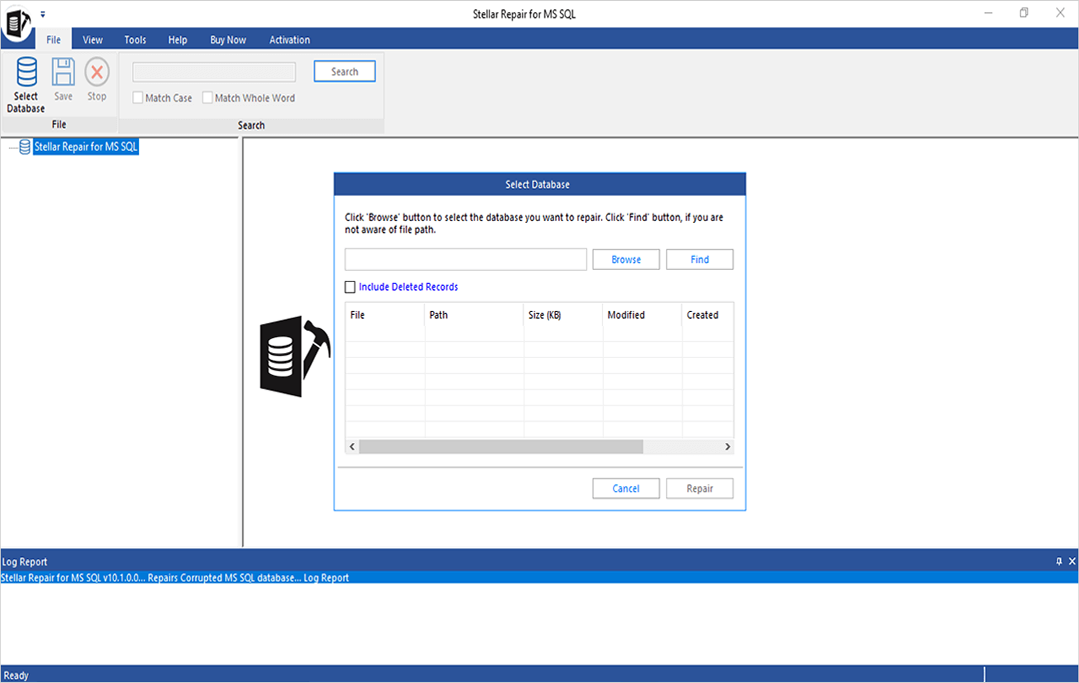
Passo 2: Clique em “Reparar” para verificar e reparar o arquivo de banco de dados selecionado
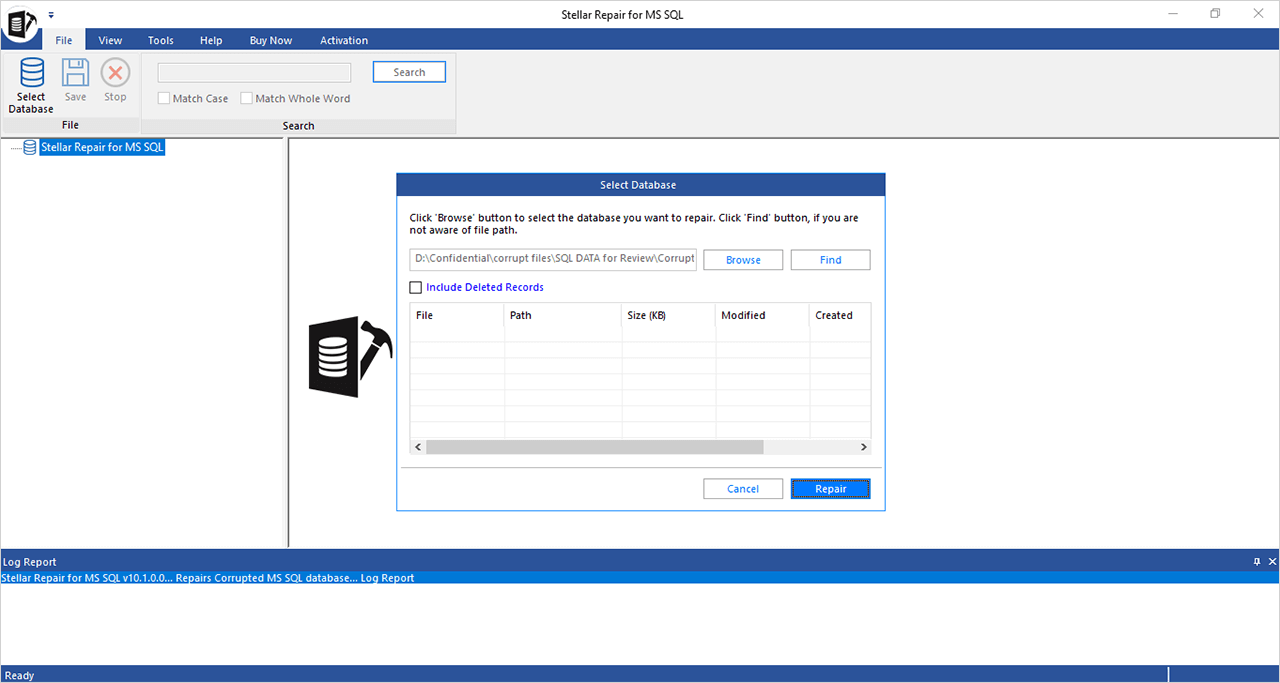
Passo 3: Selecione “Verificação padrão” ou “Verificação avançada” para iniciar o processo de verificação.
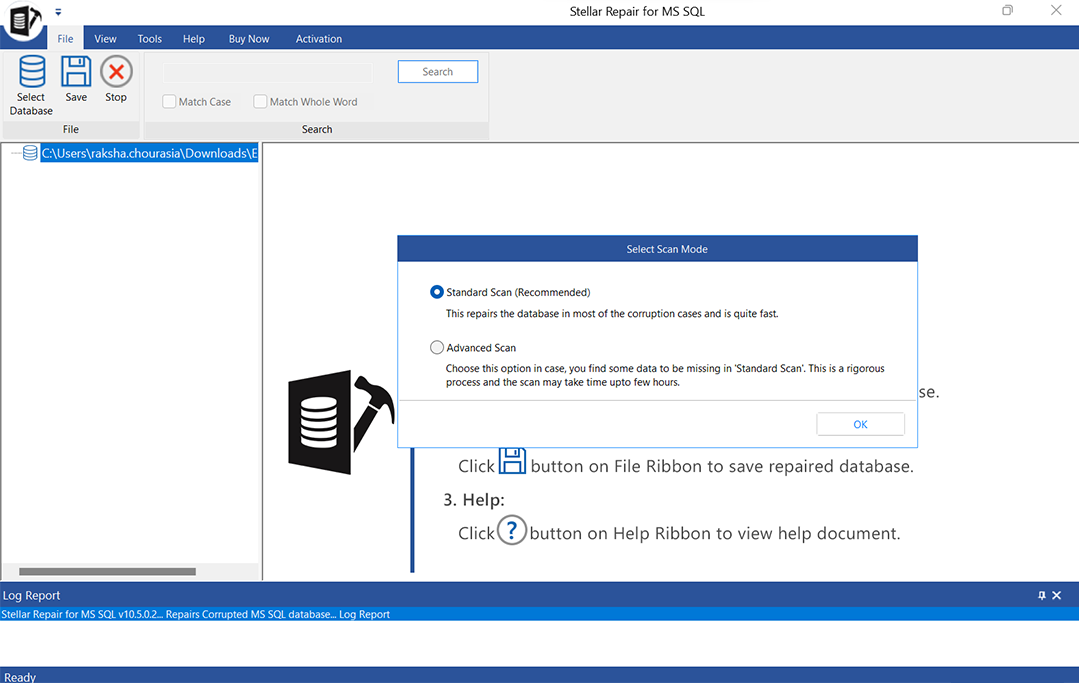
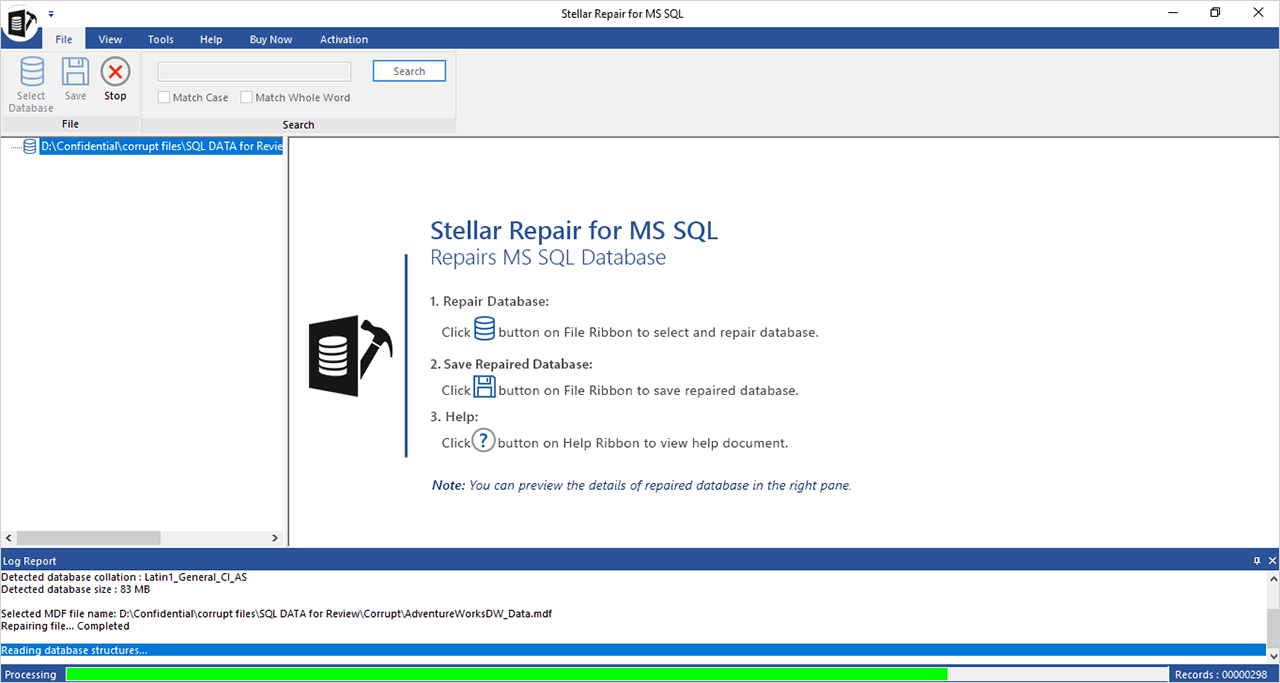
Passo 4: O software exibe o andamento do processo de reparo.
Passo 5: Clique em OK quando a caixa de mensagem “Reparo concluído” for exibida.
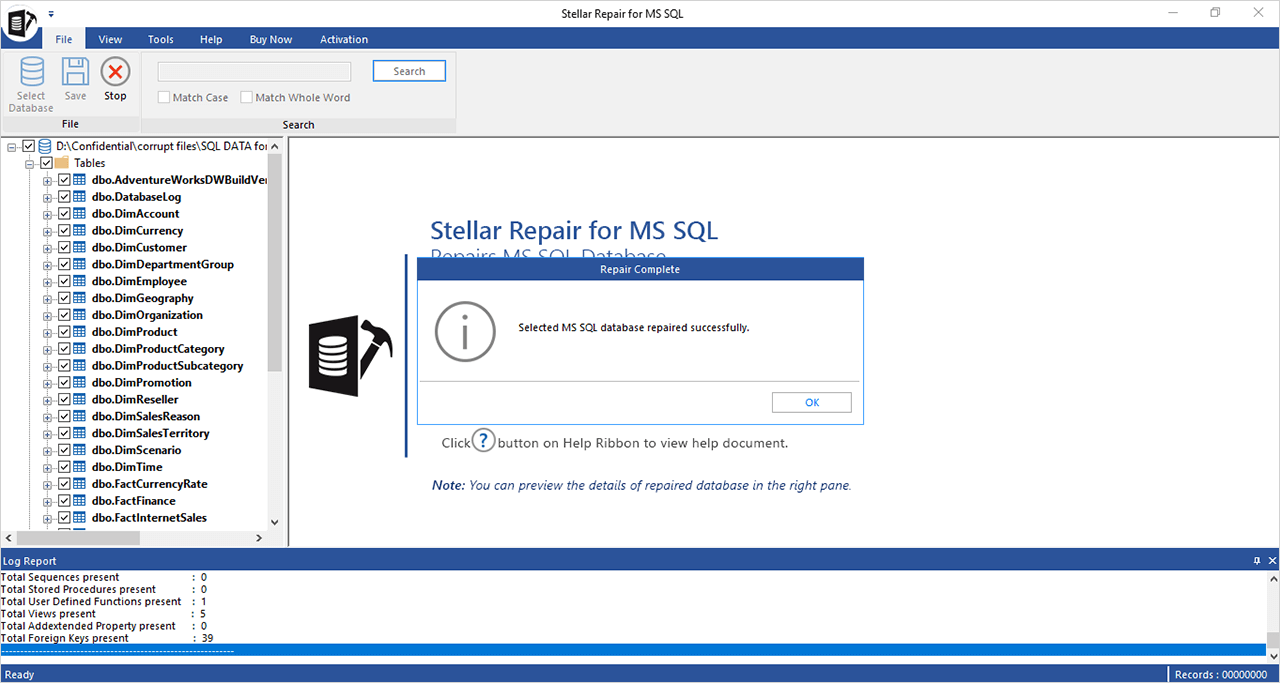
Passo 6: Visualize os objetos que podem ser reparados e clique no botão “Salvar” no menu Arquivo.
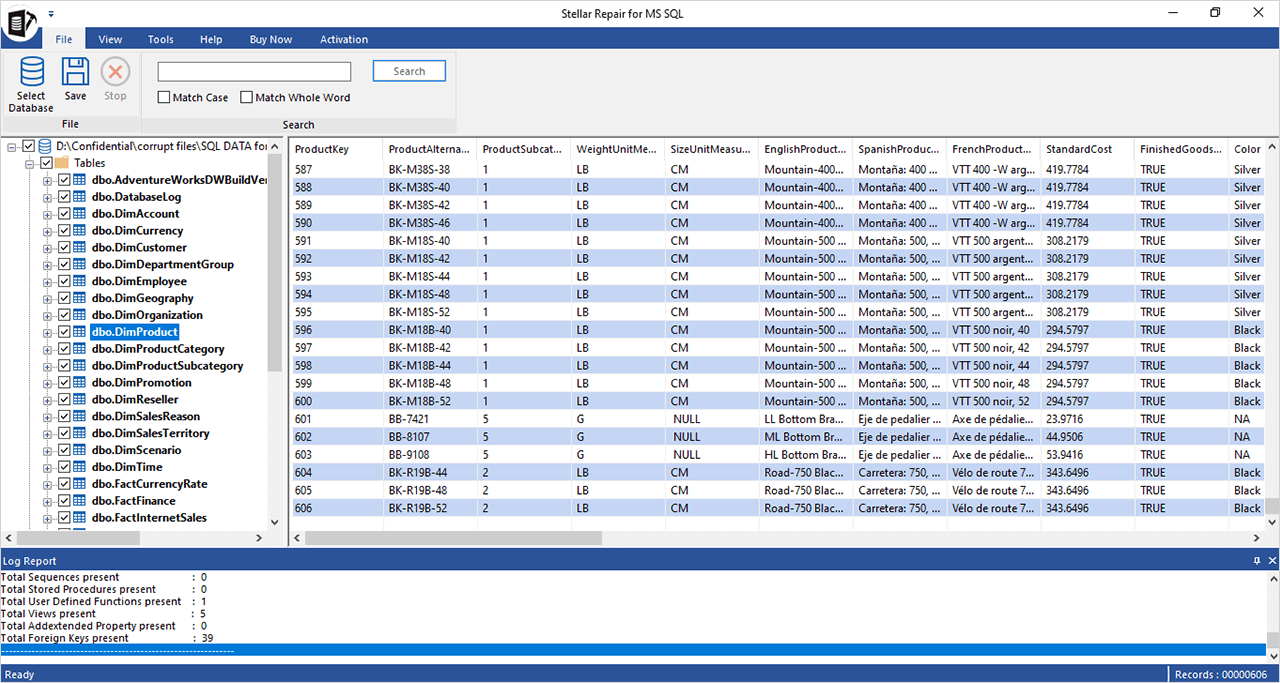
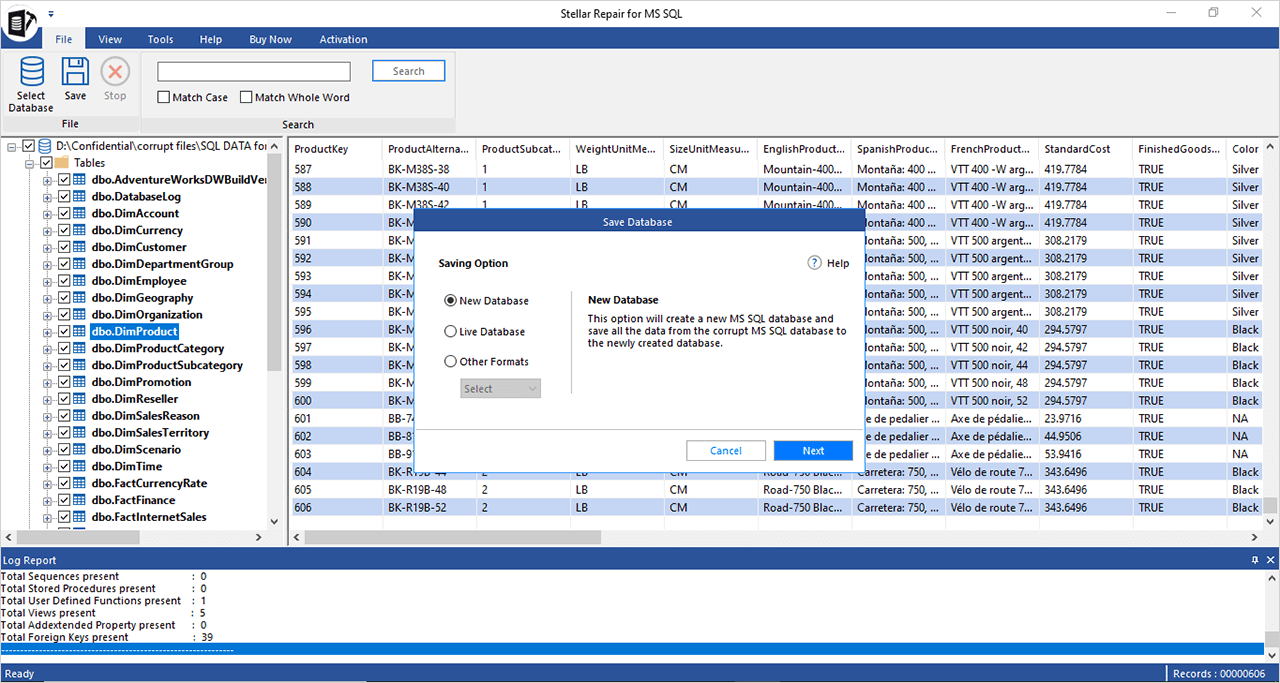
Passo 7: Selecione “Novo banco de dados”, “Banco de dados ativo” ou “Outros formatos” para salvar os dados reparados e, em seguida, clique em “Avançar”.
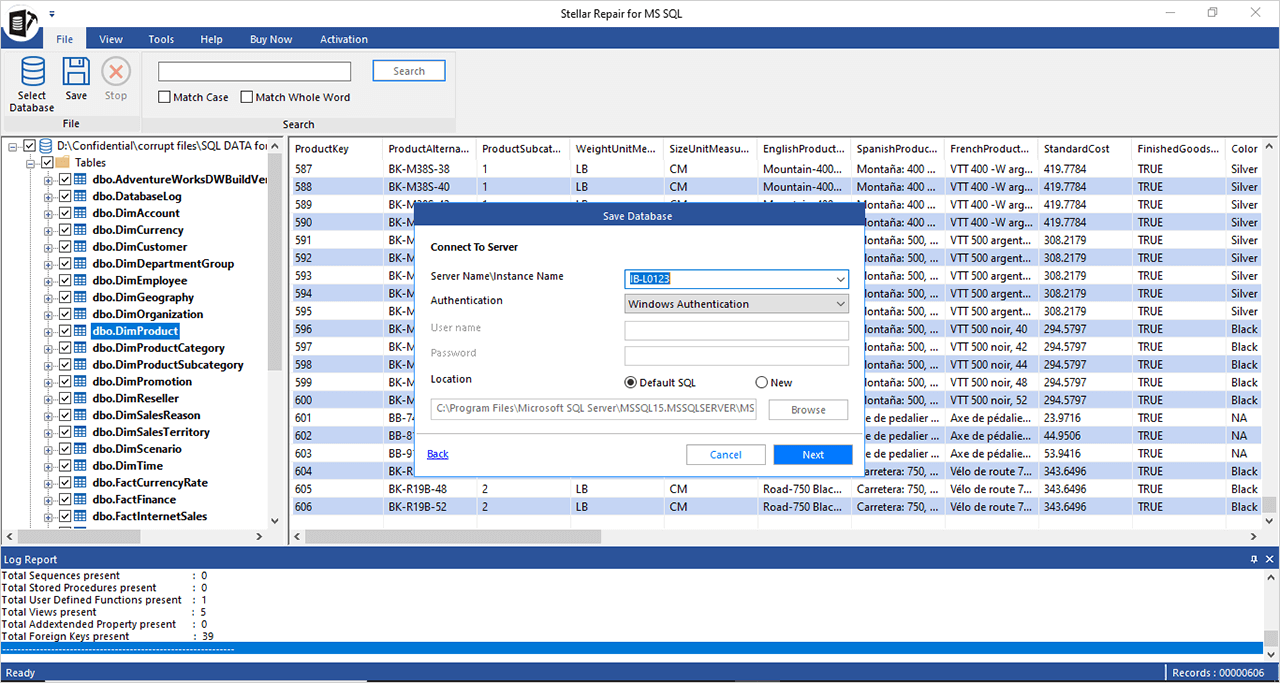
Passo 8: Especifique os detalhes para se conectar ao seu SQL Server, selecione o local desejado para salvar o banco de dados reparado e, em seguida, clique em Avançar.
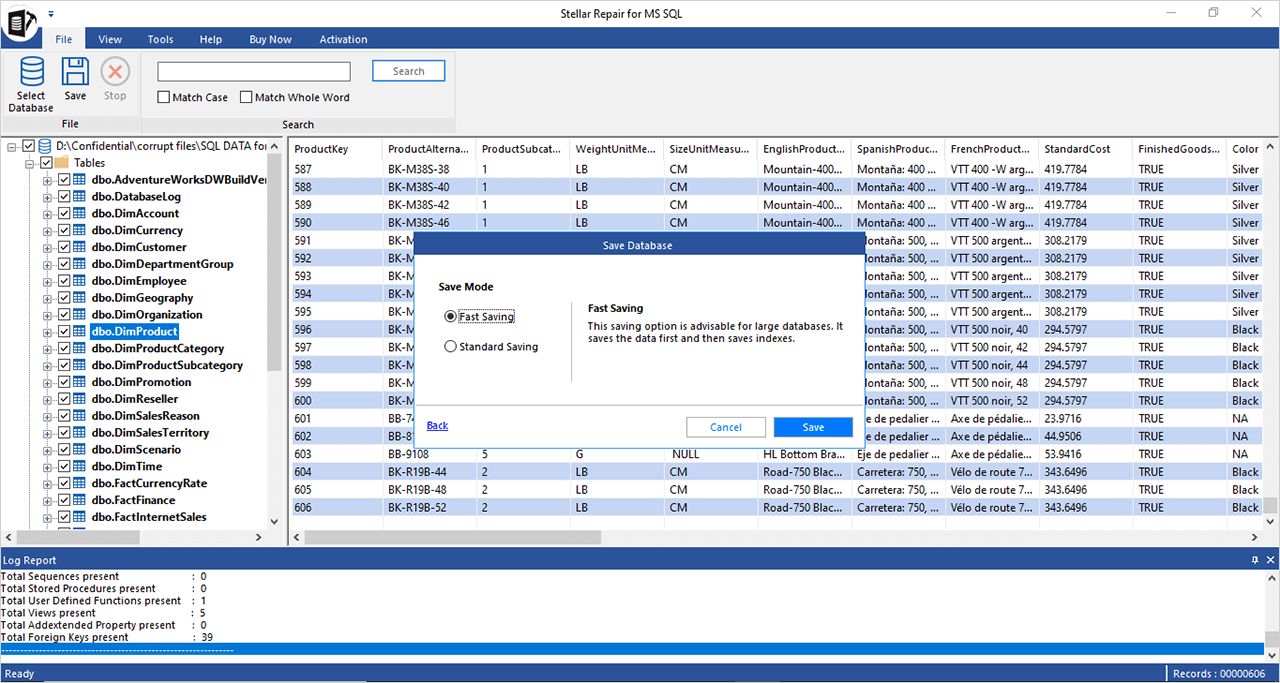
Passo 9: Selecione o modo de salvamento rápido para salvar rapidamente os dados reparados. Para salvar os dados e os índices simultaneamente, selecione o modo de salvamento padrão. Clique em Salvar.
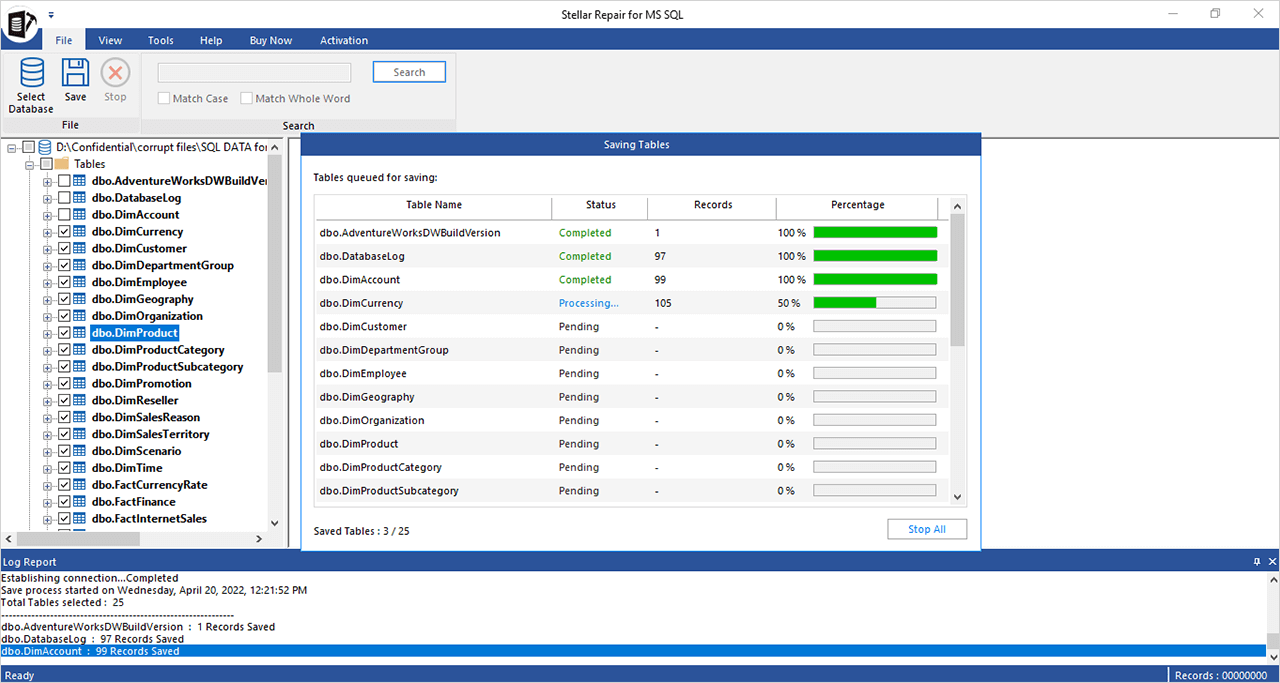
Passo 10: O software exibe o status do salvamento das tabelas como Concluído, Em processamento, Pendente ou Abortado.
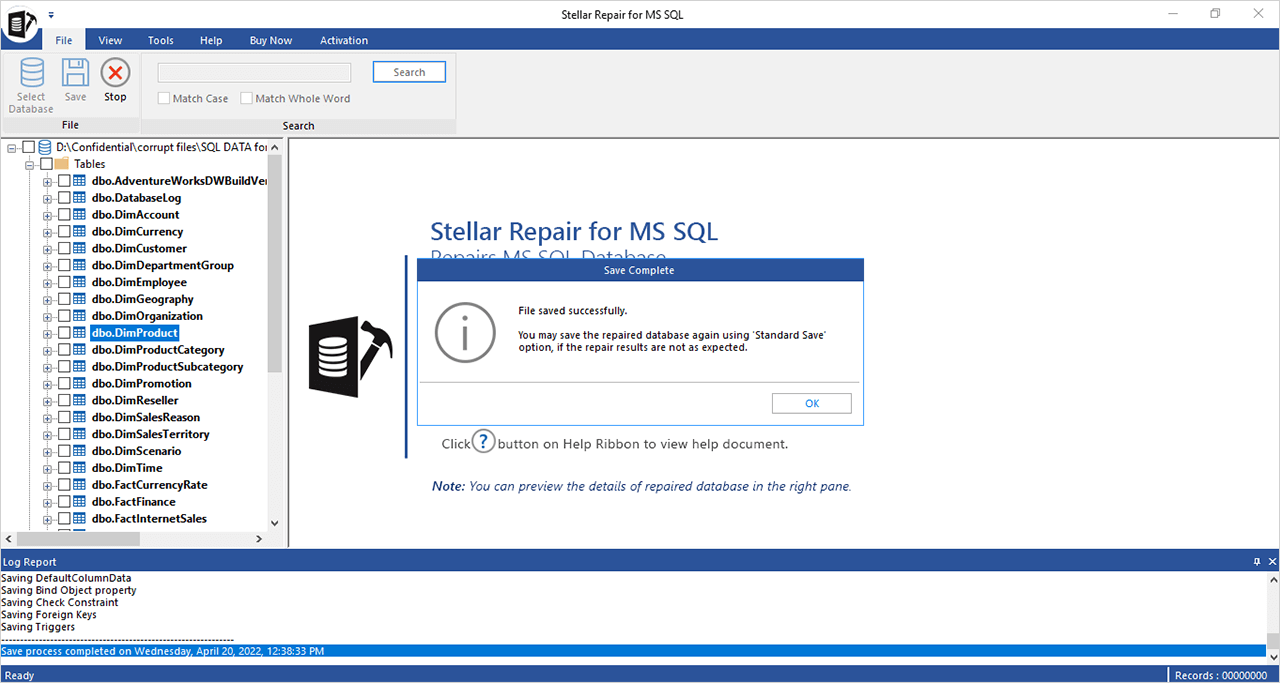
Passo 11: Ao concluir o processo de salvamento do banco de dados, é exibida uma caixa de mensagem informando que o salvamento foi concluído.
 For IndividualsBack to main menu
 Data Recovery
 File Repair
 Data Erasure
  For BusinessBack to main menu
 Email Repair
 Email Converter
 Email Migration
 File & Database Repair
  Toolkit
 Forensic
 Lab Services
  Our Partners
  About
About Resources
 Support
  Contact us
  Company
 Leadership
  Media Coverage
 Press Releases
 Career
  Case Studies
 Blogs
Blogs  Articles
  Videos
 Free Download
  Installation