-
 Voor particulierenTerug naar hoofdmenu
Voor particulieren
-
 Gegevensherstel
 -
 Bestand repareren
 -
 Data Erasure
-
-
 Voor bedrijvenTerug naar hoofdmenu
Voor bedrijven
-
 Reparatie per e-mail
 -
 E-mailconverter
 -
 Bestands- en databasereparatie
 -
Data Recovery
-
 Toolkit
-
-
 Labservice
 -
 Onze Partners
 -
 Over
Over -
 Bronnen
 -
 Ondersteuning
 -
 Contact us
 Bedrijf
 Leiderschap
  Mediadekking
 Persberichten
 Blogs
Blogs  Artikelen
  Video's
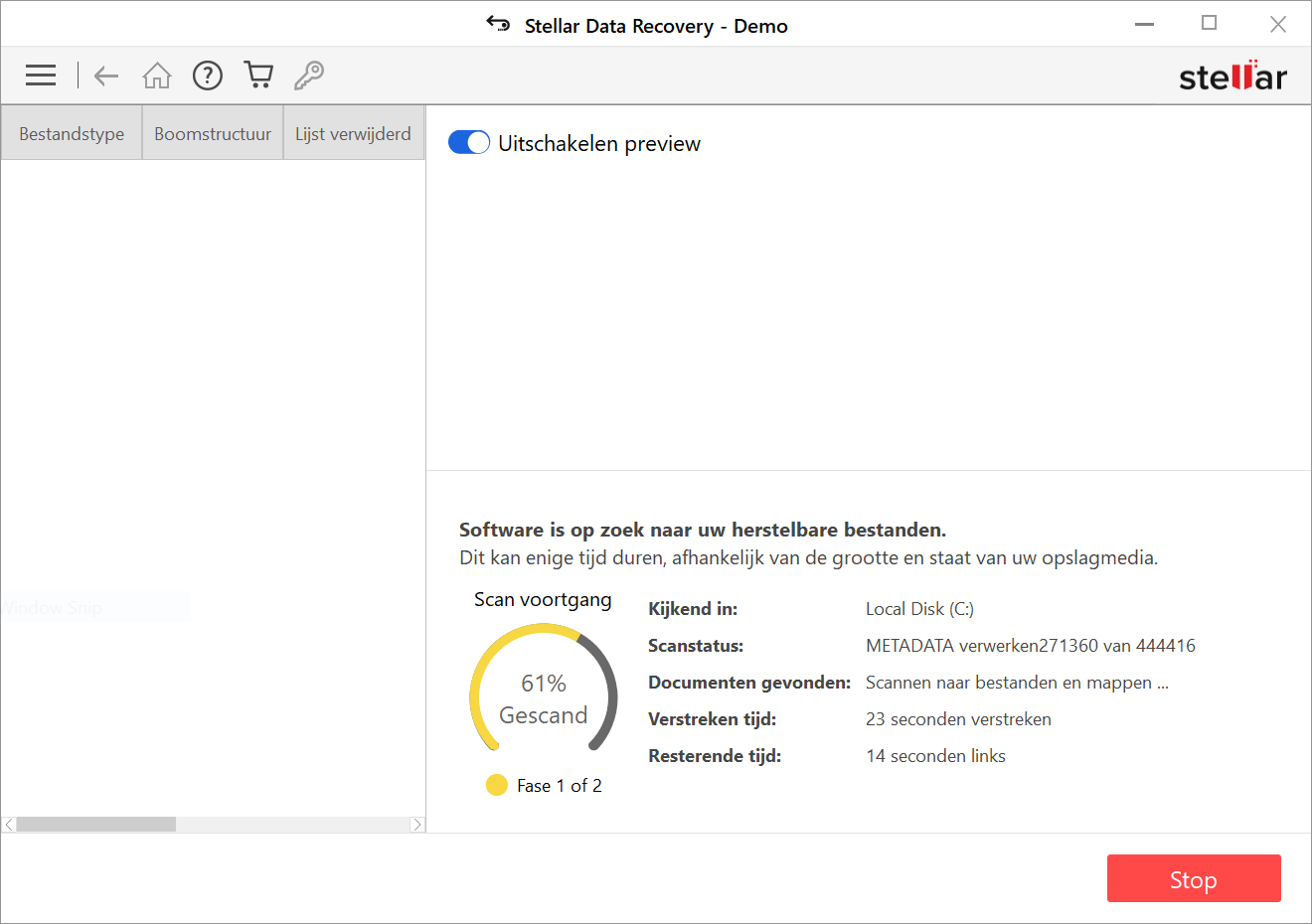
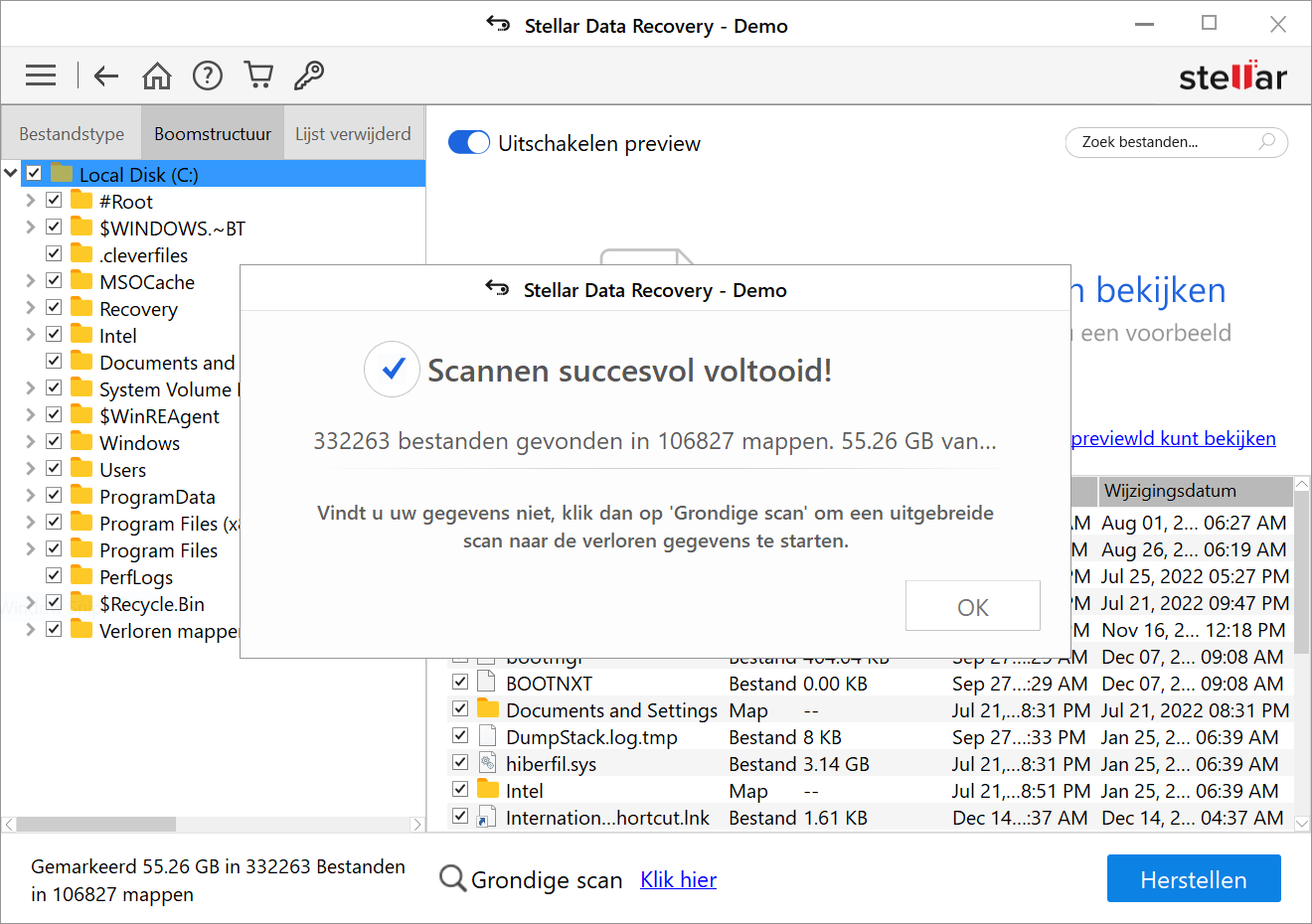
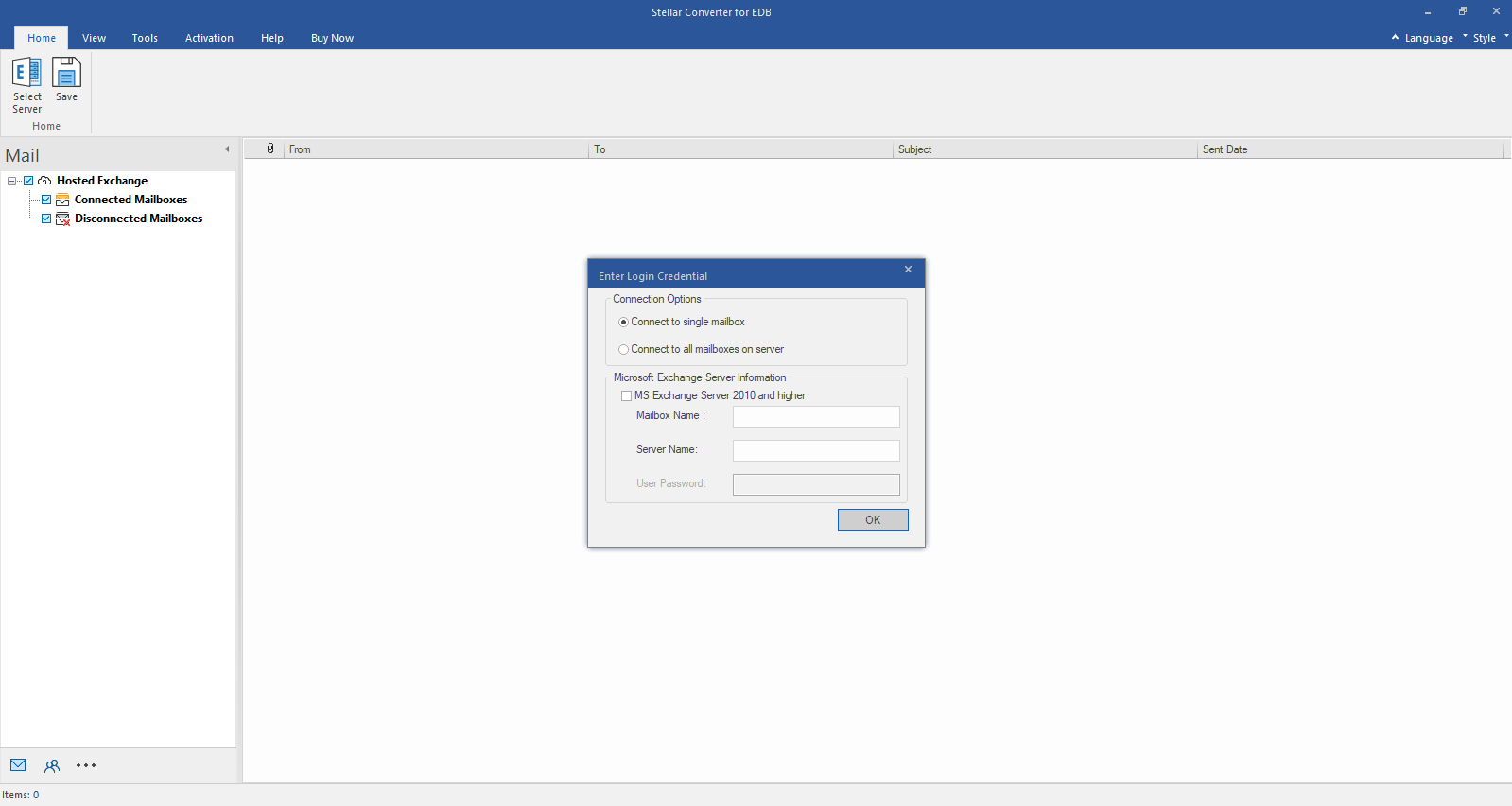
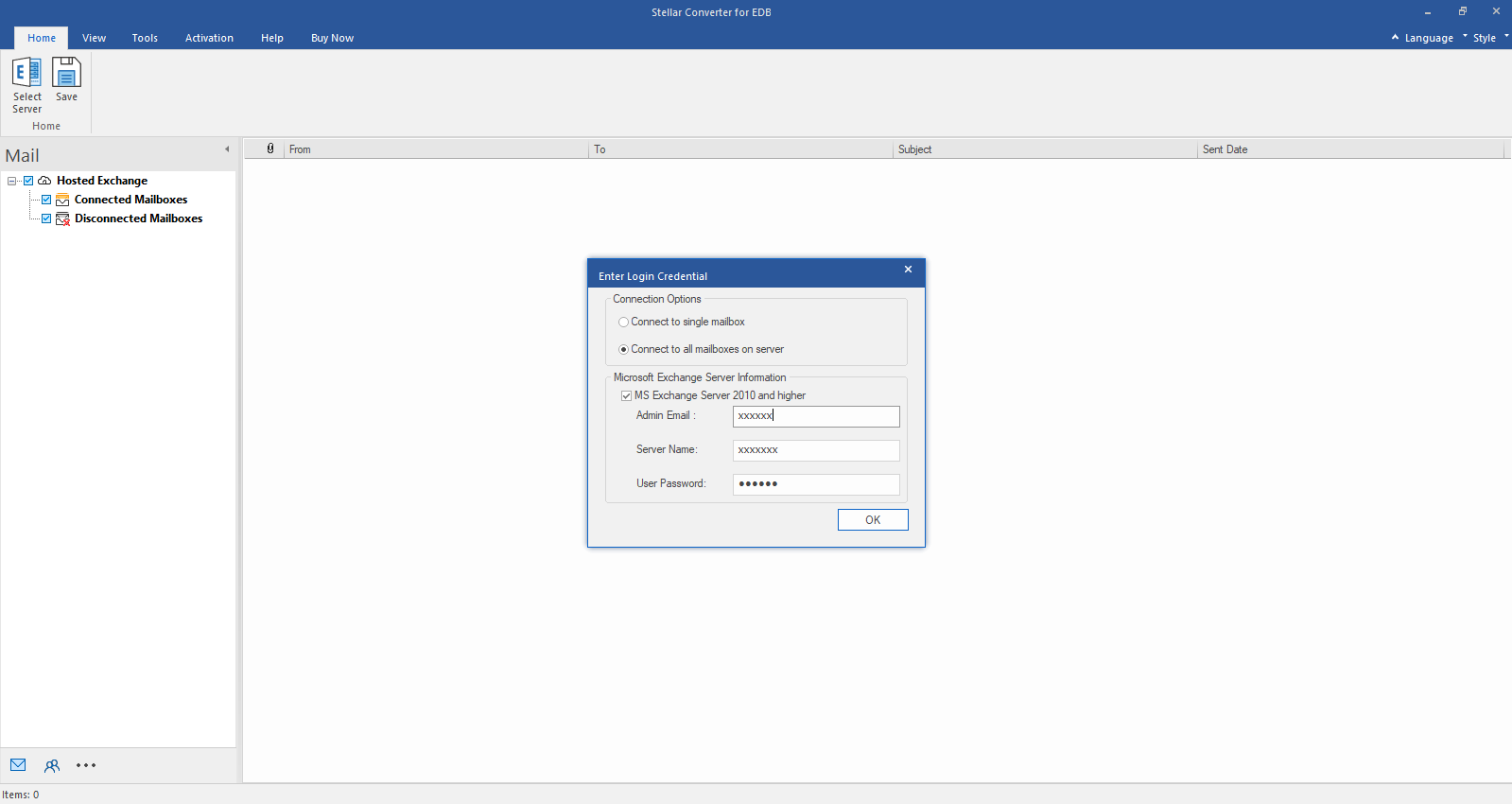
 Free Download
  Installation